


במאמר הזה מוסבר איך לצפות בנתוני עלות מסוכמים, בנתוני שימוש ובהמלצות לאופטימיזציה של עלויות השירותים Google Cloud בדף 'אופטימיזציה'. כך תוכלו להוזיל את העלויות בפרויקטים ובאפליקציות של מרכז האפליקציות.
כאן אפשר לקרוא איך להשתמש ב-Gemini כדי לבצע אופטימיזציה של העלויות ב- Google Cloud .
המסמך הזה מיועד למפתחים ולאדמינים של פלטפורמות. אם אתם מנהלים חשבונות לחיוב או תקציבים בחיוב ב-Cloud, תוכלו לקרוא את המסמכים בנושא אופטימיזציה של עלויות בחיוב ב-Cloud כדי לקבל מידע על השימוש ב-FinOps Hub וב-Gemini Cloud Assist בחיוב ב-Cloud.
ה-App Optimize API משתמש בחיוב ב-Cloud כדי לאחזר נתוני עלות, וב-Cloud Monitoring כדי לקבל מדדי שימוש. כדי לקבל נתונים על עלויות וניצול, צריך גישה לנתוני Monitoring ולפרטי ההגדרה, וגם אפשרות לצפייה בנתוני החיוב ב-Cloud.
כדי לראות נתונים בדף האופטימיזציה, מוודאים ש-Cloud Hub מוגדר.
כדי להשתמש ב-Gemini Cloud Assist, צריך לוודא שהוא מוגדר.
התפקידים הנדרשים
התפקיד Cloud Hub Operator מכיל את רוב ההרשאות הנדרשות לצפייה בנתונים בדף Optimization, כולל הרשאות לצפייה בנתוני מעקב, בנתוני אפליקציות ב-מרכז האפליקציות ובהמלצות של Active Assist.
כדי לקבל את ההרשאות שדרושות לצפייה בנתונים ב-Cloud Hub, צריך לבקש מהאדמין להקצות לכם את תפקידי ה-IAM הבאים בפרויקט או בפרויקט הניהול (במקרה של תיקיות עם אפליקציות):
-
הצגת רוב הנתונים ב-Cloud Hub:
אופרטור Cloud Hub (
roles/cloudhub.operator)
להסבר על מתן תפקידים, ראו איך מנהלים את הגישה ברמת הפרויקט, התיקייה והארגון.
יכול להיות שאפשר לקבל את ההרשאות הנדרשות גם באמצעות תפקידים בהתאמה אישית או תפקידים מוגדרים מראש.
כדי לבצע שינויים על סמך ניתוח העלויות, כמו יישום המלצה מ-Active Assist או שינוי אפשרות החיוב ב-Cloud Run, נדרשות הרשאות נוספות או תיאום עם חבר בארגון שיש לו את ההרשאות הנדרשות.
צפייה בעלויות ובניצול
בדף 'אופטימיזציה' מוצגים הפרטים הבאים:
- העלות הכוללת ומגמת השינוי בעלות של פרויקט או אפליקציה שנבחרו.
- חמשת המשאבים או עומסי העבודה של האפליקציות עם העלות הכי גבוהה, וגם השינוי בעלות שלהם.
- חמשת המשאבים או עומסי העבודה הכי יקרים עם רמת הניצול הכי נמוכה.
כשצופים בנתונים של פרויקט או אפליקציה שנבחרו, אפשר לסנן את הדף כדי להציג מוצרים ספציפיים.
כדי לראות את העלויות ואת רמת הניצול:
נכנסים לדף Optimization במסוף Google Cloud .
בוחרים את הפרויקט או האפליקציה שרוצים לראות:
כדי להציג נתונים של אפליקציות, בוחרים את התיקייה שהוגדרה לניהול אפליקציות. לתיקיות שהוגדרו לניהול אפליקציות יש סמל מיוחד (
 ). גם לפרויקט הניהול של התיקייה יש סמל מיוחד (
 ), ושם הפרויקט הוא בפורמט
 FOLDER-NAME-mp. אם בוחרים את פרויקט הניהול במקום את התיקייה, הכלי לבחירת פרויקטים משנה את הבחירה לתיקייה באופן אוטומטי.כדי להציג נתונים של פרויקט ספציפי, בוחרים את הפרויקט שמכיל את המשאבים שרוצים להציג.
כדי לסנן את הנתונים לפי מוצר ספציפי, מיקום או טווח זמן היסטורי, בוחרים באפשרות מתוך המסננים מוצר, מיקום או טווח זמן. אפשר לראות נתונים של עד 30 ימים.
בדף 'אופטימיזציה' מוצג המידע הבא:
מגמת השינוי בעלות: העלויות הכוללות של המסננים שנבחרו.
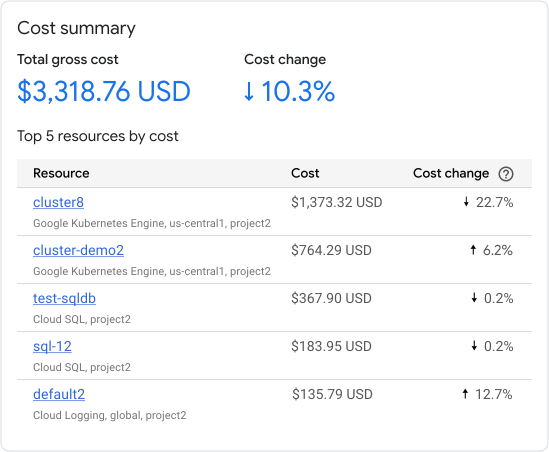
איור 1: סיכום העלויות של פרויקט 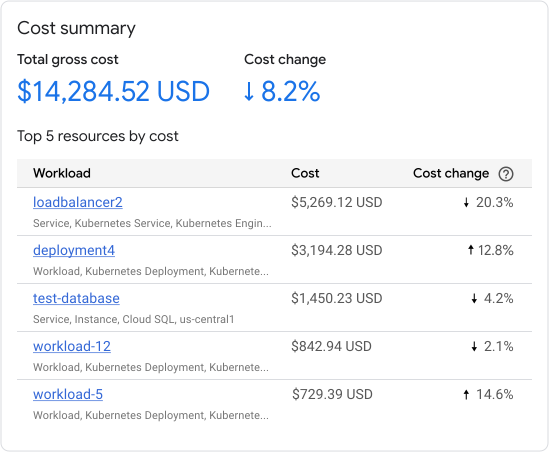
איור 2: סיכום העלויות של אפליקציה - Total gross cost: העלות הכוללת של השימוש לפי המסננים שנבחרו.
- Cost change: השינוי בעלות ברוטו. השינוי מחושב על סמך התקופה שבחרתם. לדוגמה, אם בוחרים באפשרות 7 ימים והתאריך הנוכחי הוא 30 באפריל 2025, אחוז השינוי הוא השוואה בין הנתונים מ-23 באפריל עד 29 באפריל לבין הנתונים מ-16 באפריל עד 22 באפריל. היום לחיוב מתחיל בחצות לפי שעון החוף המערבי בארה"ב ובקנדה (UTC-8), כשהשעון הזה בתוקף. כששעון הקיץ של החוף המערבי בתוקף, תחילת יום החיוב היא בחצות לפי שעון הקיץ של החוף המערבי בארה"ב ובקנדה (UTC-7).
Cost and utilization: בקטע הזה מפורטים המשאבים המובילים שכדאי לבדוק לעומק.
- העלויות של Persistent Disk והעברות נתונים ברשת מצטברות בנפרד מעלויות המשאבים.
- עלויות שקשורות למוצרים שלא נתמכים מסווגות כאחרות.
לפרויקט: מוצגים חמשת המשאבים עם העלות הכי גבוהה ושינוי העלות הכי גדול, וחמשת המשאבים עם העלות הגבוהה ושיעור הניצול הכי נמוך. משאבים של מוצר שלא נתמך מסווגים כאחרים.
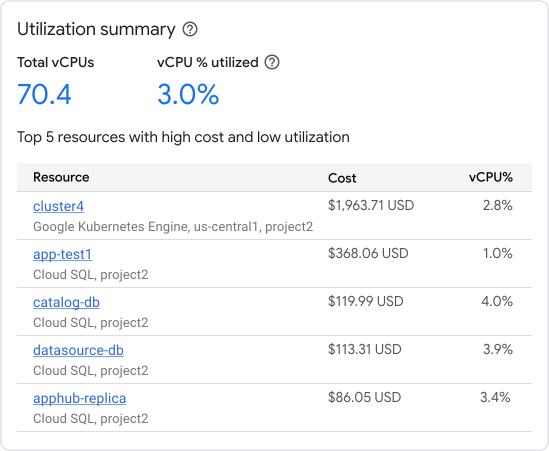
איור 3: סיכום עלויות של פרויקט - כדי לבדוק את העלויות לעומק, לוחצים על שם משאב ספציפי כדי לראות את הפרטים של המשאב הזה.
- כדי לראות פירוט של העלויות, לוחצים על View details in Cost Explorer (הצגת פרטים ב-Cost Explorer). התצוגה ב-Cost Explorer מסוננת כך שמוצגים בה אותם פרויקט, מוצר, מיקום וטווח זמן כמו בדף Optimization.
לאפליקציה: מוצגים חמשת עומסי העבודה והשירותים עם העלות הגבוהה ביותר ושינוי העלות הגבוה ביותר, וחמשת עומסי העבודה והשירותים עם העלות הגבוהה ביותר ושיעור הניצול הנמוך ביותר.
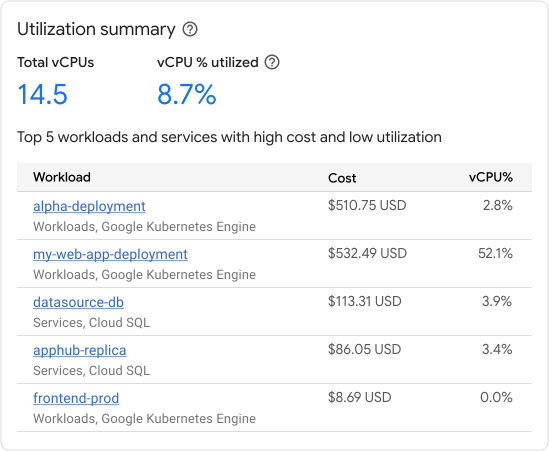
איור 4: סיכום העלויות של אפליקציה - כדי לבדוק את העלויות לעומק, לוחצים על שם של עומס עבודה או שירות ספציפי כדי לראות את הפרטים של עומס העבודה או השירות הזה.
המשאבים שצורכים הכי הרבה נתונים: (בגרסת Preview) בקטע הזה מפורטים המשאבים עם העלויות הכי גבוהות של העברת נתונים, כולל עמלות על עיבוד נתונים ב-Cloud Load Balancing.
מידע נוסף על נתוני העלות והניצול שמוצגים, על עלויות נתמכות ברמת המשאב ועל מגבלות מופיע במאמר מידע על נתוני העלות והניצול.
כדי לראות פירוט של העלויות, לוחצים על View details in Cost Explorer (הצגת פרטים ב-Cost Explorer) בקטע המתאים. מידע נוסף על השימוש ב-Cost Explorer זמין במאמר אופטימיזציה של עלויות באמצעות Cost Explorer.
השימוש הוא רק היבט אחד של העלות בשירותי Google Cloud, ולכן מומלץ להשתמש בנתונים שבדף 'אופטימיזציה' בהקשר של תכונות אחרות לאופטימיזציה של עלויות ושיטות מומלצות שזמינות לשירותים שבהם אתם משתמשים. לדוגמה, השירותים Compute Engine, Google Kubernetes Engine (GKE) ו-Cloud Run מספקים הנחות על התחייבות לשימוש. ב-Cloud Run אפשר גם לבחור מתוך אפשרויות חיוב שונות בהתאם לאופן השימוש במופעים.
לצפייה בהמלצות
Active Assist יוצר המלצות ומסקנות שיעזרו לכם לייעל את המשאבים ב- Google Cloud . בדף Optimization ב-Cloud Hub מוצגות 5 ההמלצות המובילות לאופטימיזציה של עלויות בפרויקט או באפליקציה שנבחרו.
מידע על שירותי ההמלצות להוזלת עלויות ועל אופן הפעולה שלהם זמין בדף שירותי ההמלצות. בדף 'אופטימיזציה' מוצגות המלצות להוזלת עלויות מכל הממליצים להוזלת עלויות, למעט הממליץ להנחות תמורת התחייבות לשימוש.
כדי לראות את ההמלצות:
נכנסים לדף Optimization במסוף Google Cloud .
בוחרים את הפרויקט או האפליקציה שרוצים לראות:
כדי להציג נתונים של אפליקציות, בוחרים את התיקייה שהוגדרה לניהול אפליקציות. לתיקיות שהוגדרו לניהול אפליקציות יש סמל מיוחד (
). גם לפרויקט הניהול של התיקייה יש סמל מיוחד (), ושם הפרויקט הוא בפורמט FOLDER-NAME-mp. אם בוחרים את פרויקט הניהול במקום את התיקייה, הכלי לבחירת פרויקטים משנה את הבחירה לתיקייה באופן אוטומטי.כדי להציג נתונים של פרויקט ספציפי, בוחרים את הפרויקט שמכיל את המשאבים שרוצים להציג.
בטבלה Top 5 optimization recommendations מוצג המידע הבא:
- Resource (לפרויקטים) או Workload (לאפליקציות) – המשאב או עומס העבודה שההמלצה מתייחסת אליהם.
- עלות – העלות לתקופת הזמן שנבחרה בסרגל המסננים. ברירת המחדל היא 7 ימים. מומלץ לבחור תקופה של 30 יום כדי שיהיה קל יותר להשוות את העלויות עם הנתונים בעמודה חיסכון חודשי.
- Monthly savings: הסכום הכי גבוה שאפשר לחסוך אם מיישמים את ההמלצות לחיסכון בעלויות.
- החיסכון בעלויות הוא אומדן שמחושב על סמך נתונים מהחודש האחרון, בלי קשר לתקופה שנבחרה בסרגל המסננים.
- החיסכון בעלויות מבוסס על המחירים שמוסכמים בחוזה, לפני החלת הנחות תמורת התחייבות לשימוש (CUD) או זיכויים אחרים.
- יכול להיות שהחיסכון בפועל יהיה שונה.
כדי לראות המלצות נוספות, לוחצים על הצגת כל ההמלצות בהמלצות של Active Assist.
- אם בוחרים פרויקט בכלי לבחירת פרויקטים, Active Assist מציג את כל ההמלצות לפרויקט.
- Active Assist לא תומך בהצגת נתונים עבור תיקייה או אפליקציה ב-App Hub. אם אתם יודעים באיזה פרויקט נמצא המשאב שאתם רוצים לבצע בו אופטימיזציה, בוחרים את הפרויקט בכלי לבחירת פרויקטים.
המאמרים הבאים
- אופטימיזציה של העלויות בעזרת Gemini.
- אתם יכולים להשתמש ב-App Optimize API כדי לקבל נתונים על עלויות ועל ניצול באופן פרוגרמטי, ולשלב את הנתונים בתהליכי העבודה היומיומיים שלכם.
- ב-FinOps Hub אפשר לבדוק הזדמנויות לחיסכון בעלויות ולאופטימיזציה.
- ניתוח מעמיק של העלויות באמצעות דוחות החיוב ב-Cloud.
- במסמך Google Cloud Architecture Framework: Cost optimization מוסברות שיטות מומלצות לאופטימיזציה של עלויות.