


このドキュメントでは、[最適化] ページで Google Cloud サービスの費用概要データ、使用率データ、費用最適化の推奨事項を表示して、プロジェクトと App Hub アプリケーションの費用を最適化する方法について説明します。
Gemini for Google Cloud を使用して費用を最適化する方法については、Gemini アシスタンスを使用して費用を最適化するをご覧ください。
このドキュメントは、デベロッパーとプラットフォーム管理者を対象としています。Cloud Billing で請求先アカウントまたは予算を管理している場合は、Cloud Billing の費用最適化に関するドキュメントをご覧ください。Cloud Billing で FinOps ハブと Gemini Cloud Assist を使用する方法について説明しています。
リソース費用について
このセクションでは、App Optimize API が [最適化] ページと Gemini Cloud Assist に提供する費用に関する情報について説明します。
プロダクト別に整理された費用
Cloud Billing と App Optimize API では、それぞれ異なる方法でプロダクト関連の費用が分類されます。API が [最適化] ページと Gemini Cloud Assist に提供する費用データは、プロダクト別に論理的に整理されます。Cloud Billing では、リソース使用量の SKU を「サービス」にグループ化します。Cloud Billing でのサービスは、 Google Cloudプロダクトのサブセットである場合もあれば、複数の Google Cloud プロダクトの SKU を含む場合もあります。これらの Cloud Billing サービスは、App Hub サービスとは関係していません。
たとえば、Compute Engine プロダクトと GKE プロダクトの費用は、複数の Cloud Billing サービスに相当します。
| 最適化ページのプロダクト | Cloud Billing でのサービス |
|---|---|
| Compute Engine | Compute Engine と VM Manager |
| GKE | Compute Engine と GKE |
| Persistent Disk | Compute Engine |
ネットワーキング サービスには、Cloud Load Balancing、Cloud NAT、Cloud VPN、Private Service Connect、パフォーマンス ダッシュボードなど、多くのネットワーキング プロダクトの SKU が含まれています。[最適化] ページでは、これらの費用がプロダクト別に分類されますが、Cloud Billing では単一のネットワーキング サービスのみが表示され、ネットワーキング プロダクトごとのサービスは定義されていません。
Google Cloud SKU のリストを検索して、Cloud Billing で SKU がどのように分類されているかを確認できます。
費用額
費用は、確約利用割引(CUD)やその他のクレジットが適用される前の契約料金に基づいています。アプリケーションの場合、費用には、アプリケーションで全量が使用されているリソースがすべて含まれます。アプリケーション間で共有されているリソースの費用は含まれません。
費用データの可用性
Google Cloud プロダクトは、Cloud Billing プロセスに使用量データと費用データについてさまざまな間隔で報告します。その結果、 Google Cloud サービスの使用と、[最適化] ページに表示される使用量と費用、または Gemini Cloud Assist から返される使用量と費用との間に遅延が生じる場合があります。通常、費用は 1 日以内に反映されますが、24 時間以上かかる場合もあります。
制限事項と既知の問題
Compute Engine VM、Compute Engine MIG、GKE クラスタの費用には、データの下り(外向き)のネットワーク料金や Persistent Disk の使用量は含まれません。これらの費用は個別に報告されます。
リソースレベルの費用をサポートしているプロダクトは一部のみです。
最適化ページで、アプリケーションのデータを表示しているときに、リソースをロケーション別に表示またはフィルタすることはできません。
アプリケーションの費用は、すべてのアプリケーション リソースの費用が同じ通貨の場合にのみ表示されます。アプリケーションの各リソースに関連付けられた請求先アカウントが異なる場合、すべての請求先アカウントが同じ通貨で構成されている必要があります。
始める前に
費用と使用率のデータを表示するには、Cloud Hub を設定します。
必要なロール
Cloud Hub オペレーター ロールには、最適化ページでデータを表示するために必要な権限のほとんどが含まれています。これには、モニタリング データ、App Hub アプリケーション データ、Active Assist の推奨事項を表示する権限が含まれます。
Cloud Hub でデータを表示するために必要な権限を取得するには、プロジェクトまたは管理プロジェクト(アプリ対応フォルダの場合)に対する次の IAM ロールを付与するよう管理者に依頼してください。
-
Cloud Hub でほとんどのデータを表示する: Cloud Hub オペレーター (
roles/cloudhub.operator)
ロールの付与については、プロジェクト、フォルダ、組織へのアクセス権の管理をご覧ください。
必要な権限は、カスタムロールや他の事前定義ロールから取得することもできます。
費用の分析に基づいて変更を行う(Active Assist の推奨事項を適用する、Cloud Run の課金オプションを変更するなど)には、追加の権限が必要になるか、必要な権限を持つ組織のメンバーとの調整が必要になります。
費用と使用率を表示する
[最適化] ページには次の情報が表示されます。
- 選択したプロジェクトまたはアプリケーションの合計費用と費用の傾向。
- 費用が最も大きいリソースまたはアプリケーション ワークロード(上位 5 件)と、その費用の変化。
- 最も費用がかかるリソースまたはワークロード(使用率が低い上位 5 件)。
選択したプロジェクトまたはアプリケーションのデータを表示するときに、ページをフィルタして特定の商品を表示できます。
表示される費用データに含まれる費用の詳細については、費用についてをご覧ください。
費用と使用率を表示するには:
Google Cloud コンソールで、[最適化] ページに移動します。
表示するプロジェクトまたはアプリケーションを選択します。
アプリケーションのデータを表示するには、アプリケーション管理用に構成されているフォルダを選択します。アプリケーション管理用に構成されたフォルダには、特別なアイコン(
 )が表示されます。フォルダの管理プロジェクトにも特別なアイコン(
 )が表示され、プロジェクト名は
 FOLDER-NAME-mpの形式になります。フォルダではなく管理プロジェクトを選択すると、プロジェクト選択ツールは選択を自動的にフォルダに変更します。個々のプロジェクトのデータを表示するには、表示するリソースを含むプロジェクトを選択します。
特定の商品、地域、過去の期間のデータをフィルタするには、[商品]、[地域]、または期間フィルタからオプションを選択します。最大 30 日間のデータを表示できます。
[最適化] ページには、次の情報が表示されます。
費用の傾向: 選択したフィルタの合計費用。
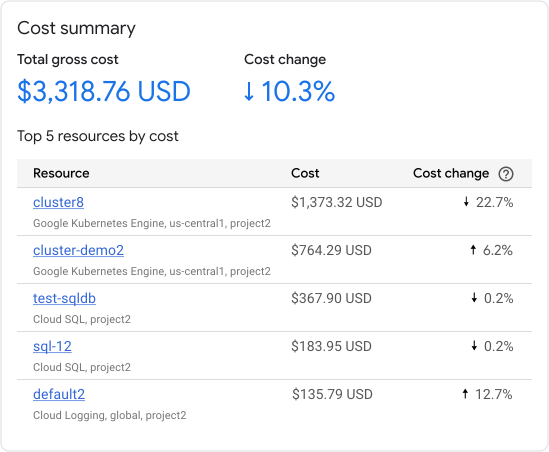
図 1: プロジェクトの費用の概要 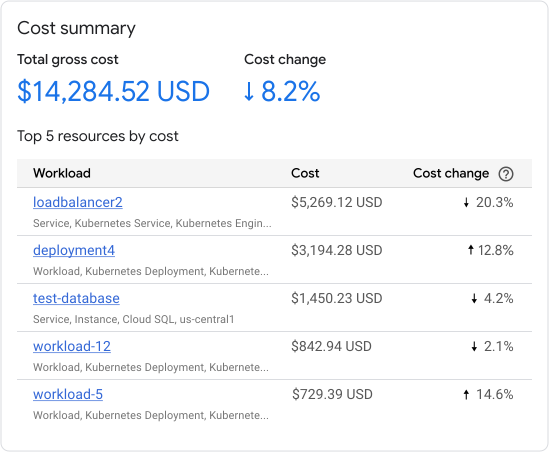
図 2: アプリケーションの費用の概要 - 合計総費用: 選択したプロジェクトまたはアプリケーションの使用量の合計費用を、契約料金に基づいて表示します。確約利用割引(CUD)やその他のクレジットが適用される前の金額です。アプリケーションの場合、合計費用には、アプリケーションで全量が使用されているリソースがすべて含まれます。アプリケーション間で共有されているリソースは除外されます。
- 費用の変化: 総費用の変化が表示されます。変化率は、選択した期間に基づいて計算されます。たとえば、[7 日間] を選択し、現在の日付が 2025 年 4 月 30 日の場合、変化率は 4 月 23 日~ 4 月 29 日のデータと 4 月 16 日~ 4 月 22 日のデータの比較になります。太平洋標準時が有効な場合、請求日の開始は米国およびカナダの太平洋標準時(UTC-8)の午前 0 時です。太平洋夏時間が有効な場合、請求日の開始は米国とカナダの太平洋夏時間(UTC-7)の午前 0 時です。
費用と使用率別のリソース: このセクションには、詳細な調査を検討すべき上位のリソースが一覧表示されます。サポートされていないプロダクトに関連する費用は、[その他] に分類されます。
プロジェクトの場合: 費用と費用の変化が大きいリソース(上位 5 件)と、費用が高く使用率が低いリソース(上位 5 件)が表示されます。サポートされていないプロダクトのリソースは、[その他] に分類されます。
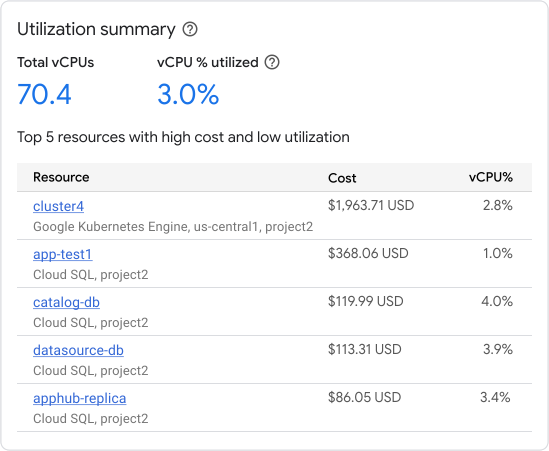
図 3: プロジェクトの費用の概要 - 費用をさらに詳しく調べるには、特定のリソース名をクリックして、そのリソースの詳細を表示します。
- 詳細な費用情報を確認するには、[Cost Explorer で詳細を表示] をクリックします。Cost Explorer のビューは、[最適化] ページと同じプロジェクト、プロダクト、ロケーション、期間が表示されるようにフィルタされます。
アプリケーションの場合: 費用と費用の変化が大きい上位 5 つのワークロードとサービス、費用が高く使用率が低い上位 5 つのワークロードとサービスが表示されます。
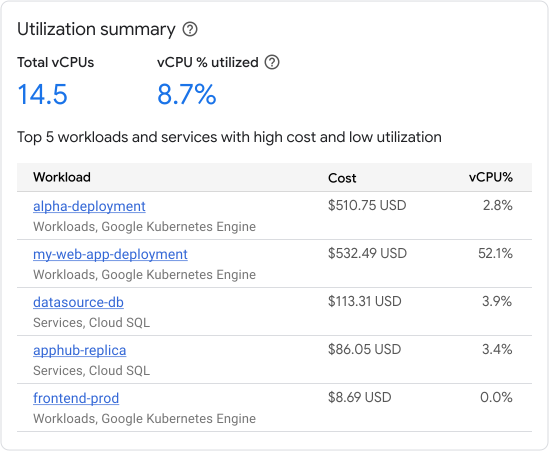
図 4: アプリケーションの費用の概要 - 費用をさらに詳しく調べるには、特定のワークロードまたはサービス名をクリックして、そのワークロードまたはサービスの詳細を表示します。
- 詳細な費用情報を確認するには、[Cost Explorer で詳細を表示] をクリックします。Cost Explorer のビューは、[最適化] ページと同じアプリケーション、プロダクト、ロケーション、期間が表示されるようにフィルタされます。
Cost Explorer の使用方法の詳細については、Cost Explorer で費用を最適化するをご覧ください。
使用率は Google Cloudサービスの費用の 1 つの側面にすぎないため、使用しているサービスで利用可能な他の費用最適化機能とベスト プラクティスを考慮して、[最適化] ページのデータを使用することをおすすめします。たとえば、Compute Engine、Google Kubernetes Engine(GKE)、Cloud Run では確約利用割引が提供されています。Cloud Run では、インスタンスの使用方法に基づいて、さまざまな課金オプションを選択することもできます。
推奨事項を表示する
Active Assist は、 Google Cloud リソースの最適化に役立つ推奨事項と分析情報を生成します。Cloud Hub の [最適化] ページには、選択したプロジェクトまたはアプリケーションの費用最適化に関する上位 5 件の推奨事項が表示されます。
費用に関する推奨事項とその仕組みについては、Recommender ページをご覧ください。[最適化] ページには、確約利用割引 Recommender を除くすべての費用 Recommender からの費用の推奨事項が表示されます。
推奨事項を表示するには:
Google Cloud コンソールで、[最適化] ページに移動します。
表示するプロジェクトまたはアプリケーションを選択します。
アプリケーションのデータを表示するには、アプリケーション管理用に構成されているフォルダを選択します。アプリケーション管理用に構成されたフォルダには、特別なアイコン(
)が表示されます。フォルダの管理プロジェクトにも特別なアイコン()が表示され、プロジェクト名は FOLDER-NAME-mpの形式になります。フォルダではなく管理プロジェクトを選択すると、プロジェクト選択ツールは選択を自動的にフォルダに変更します。個々のプロジェクトのデータを表示するには、表示するリソースを含むプロジェクトを選択します。
[最適化スコアの主な推奨事項] テーブルには、次の情報が表示されます。
- リソース(プロジェクトの場合)またはワークロード(アプリケーションの場合) - 推奨事項が適用されるリソースまたはワークロード。
- 費用 - フィルタバーで選択した期間の費用。デフォルトは 7 日です。月間の節約額の列と費用を比較しやすくするため、期間として 30 日間を選択することを検討してください。
- 月間の削減額: 費用削減の推奨事項を適用した場合に、毎月の請求額に対して節約可能な最高額。
- 費用削減額は、フィルタバーで選択した期間に関係なく、先月のデータを使用して計算された推定値です。
- 費用削減額は、確約利用割引やその他のクレジットが適用される前の契約料金に基づいています。
- 実際の費用削減額は異なる場合があります。
他の推奨事項を表示するには、Active Assist の推奨事項ですべての推奨事項を表示するをクリックします。
- プロジェクト選択ツールでプロジェクトが選択されている場合、Active Assist にそのプロジェクトのすべての推奨事項が表示されます。
- Active Assist は、フォルダまたは App Hub アプリケーションのデータの表示をサポートしていません。最適化するリソースが含まれているプロジェクトがわかっている場合は、プロジェクト選択ツールからプロジェクトを選択します。
次のステップ
- FinOps ハブで、費用削減と最適化の機会を探す。
- Cloud Billing レポートを使用して、詳細な費用分析を行う。
- ドキュメント Google Cloud アーキテクチャ フレームワーク: 費用の最適化で費用の最適化に関するベスト プラクティスについて確認する。