


Este documento descreve como ver dados de custo resumidos, dados de utilização e recomendações de otimização de custos para serviços do Google Cloud na página "Otimização" para ajudar você a otimizar os custos nos seus projetos e aplicativos do App Hub.
Para saber como usar o Gemini para Google Cloud e ajudar você com a otimização de custos, consulte Otimizar custos com a ajuda do Gemini.
Este documento é destinado a desenvolvedores e administradores de plataforma. Se você gerencia contas de faturamento ou orçamentos no Cloud Billing, consulte a documentação de otimização de custos do Cloud Billing para informações sobre como usar o hub do FinOps e o Gemini Cloud Assist no Cloud Billing.
A API App Optimize usa o Cloud Billing para recuperar dados de custo e o Cloud Monitoring para métricas de utilização. Para acessar dados de custo e utilização, você precisa ter acesso a dados e informações de configuração do Monitoring, além da capacidade de visualizar dados do Cloud Billing.
Para ver os dados na página "Otimização", verifique se o Cloud Hub está configurado.
Para usar o Gemini Cloud Assist, verifique se ele está configurado.
Funções exigidas
A função de operador do Cloud Hub contém a maioria das permissões necessárias para visualizar dados na página "Otimização", incluindo permissões para acessar dados do Monitoring, dados de aplicativos do App Hub e recomendações do Active Assist.
Para receber as permissões necessárias para visualizar dados no Cloud Hub, peça ao administrador para conceder a você os seguintes papéis do IAM no projeto ou projeto de gerenciamento (para pastas ativadas para apps):
-
Ver a maioria dos dados no Cloud Hub:
Operador do Cloud Hub (
roles/cloudhub.operator)
Para mais informações sobre a concessão de papéis, consulte Gerenciar o acesso a projetos, pastas e organizações.
Também é possível conseguir as permissões necessárias usando papéis personalizados ou outros papéis predefinidos.
Fazer mudanças com base na sua análise de custos, como aplicar uma recomendação do Active Assist ou mudar a opção de faturamento do Cloud Run, exige mais permissões ou coordenação com um membro da sua organização que tenha as permissões necessárias.
Ver custos e utilização
A página "Otimização" mostra as seguintes informações:
- O custo total e a tendência de custo de um projeto ou aplicativo selecionado.
- Os cinco principais recursos ou cargas de trabalho de aplicativos com o maior custo, além da mudança de custo.
- Os cinco recursos ou cargas de trabalho mais caros com a menor utilização.
Ao visualizar dados de um projeto ou aplicativo selecionado, é possível filtrar a página para mostrar produtos específicos.
Para ver os custos e a utilização:
No console Google Cloud , acesse a página Otimização:
Selecione o projeto ou aplicativo que você quer visualizar:
Para acessar os dados dos aplicativos, escolha a pasta configurada para gerenciamento de aplicativos. As pastas configuradas para gerenciamento de aplicativos têm um ícone especial (
 ). O projeto de
gerenciamento da pasta também tem um ícone especial
(
). O projeto de
gerenciamento da pasta também tem um ícone especial
( ), e o nome do projeto está no
formato
), e o nome do projeto está no
formato FOLDER-NAME-mp. Se você escolher o projeto de gerenciamento em vez da pasta, o seletor de projetos vai mudar automaticamente a seleção para a pasta.Para ver os dados de um projeto específico, escolha o projeto que contém os recursos que você quer visualizar.
Para filtrar dados de um produto, local ou período específico, selecione uma opção nos filtros Produto, Local ou período. É possível ver dados de até 30 dias.
A página "Otimização" mostra as seguintes informações:
Tendência de custo: custos totais dos filtros selecionados.
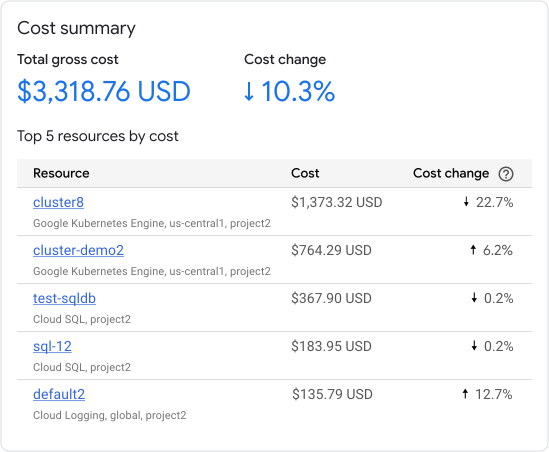
Figura 1: resumo de custos de um projeto 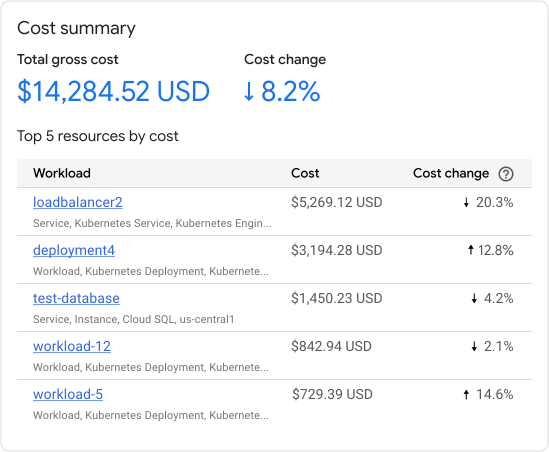
Figura 2: resumo de custos de um aplicativo - Custo bruto total: mostra o custo total de uso dos filtros selecionados.
- Mudança no custo: mostra a mudança no custo bruto. A mudança é calculada com base no período selecionado. Por exemplo, se você selecionar 7 dias e a data atual for 30 de abril de 2025, a porcentagem de mudança será uma comparação entre os dados de 23 a 29 de abril e os dados de 16 a 22 de abril. O início do dia de faturamento é à meia-noite no fuso horário padrão do Pacífico dos EUA e do Canadá (UTC-8) quando o horário padrão do Pacífico está em vigor. Quando o horário de verão do Pacífico está em vigor, o dia de faturamento começa à meia-noite no fuso horário do horário de verão do Pacífico dos EUA e do Canadá (UTC-7).
Custo e utilização: esta seção lista os principais recursos para considerar em uma investigação mais detalhada.
- Os custos do Persistent Disk e das transferências de dados de rede são agregados separadamente dos custos de recursos.
- Os custos associados a produtos não compatíveis são classificados como Outros.
Para um projeto: mostra os cinco principais recursos com o maior custo e mudança de custo e os cinco principais recursos com custo alto e menor utilização. Os recursos de um produto que não são compatíveis são classificados como Outros.
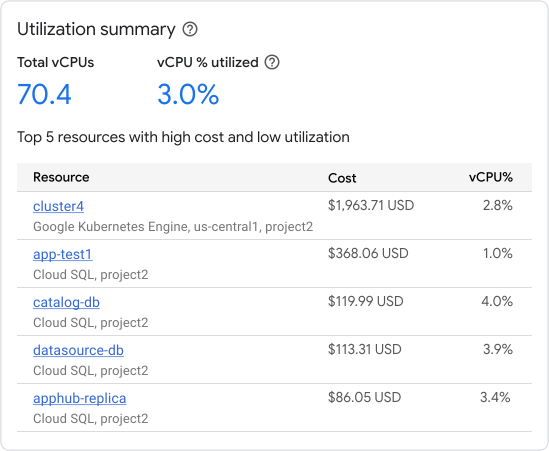
Figura 3: resumo de custos de um projeto - Para analisar melhor os custos, clique no nome de um recurso específico e veja os detalhes dele.
- Para ver informações de custo mais detalhadas, clique em Ver detalhes no Explorador de custos. A visualização no Cost Explorer é filtrada para mostrar o mesmo projeto, produto, local e período da página "Otimização".
Para um aplicativo: mostra as cinco principais cargas de trabalho e serviços com o maior custo e mudança de custo e as cinco principais cargas de trabalho e serviços com alto custo e menor utilização.
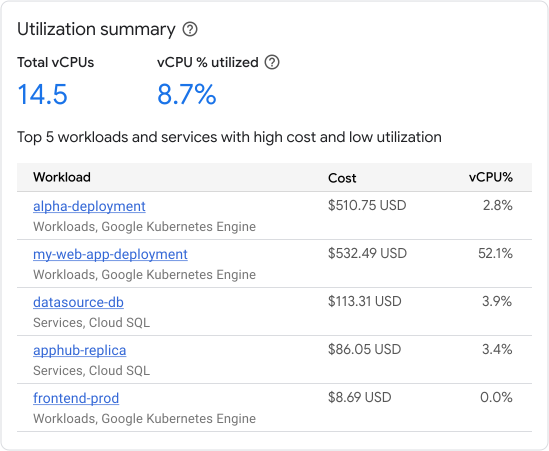
Figura 4: resumo de custos de um aplicativo - Para analisar melhor os custos, clique em uma carga de trabalho ou um nome de serviço específico para ver os detalhes.
Principais comunicadores: (Prévia) Esta seção lista os recursos com os maiores custos de transferência de dados, incluindo as taxas de tratamento de dados do Cloud Load Balancing.
Para mais informações sobre os dados de custo e utilização mostrados, os custos no nível do recurso compatíveis e as limitações, consulte Sobre os dados de custo e utilização.
Para conferir informações de custo mais detalhadas, clique em Ver detalhes no Explorador de custos na seção apropriada. Para mais informações sobre como usar o Cost Explorer, consulte Otimizar custos com o Cost Explorer.
Como a utilização é apenas um aspecto do custo dos serviços do Google Cloud, recomendamos que você use os dados da página "Otimização" no contexto de outros recursos e práticas recomendadas de otimização de custos disponíveis para os serviços que você usa. Por exemplo, o Compute Engine, o Google Kubernetes Engine (GKE) e o Cloud Run oferecem descontos por compromisso de uso. O Cloud Run também permite escolher entre diferentes opções de faturamento com base no uso das instâncias.
Ver recomendações
O Active Assist gera recomendações e insights para ajudar você a otimizar seus recursos do Google Cloud . A página "Otimização" no Cloud Hub mostra as cinco principais recomendações de otimização de custos para o projeto ou aplicativo selecionado.
Para informações sobre os recomendadores de custo e como eles funcionam, consulte a página Recomendadores. A página "Otimização" mostra recomendações de custo de todos os recomendadores, exceto o recomendador de descontos por compromisso de uso.
Para ver as recomendações:
No console Google Cloud , acesse a página Otimização:
Selecione o projeto ou aplicativo que você quer visualizar:
Para acessar os dados dos aplicativos, escolha a pasta configurada para gerenciamento de aplicativos. As pastas configuradas para gerenciamento de aplicativos têm um ícone especial (
). O projeto de
gerenciamento da pasta também tem um ícone especial
(), e o nome do projeto está no
formato FOLDER-NAME-mp. Se você escolher o projeto de gerenciamento em vez da pasta, o seletor de projetos vai mudar automaticamente a seleção para a pasta.Para ver os dados de um projeto específico, escolha o projeto que contém os recursos que você quer visualizar.
A tabela As cinco principais recomendações de otimização mostra as seguintes informações:
- Recurso (para projetos) ou Carga de trabalho (para aplicativos): o recurso ou a carga de trabalho a que a recomendação se aplica.
- Custo: o custo do período selecionado na barra de filtros. O padrão é de sete dias. Considere escolher 30 dias como o período para facilitar a comparação dos custos com a coluna Economia mensal.
- Economia mensal: o maior valor que você pode economizar se aplicar as recomendações de economia de custos.
- A economia de custos é uma estimativa calculada com base nos dados do último mês, independente do período selecionado na barra de filtros.
- A economia de custos se baseia nos preços do contrato, antes da aplicação de descontos por compromisso de uso ou outros créditos.
- A economia de custos real pode variar.
Para ver mais recomendações, clique em Ver todas as recomendações em "Recomendações do Active Assist".
- Se um projeto for selecionado no seletor de projetos, o Active Assist vai mostrar todas as recomendações para ele.
- O Active Assist não mostra dados de uma pasta ou de um aplicativo do App Hub. Se você souber qual projeto contém o recurso que quer otimizar, selecione-o no seletor de projetos.
A seguir
- Otimize os custos com a ajuda do Gemini.
- Use a API App Optimize para receber dados de custo e utilização de maneira programática e integrar esses dados aos seus fluxos de trabalho diários.
- Conheça oportunidades de economia e otimização de custos no hub de FinOps.
- Faça uma análise detalhada de custos com os relatórios do Cloud Billing.
- Conheça as práticas recomendadas de otimização de custos no documento Google Cloud Framework de arquitetura: otimização de custos.