


Questo documento descrive come visualizzare i dati di riepilogo sui costi, i dati di utilizzo e i suggerimenti per l'ottimizzazione dei costi per i servizi Google Cloud nella pagina Ottimizzazione per aiutarti a ottimizzare i costi nei tuoi progetti e nelle applicazioni App Hub.
Per scoprire come utilizzare Gemini per Google Cloud aiutarti con l'ottimizzazione dei costi, consulta Ottimizzare i costi con l'assistenza di Gemini.
Questo documento è rivolto a sviluppatori e amministratori della piattaforma. Se gestisci account di fatturazione o budget in fatturazione Cloud, consulta la documentazione sull'ottimizzazione dei costi di fatturazione Cloud per informazioni sull'utilizzo di FinOps Hub e Gemini Cloud Assist in fatturazione Cloud.
L'API App Optimize utilizza fatturazione Cloud per recuperare i dati sui costi e Cloud Monitoring per le metriche di utilizzo. Per ottenere i dati di costo e utilizzo, devi accedere ai dati e alle informazioni di configurazione di Monitoring, nonché visualizzare i dati di fatturazione Cloud.
Per visualizzare i dati nella pagina Ottimizzazione, assicurati che Cloud Hub sia configurato.
Per utilizzare Gemini Cloud Assist, Assicurati che Gemini Cloud Assist sia configurato.
Ruoli obbligatori
Il ruolo Operatore Cloud Hub contiene la maggior parte delle autorizzazioni richieste per visualizzare i dati nella pagina Ottimizzazione, incluse le autorizzazioni per visualizzare i dati di monitoraggio, i dati delle applicazioni App Hub e i suggerimenti di Active Assist.
Per ottenere le autorizzazioni necessarie per visualizzare i dati in Cloud Hub, chiedi all'amministratore di concederti i seguenti ruoli IAM nel progetto o nel progetto di gestione (per le cartelle abilitate per le app):
-
Visualizza la maggior parte dei dati in Cloud Hub:
Cloud Hub Operator (
roles/cloudhub.operator)
Per saperne di più sulla concessione dei ruoli, consulta Gestisci l'accesso a progetti, cartelle e organizzazioni.
Potresti anche riuscire a ottenere le autorizzazioni richieste tramite i ruoli personalizzati o altri ruoli predefiniti.
L'apporto di modifiche in base all'analisi dei costi, ad esempio l'applicazione di un suggerimento di Active Assist o la modifica dell'opzione di fatturazione per Cloud Run, richiede autorizzazioni aggiuntive o il coordinamento con un membro della tua organizzazione che disponga delle autorizzazioni richieste.
Visualizzare costi e utilizzo
La pagina Ottimizzazione mostra le seguenti informazioni:
- Il costo totale e la tendenza del costo per un progetto o un'applicazione selezionati.
- Le prime cinque risorse o workload delle applicazioni con il costo più elevato e la relativa variazione di costo.
- Le cinque risorse o i cinque workload più costosi con l'utilizzo più basso.
Quando visualizzi i dati per un progetto o un'applicazione selezionati, puoi filtrare la pagina per visualizzare prodotti specifici.
Per visualizzare costi e utilizzo:
Nella console Google Cloud , vai alla pagina Ottimizzazione:
Seleziona il progetto o l'applicazione che vuoi visualizzare:
Per visualizzare i dati delle applicazioni, scegli la cartella configurata per la gestione delle applicazioni. Le cartelle configurate per la gestione delle applicazioni hanno un'icona speciale (
 ). Il progetto
di gestione per la cartella ha anche un'icona speciale
(
). Il progetto
di gestione per la cartella ha anche un'icona speciale
( ) e il nome del progetto è nel
formato
) e il nome del progetto è nel
formato FOLDER-NAME-mp. Se scegli il progetto di gestione anziché la cartella, il selettore di progetti cambia automaticamente la selezione in cartella.Per visualizzare i dati di un singolo progetto, scegli il progetto che contiene le risorse che vuoi visualizzare.
Per filtrare i dati per un prodotto, una località o un intervallo di tempo storico specifici, seleziona un'opzione dai filtri Prodotto, Località o intervallo di tempo. Puoi visualizzare i dati degli ultimi 30 giorni.
La pagina Ottimizzazione mostra le seguenti informazioni:
Tendenza del costo: i costi totali per i filtri selezionati.
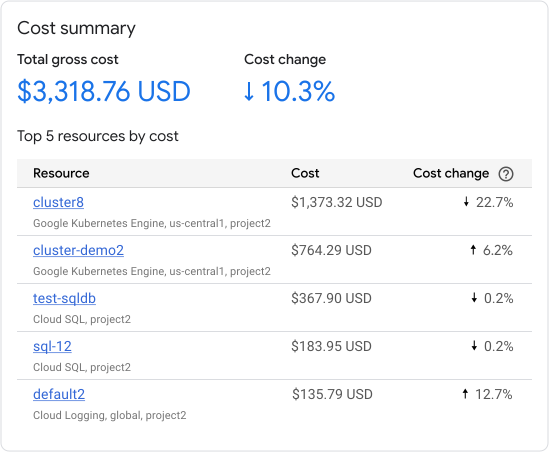
Figura 1: riepilogo dei costi per un progetto 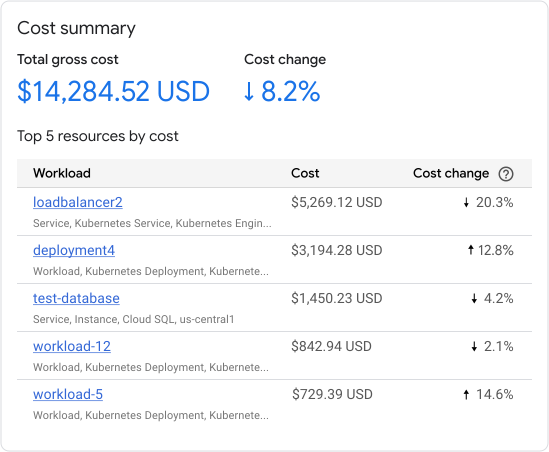
Figura 2: riepilogo dei costi per un'applicazione - Costo lordo totale: mostra il costo totale di utilizzo per i filtri selezionati.
- Variazione del costo: mostra la variazione del costo lordo. La variazione viene calcolata in base al periodo di tempo selezionato. Ad esempio, se selezioni 7 giorni e la data corrente è il 30 aprile 2025, la percentuale di variazione è un confronto tra i dati dal 23 al 29 aprile e i dati dal 16 al 22 aprile. L'inizio della giornata di fatturazione è a mezzanotte nel fuso orario della costa del Pacifico degli Stati Uniti e del Canada (UTC-8) quando è in vigore l'ora solare del Pacifico. Quando è in vigore l'ora legale del Pacifico, l'inizio del giorno di fatturazione è a mezzanotte nel fuso orario dell'ora legale del Pacifico (UTC-7) di Stati Uniti e Canada.
Costo e utilizzo: questa sezione elenca le principali risorse da considerare per ulteriori indagini.
- I costi per Persistent Disk e i trasferimenti di dati di rete vengono aggregati separatamente dai costi delle risorse.
- I costi associati ai prodotti non supportati sono classificati come Altro.
Per un progetto: mostra le prime cinque risorse con il costo e la variazione di costo più elevati e le prime cinque risorse con costo elevato e utilizzo più basso. Le risorse per un prodotto non supportato vengono classificate come Altro.
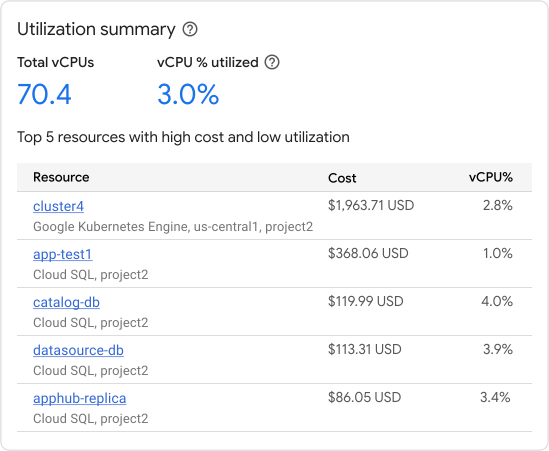
Figura 3: riepilogo dei costi di un progetto - Per esplorare ulteriormente i costi, fai clic sul nome di una risorsa specifica per visualizzarne i dettagli.
- Per visualizzare informazioni più dettagliate sui costi, fai clic su Visualizza i dettagli in Esplora costi. La visualizzazione in Cost Explorer è filtrata per mostrare lo stesso progetto, prodotto, località e intervallo di tempo della pagina Ottimizzazione.
Per un'applicazione: mostra i primi cinque workload e servizi con il costo e la variazione di costo più elevati e i primi cinque workload e servizi con costi elevati e utilizzo più basso.
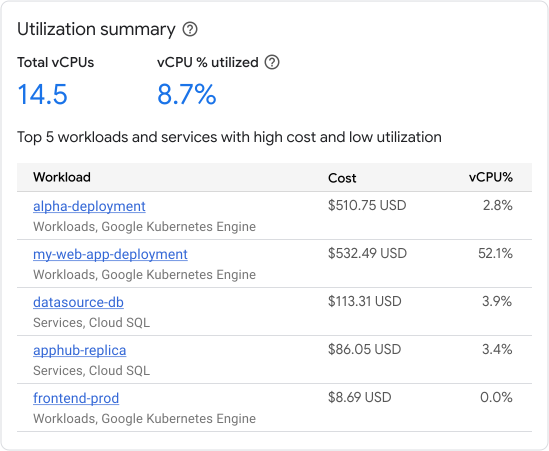
Figura 4: riepilogo dei costi per un'applicazione - Per esplorare ulteriormente i costi, fai clic sul nome di un servizio o di un workload specifico per visualizzare i dettagli.
Principali risorse che generano traffico: (anteprima) Questa sezione elenca le risorse con i costi di trasferimento dei dati più elevati, incluse le tariffe per il trattamento dei dati di Cloud Load Balancing.
Per saperne di più sui dati di costo e utilizzo visualizzati, sui costi a livello di risorsa supportati e sulle limitazioni, consulta Informazioni sui dati di costo e utilizzo.
Per visualizzare informazioni più dettagliate sui costi, fai clic su Visualizza i dettagli in Esplora costi nella sezione appropriata. Per ulteriori informazioni sull'utilizzo di Cost Explorer, vedi Ottimizzare i costi con Cost Explorer.
Poiché l'utilizzo è solo un aspetto del costo dei servizi, ti consigliamo di utilizzare i dati nella pagina Ottimizzazione nel contesto di altre funzionalità e best practice di ottimizzazione dei costi disponibili per i servizi che utilizzi. Google CloudAd esempio, Compute Engine, Google Kubernetes Engine (GKE) e Cloud Run offrono sconti per impegno di utilizzo. Cloud Run ti consente inoltre di scegliere tra diverse opzioni di fatturazione in base all'utilizzo delle istanze.
Visualizza i suggerimenti
Active Assist genera suggerimenti e insight per aiutarti a ottimizzare le risorse Google Cloud . La pagina Ottimizzazione in Cloud Hub mostra i primi 5 consigli per l'ottimizzazione dei costi per il progetto o l'applicazione selezionati.
Per informazioni sui motori per suggerimenti sui costi e sul loro funzionamento, consulta la pagina Motori per suggerimenti. La pagina Ottimizzazione mostra i suggerimenti sui costi di tutti i motori per suggerimenti sui costi, ad eccezione del motore per suggerimenti degli sconti per impegno di utilizzo.
Per visualizzare i consigli:
Nella console Google Cloud , vai alla pagina Ottimizzazione:
Seleziona il progetto o l'applicazione che vuoi visualizzare:
Per visualizzare i dati delle applicazioni, scegli la cartella configurata per la gestione delle applicazioni. Le cartelle configurate per la gestione delle applicazioni hanno un'icona speciale (
). Il progetto
di gestione per la cartella ha anche un'icona speciale
() e il nome del progetto è nel
formato FOLDER-NAME-mp. Se scegli il progetto di gestione anziché la cartella, il selettore di progetti cambia automaticamente la selezione in cartella.Per visualizzare i dati di un singolo progetto, scegli il progetto che contiene le risorse che vuoi visualizzare.
La tabella I 5 principali consigli sull'ottimizzazione mostra le seguenti informazioni:
- Risorsa (per i progetti) o Workload (per le applicazioni): la risorsa o il workload a cui si applica il suggerimento.
- Costo: il costo per il periodo di tempo selezionato nella barra dei filtri. Il valore predefinito è 7 giorni. Ti consigliamo di scegliere 30 giorni come periodo di tempo in modo che sia più facile confrontare i costi con la colonna Risparmio mensile.
- Risparmio mensile: l'importo massimo che puoi potenzialmente risparmiare se applichi i suggerimenti per risparmiare sui costi.
- Il risparmio sui costi è una stima calcolata utilizzando i dati dell'ultimo mese, indipendentemente dal periodo di tempo selezionato nella barra dei filtri.
- I risparmi sui costi si basano sui prezzi contrattuali, prima dell'applicazione di eventuali sconti per impegno di utilizzo o altri crediti.
- Il risparmio effettivo sui costi può variare.
Per visualizzare altri suggerimenti, fai clic su Visualizza tutti i suggerimenti in Suggerimenti di Active Assist.
- Se viene selezionato un progetto nel selettore di progetti, Active Assist mostra tutti i suggerimenti per il progetto.
- Active Assist non supporta la visualizzazione dei dati per una cartella o un'applicazione App Hub. Se sai quale progetto contiene la risorsa che ti interessa ottimizzare, seleziona il progetto dal selettore di progetti.
Passaggi successivi
- Ottimizza i costi con l'aiuto di Gemini.
- Utilizza l'API App Optimize per ottenere dati su costi e utilizzo in modo programmatico e integrarli nei tuoi flussi di lavoro quotidiani.
- Esplora le opportunità di risparmio e ottimizzazione dei costi nell'hub FinOps.
- Esegui un'analisi approfondita dei costi con i report di fatturazione Cloud.
- Scopri le best practice per l'ottimizzazione dei costi nel documento Google Cloud Architecture Framework: Cost optimization.