


[最適化] ページでは、費用の概要データ、リソース使用率の指標、 Google Cloud サービスの推奨事項を確認できます。このデータを確認することで、プロジェクトと App Hub アプリケーション全体の費用を最適化できます。
このドキュメントは、デベロッパーとプラットフォーム管理者を対象としています。Cloud Billing で請求先アカウントまたは予算を管理している場合は、Cloud Billing の費用最適化に関するドキュメントで、Cloud Billing で FinOps ハブと Gemini Cloud Assist を使用する方法を確認してください。
Gemini for Google Cloud を使用して費用を最適化する方法については、Gemini アシスタンスを使用して費用を最適化するをご覧ください。
始める前に
必要なロール
Cloud Hub オペレーター ロールには、モニタリング データ、App Hub アプリケーション データ、Active Assist の推奨事項を表示する権限など、[最適化] ページでデータを表示するために必要な権限のほとんどが含まれています。
Cloud Hub でデータを表示するために必要な権限を取得するには、プロジェクトまたは管理プロジェクト(アプリ対応フォルダの場合)に対する次の IAM ロールを付与するよう管理者に依頼してください。
-
Cloud Hub のほとんどのデータを表示する: Cloud Hub オペレーター (
roles/cloudhub.operator)
ロールの付与については、プロジェクト、フォルダ、組織へのアクセス権の管理をご覧ください。
必要な権限は、カスタムロールや他の事前定義ロールから取得することもできます。
費用の分析に基づいて変更を行う場合(Active Assist の推奨事項の適用や Cloud Run の課金オプションの変更など)は、追加の権限が必要になるか、必要な権限を持つ組織のメンバーとの調整が必要になります。
費用と使用率を表示する
[最適化] ページには、次の情報が表示されます。
- 選択したプロジェクトまたはアプリケーションの合計費用と費用の傾向。
- 費用が最も高いリソースまたはアプリケーション ワークロード(上位 5 件)と、その費用の変化。
- 使用率が最も低い、費用が最も高いリソースまたはワークロードの上位 5 件。
選択したプロジェクトまたはアプリケーションのデータを表示するときに、ページをフィルタして特定の商品を表示できます。
費用と使用率を表示するには:
Google Cloud コンソールで、[最適化] ページに移動します。
表示するプロジェクトまたはアプリケーションを選択します。
アプリケーションのデータを表示するには、アプリケーション管理用に構成されているフォルダを選択します。アプリケーション管理用に構成されたフォルダには、特別なアイコン(
 )が表示されます。フォルダの管理プロジェクトにも特別なアイコン(
 )が表示され、プロジェクト名は
 FOLDER-NAME-mpの形式になります。フォルダではなく管理プロジェクトを選択すると、プロジェクト選択ツールで選択が自動的にフォルダに変更されます。個々のプロジェクトのデータを表示するには、表示するリソースを含むプロジェクトを選択します。
特定の商品、地域、過去の期間のデータをフィルタするには、[商品]、[地域]、または期間のフィルタからオプションを選択します。最大 30 日間のデータを表示できます。
[最適化] ページには、次の情報が表示されます。
費用の傾向: 選択したフィルタの合計費用。
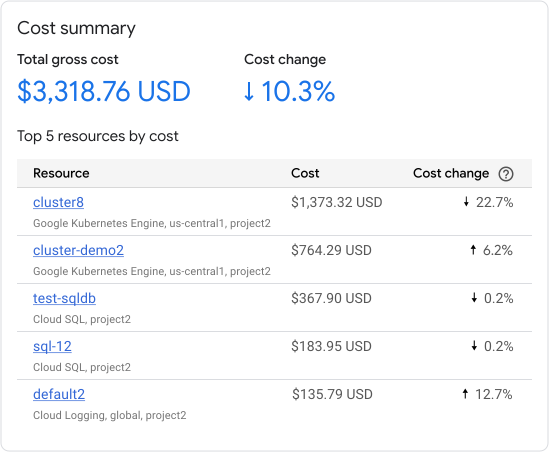
図 1: プロジェクトの費用の概要 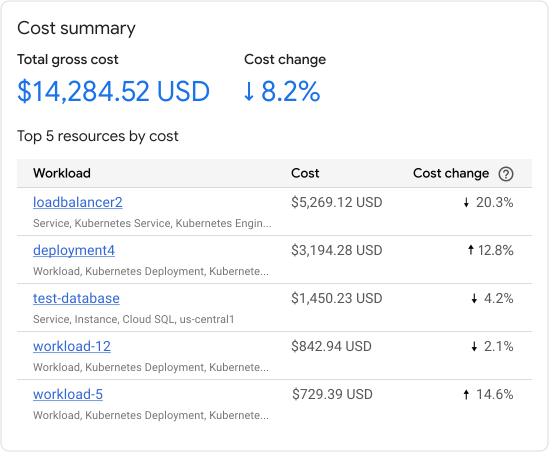
図 2: アプリケーションの費用の概要 - 合計費用: 選択したフィルタの使用量の合計費用が表示されます。
- 費用の変化: 総費用の変化が表示されます。変化は、選択した期間に基づいて計算されます。たとえば、[7 日間] を選択し、現在の日付が 2025 年 4 月 30 日の場合、変化率は 4 月 23 日~ 4 月 29 日のデータと 4 月 16 日~ 4 月 22 日のデータの比較になります。請求日の開始は、太平洋標準時が有効な場合、米国およびカナダの太平洋標準時(UTC-8)の深夜 0 時です。太平洋夏時間が有効な場合、請求日の開始は米国とカナダの太平洋夏時間(UTC-7)のタイムゾーンの午前 0 時です。
費用と使用率: このセクションには、詳細な調査を検討すべき上位のリソースが一覧表示されます。
- Persistent Disk とネットワーク データ転送の費用は、リソース費用とは別に集計されます。
- サポートされていないプロダクトに関連する費用は、[その他] に分類されます。
プロジェクトの場合: 費用と費用の変化が大きいリソース(上位 5 件)と、費用が高く使用率が低いリソース(上位 5 件)が表示されます。サポートされていないプロダクトのリソースは、[その他] に分類されます。
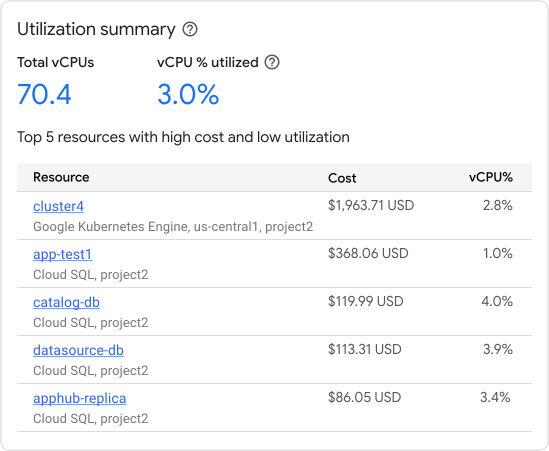
図 3: プロジェクトの費用の概要 - 費用をさらに詳しく調べるには、特定のリソース名をクリックして、そのリソースの詳細を表示します。
- より詳細な費用情報を表示するには、[Cost Explorer で詳細を表示] をクリックします。Cost Explorer のビューは、[最適化] ページと同じプロジェクト、プロダクト、ロケーション、期間が表示されるようにフィルタされます。
アプリケーションの場合: 費用と費用の変化が大きい上位 5 件のワークロードとサービス、費用が高く使用率が低い上位 5 件のワークロードとサービスが表示されます。
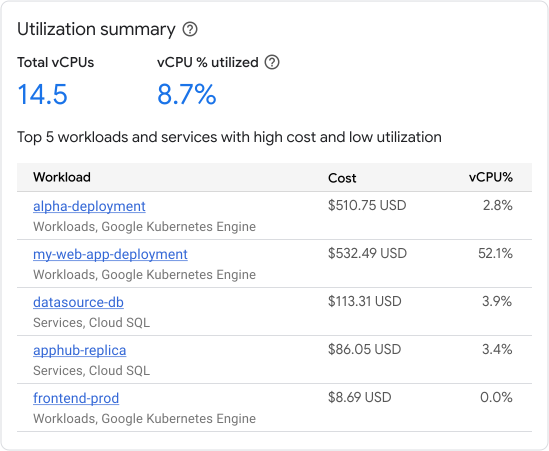
図 4: アプリケーションの費用の概要 - 費用をさらに詳しく調べるには、特定のワークロードまたはサービス名をクリックして、そのワークロードまたはサービスの詳細を表示します。
上位の通信元: (プレビュー) このセクションには、Cloud Load Balancing のデータ処理料金など、データ転送料金が最も高いリソースが一覧表示されます。
表示される費用と使用率のデータ、サポートされているリソースレベルの費用、制限事項の詳細については、費用と使用率のデータについてをご覧ください。
費用の詳細情報を表示するには、該当するセクションで [Cost Explorer で詳細を表示] をクリックします。Cost Explorer の使用方法の詳細については、Cost Explorer で費用を最適化するをご覧ください。
使用率は Google Cloudサービスの費用の一面にすぎないため、使用しているサービスで利用可能な他の費用最適化機能やベスト プラクティスのコンテキストで、[最適化] ページのデータを使用することをおすすめします。たとえば、Compute Engine、Google Kubernetes Engine(GKE)、Cloud Run では確約利用割引が提供されます。Cloud Run では、インスタンスの使用方法に基づいて、さまざまな課金オプションを選択することもできます。
推奨事項を表示する
Active Assist は、 Google Cloud リソースの最適化に役立つ推奨事項と分析情報を生成します。Cloud Hub の [最適化] ページには、選択したプロジェクトまたはアプリケーションの費用最適化に関する上位 5 件の推奨事項が表示されます。
費用に関する推奨事項とその仕組みについては、Recommender ページをご覧ください。[最適化] ページには、確約利用割引 Recommender を除くすべての費用 Recommender からの費用に関する推奨事項が表示されます。
推奨事項を表示するには:
Google Cloud コンソールで、[最適化] ページに移動します。
表示するプロジェクトまたはアプリケーションを選択します。
アプリケーションのデータを表示するには、アプリケーション管理用に構成されているフォルダを選択します。アプリケーション管理用に構成されたフォルダには、特別なアイコン(
)が表示されます。フォルダの管理プロジェクトにも特別なアイコン()が表示され、プロジェクト名は FOLDER-NAME-mpの形式になります。フォルダではなく管理プロジェクトを選択すると、プロジェクト選択ツールによって選択内容がフォルダに自動的に変更されます。個々のプロジェクトのデータを表示するには、表示するリソースを含むプロジェクトを選択します。
[最適化スコアの主な推奨事項] テーブルには、次の情報が表示されます。
- リソース(プロジェクトの場合)またはワークロード(アプリケーションの場合) - 推奨事項が適用されるリソースまたはワークロード。
- 費用 - フィルタバーで選択した期間の費用。デフォルトは 7 日です。[1 か月あたりの節約額] 列と費用を簡単に比較できるように、期間として 30 日を選択することを検討してください。
- 月間の削減額: 費用削減の推奨事項を適用した場合に節約可能な最高額。
- 費用削減額は、フィルタバーで選択した期間に関係なく、先月のデータを使用して計算された推定値です。
- 費用削減額は、確約利用割引やその他のクレジットが適用される前の契約料金に基づいています。
- 実際の費用削減額は異なる場合があります。
その他の推奨事項を表示するには、[Active Assist の推奨事項ですべての推奨事項を表示] をクリックします。
- プロジェクト選択ツールでプロジェクトが選択されている場合、Active Assist にそのプロジェクトのすべての推奨事項が表示されます。
- Active Assist は、フォルダまたは App Hub アプリケーションのデータの表示をサポートしていません。最適化するリソースを含むプロジェクトがわかっている場合は、プロジェクト選択ツールからプロジェクトを選択します。
次のステップ
- Gemini アシスタンスを使用して費用を最適化する。
- App Optimize API を使用して、費用と使用率のデータをプログラムで取得し、そのデータを日常のワークフローに統合します。
- FinOps ハブで、費用削減と最適化の機会を探す。
- Cloud Billing レポートを使用して、詳細な費用分析を行う。
- ドキュメント Google Cloud アーキテクチャ フレームワーク: 費用の最適化で費用の最適化に関するベスト プラクティスについて確認する。