


本文說明如何查看「最佳化」頁面上的 Google Cloud 服務費用摘要資料、用量資料和費用最佳化建議,協助您在專案和 App Hub 應用程式中最佳化費用。
如要瞭解如何使用 Gemini Google Cloud 協助您進行成本最佳化,請參閱「透過 Gemini 輔助功能最佳化成本」。
本文適用對象為開發人員和平台管理員。如果您在 Cloud Billing 中管理帳單帳戶或預算,請參閱 Cloud Billing 成本最佳化說明文件,瞭解如何在 Cloud Billing 中使用 FinOps 中心和 Gemini Cloud Assist。
App Optimize API 會使用 Cloud Billing 擷取費用資料,並使用 Cloud Monitoring 擷取用量指標。如要取得費用和使用率資料,您必須有權存取 Monitoring 資料和設定資訊,以及查看 Cloud Billing 資料。
如要在「最佳化」頁面查看資料,請確認已設定 Cloud Hub。
如要使用 Gemini Cloud Assist,請確認已設定 Gemini Cloud Assist。
必要的角色
Cloud Hub 營運人員角色包含查看「最佳化」頁面資料的大部分必要權限,包括查看監控資料、App Hub 應用程式資料和 Active Assist 建議的權限。
如要取得在 Cloud Hub 中查看資料所需的權限,請要求管理員在專案或管理專案 (適用於啟用應用程式的資料夾) 中,授予下列 IAM 角色:
-
查看 Cloud Hub 中的大部分資料:
Cloud Hub 操作人員 (
roles/cloudhub.operator)
如要進一步瞭解如何授予角色,請參閱「管理專案、資料夾和組織的存取權」。
如要根據費用分析結果進行變更,例如套用 Active Assist 的建議,或是變更 Cloud Run 的帳單選項,您必須具備額外權限,或是與貴機構中具備必要權限的成員協調。
查看費用和使用率
「最佳化」頁面會顯示下列資訊:
- 所選專案或應用程式的總費用和費用趨勢。
- 費用最高的前五項資源或應用程式工作負載,以及費用變化。
- 費用最高且使用率最低的五項資源或工作負載。
查看所選專案或應用程式的資料時,您可以篩選頁面,只顯示特定產品。
如要查看費用和使用率,請按照下列步驟操作:
前往 Google Cloud 控制台的「最佳化」頁面:
選取要查看的專案或應用程式:
如要查看應用程式資料,請選擇已設定應用程式管理的資料夾。為應用程式管理功能設定的資料夾會顯示特殊圖示 (
 )。資料夾的管理專案也會顯示特殊圖示 (
 ),且專案名稱的格式為
 FOLDER-NAME-mp。如果您選擇管理專案而非資料夾,專案挑選器會自動將選取項目變更為資料夾。如要查看個別專案的資料,請選擇包含要查看資源的專案。
如要篩選特定產品、地點或歷史時間範圍的資料,請從「產品」、「地點」或時間範圍篩選器中選取選項。 最多可查看 30 天的資料。
「最佳化」頁面會顯示下列資訊:
費用趨勢:所選篩選器的總費用。
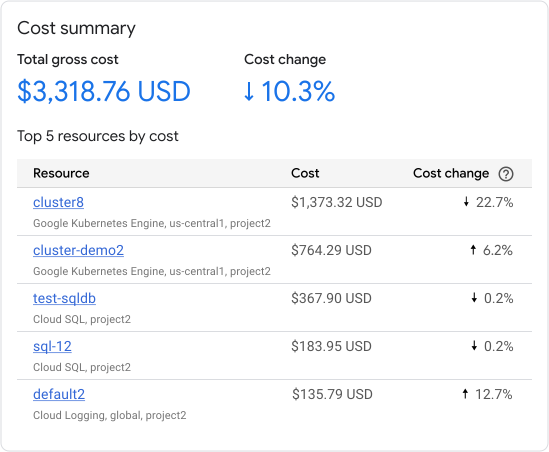
圖 1:專案的費用摘要 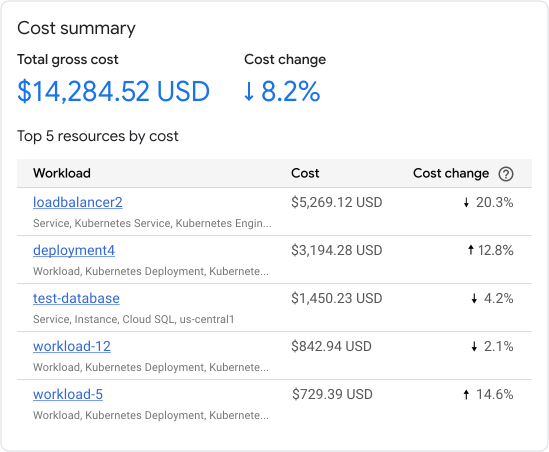
圖 2:應用程式的費用摘要 - 總毛利:顯示所選篩選條件的總用量費用。
- 費用變更:顯示總費用的變更。系統會根據所選時間範圍計算變化。舉例來說,如果您選取「7 天」,而目前日期是 2025 年 4 月 30 日,系統就會比較 4 月 23 日至 4 月 29 日的資料,以及 4 月 16 日至 4 月 22 日的資料,計算出變化百分比。帳單結算日從美國和加拿大太平洋標準時間 (UTC-8) 的午夜開始,但太平洋標準時間生效時除外。太平洋日光節約時間生效時,帳單結算日會在美國和加拿大太平洋日光節約時間 (UTC-7) 時區的午夜開始。
費用和用量:這個部分會列出需要進一步調查的頂端資源。
- Persistent Disk 和網路資料移轉的費用會與資源費用分開計算。
- 系統會將與不支援產品相關的費用歸類為「其他」。
專案:顯示費用最高和費用變化最大的前五項資源,以及費用高且使用率最低的前五項資源。不支援的產品資源會歸類為「其他」。
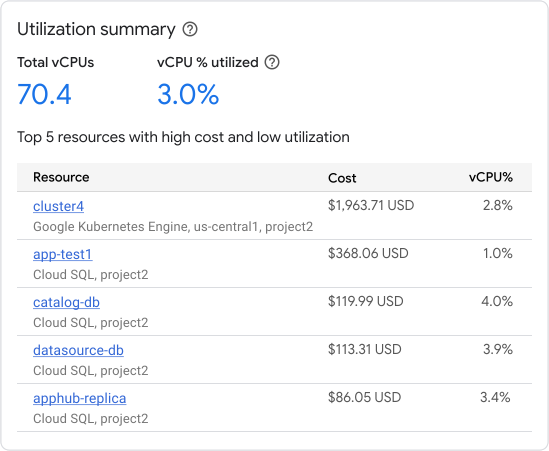
圖 3:專案的費用摘要 - 如要進一步瞭解費用,請按一下特定資源名稱,查看該資源的詳細資料。
- 如要查看更詳細的費用資訊,請按一下「在 Cost Explorer 中查看詳細資料」。費用探索工具會篩選檢視畫面,顯示與最佳化頁面相同的專案、產品、位置和時間範圍。
應用程式:顯示費用最高和費用變化最大的前五項工作負載和服務,以及費用高且使用率最低的前五項工作負載和服務。
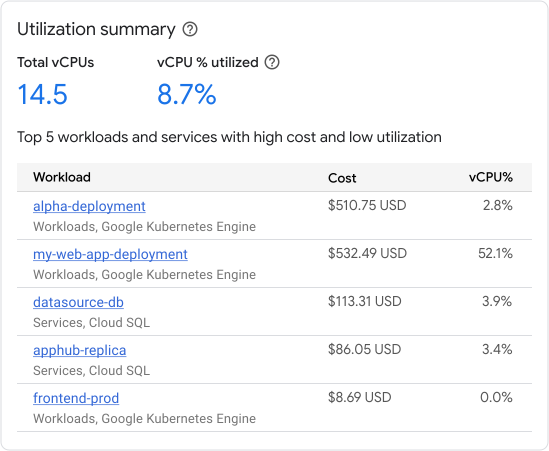
圖 4:應用程式的費用摘要 - 如要進一步瞭解費用,請按一下特定工作負載或服務名稱,查看該工作負載或服務的詳細資料。
熱門通訊者: (預覽版) 這個部分會列出資料傳輸費用最高的資源, 包括 Cloud Load Balancing 資料處理費用。
如要進一步瞭解顯示的費用和用量資料、支援的資源層級費用和限制,請參閱「關於費用和用量資料」。
如要查看更詳細的費用資訊,請在適當的專區中點選「前往 Cost Explorer 查看詳細資料」。如要進一步瞭解如何使用 Cost Explorer,請參閱「使用 Cost Explorer 最佳化成本」。
由於使用率只是服務成本的其中一個面向,建議您搭配使用「最佳化」頁面上的資料,以及適用於所用服務的其他成本最佳化功能和最佳做法。 Google Cloud舉例來說,Compute Engine、Google Kubernetes Engine (GKE) 和 Cloud Run 提供承諾使用折扣。此外,Cloud Run 也提供多種計費方式,您可以根據執行個體的使用方式選擇合適的方案。
查看建議
Active Assist 會生成建議和洞察資料,協助您充分運用 Google Cloud 資源。Cloud Hub 的「最佳化」頁面會顯示所選專案或應用程式的前 5 項成本最佳化建議。
如要瞭解費用建議工具及其運作方式,請參閱「建議工具」頁面。「最佳化」頁面會顯示所有成本建議工具的建議,但承諾使用折扣建議工具除外。
如要查看建議,請按照下列步驟操作:
前往 Google Cloud 控制台的「最佳化」頁面:
選取要查看的專案或應用程式:
如要查看應用程式資料,請選擇已設定應用程式管理的資料夾。為應用程式管理功能設定的資料夾會顯示特殊圖示 (
)。資料夾的管理專案也會顯示特殊圖示 (),且專案名稱的格式為 FOLDER-NAME-mp。如果您選擇管理專案而非資料夾,專案挑選器會自動將選取項目變更為資料夾。如要查看個別專案的資料,請選擇包含要查看資源的專案。
「前 5 項最佳化建議」表格會顯示下列資訊:
- 資源 (適用於專案) 或工作負載 (適用於應用程式) - 建議適用的資源或工作負載。
- 費用:篩選列中指定時間範圍的費用。 預設值為 7 天。建議選擇 30 天做為時間範圍,方便與「每月節省金額」欄位比較費用。
- 每月節省金額:這是您採用節省費用建議後,每月可望省下的最高金額。
- 無論在篩選列選取的時間範圍為何,系統都會依據上個月的資料計算預估節省的費用。
- 節省的費用是依據合約價格計算,且尚未扣除承諾使用折扣或其他抵免額
- 實際節省的費用可能有所不同。
如要查看其他建議,請按一下「前往『Active Assist 建議』查看所有建議」。
- 如果在專案挑選器中選取專案,Active Assist 會顯示該專案的所有建議。
- Active Assist 不支援顯示資料夾或應用程式中樞應用程式的資料。如果您知道要最佳化的資源位於哪個專案,請從專案挑選器選取該專案。
後續步驟
- 在 Gemini 協助下最佳化成本
- 使用 App Optimize API 以程式輔助方式取得費用和用量資料,並將資料整合到日常工作流程中。
- 在 FinOps 中心探索節省成本和最佳化的機會。
- 使用 Cloud Billing 報表進行深入的費用分析。
- 如要瞭解成本最佳化的最佳做法,請參閱「Google Cloud 架構架構:成本最佳化」一文。