


Dokumen ini menjelaskan cara melihat data biaya ringkasan, data penggunaan, dan rekomendasi pengoptimalan biaya untuk Google Cloud layanan di halaman Pengoptimalan guna membantu Anda mengoptimalkan biaya di project dan aplikasi Pusat Aplikasi.
Untuk mempelajari cara menggunakan Gemini untuk Google Cloud membantu Anda melakukan pengoptimalan biaya, lihat Mengoptimalkan biaya dengan bantuan Gemini.
Dokumen ini ditujukan untuk developer dan administrator platform. Jika Anda mengelola akun penagihan atau anggaran di Penagihan Cloud, lihat dokumentasi pengoptimalan biaya Penagihan Cloud, untuk mengetahui informasi tentang cara menggunakan FinOps Hub dan Gemini Cloud Assist di Penagihan Cloud.
App Optimize API menggunakan Penagihan Cloud untuk mengambil data biaya dan Cloud Monitoring untuk metrik penggunaan. Untuk mendapatkan data biaya dan penggunaan, Anda memerlukan akses ke data dan informasi konfigurasi Monitoring, serta kemampuan untuk melihat data Penagihan Cloud.
Untuk melihat data di halaman Pengoptimalan, Pastikan Cloud Hub telah disiapkan.
Untuk menggunakan Gemini Cloud Assist, Pastikan Gemini Cloud Assist telah disiapkan.
Peran yang diperlukan
Peran Cloud Hub Operator berisi sebagian besar izin yang diperlukan untuk melihat data di halaman Pengoptimalan, termasuk izin untuk melihat data Monitoring, data aplikasi App Hub, dan rekomendasi Active Assist.
Untuk mendapatkan izin yang Anda perlukan untuk melihat data di Cloud Hub, minta administrator untuk memberi Anda peran IAM berikut di project atau project pengelolaan (untuk folder yang mendukung aplikasi):
-
Melihat sebagian besar data di Cloud Hub:
Cloud Hub Operator (
roles/cloudhub.operator)
Untuk mengetahui informasi selengkapnya tentang pemberian peran, lihat Mengelola akses ke project, folder, dan organisasi.
Anda mungkin juga bisa mendapatkan izin yang diperlukan melalui peran khusus atau peran bawaan lainnya.
Melakukan perubahan berdasarkan analisis biaya Anda, seperti menerapkan rekomendasi dari Active Assist atau mengubah opsi penagihan untuk Cloud Run, memerlukan izin tambahan atau koordinasi dengan anggota organisasi Anda yang memiliki izin yang diperlukan.
Melihat biaya dan penggunaan
Halaman Pengoptimalan menampilkan informasi berikut:
- Total biaya dan tren biaya untuk project atau aplikasi yang dipilih.
- Lima resource atau workload aplikasi teratas dengan biaya tertinggi beserta perubahan biayanya.
- Lima resource atau workload termahal dengan penggunaan terendah.
Saat melihat data untuk project atau aplikasi yang dipilih, Anda dapat memfilter halaman untuk menampilkan produk tertentu.
Untuk melihat biaya dan penggunaan:
Di Google Cloud konsol, buka halaman Pengoptimalan:
Pilih project atau aplikasi yang ingin Anda lihat:
Untuk melihat data aplikasi, pilih folder yang dikonfigurasi untuk pengelolaan aplikasi. Folder yang dikonfigurasi untuk pengelolaan aplikasi memiliki ikon khusus (
 ). Project pengelolaan
untuk folder tersebut juga memiliki ikon khusus
(
). Project pengelolaan
untuk folder tersebut juga memiliki ikon khusus
( ) dan nama project dalam
format
) dan nama project dalam
format FOLDER-NAME-mp. Jika Anda memilih project pengelolaan, bukan folder, pemilih project akan otomatis mengubah pilihan ke folder.Untuk melihat data project individual, pilih project yang berisi resource yang ingin Anda lihat.
Untuk memfilter data untuk produk, lokasi, atau rentang waktu historis tertentu, pilih opsi dari filter Produk, Lokasi, atau rentang waktu. Anda dapat melihat data hingga 30 hari.
Halaman Pengoptimalan menampilkan informasi berikut:
Tren biaya: Total biaya untuk filter yang dipilih.

Gambar 1: Ringkasan biaya untuk project 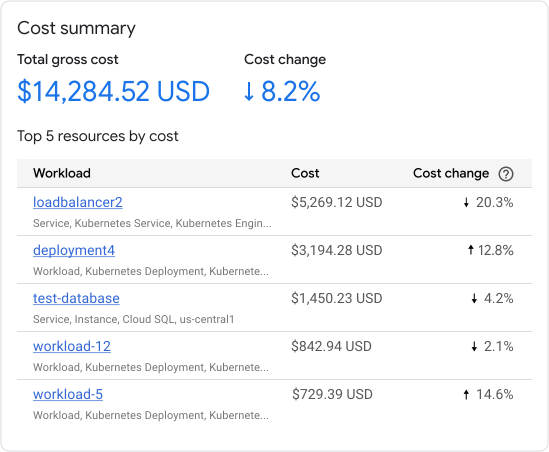
Gambar 2: Ringkasan biaya untuk aplikasi - Total biaya bruto: menampilkan total biaya penggunaan untuk filter yang dipilih.
- Perubahan biaya: menampilkan perubahan perubahan biaya bruto. Perubahan dihitung berdasarkan jangka waktu yang Anda pilih. Misalnya, jika Anda memilih 7 hari dan tanggal saat ini adalah 30 April 2025, persentase perubahan adalah perbandingan antara data dari 23 April hingga 29 April dan data dari 16 April hingga 22 April. Awal hari penagihan adalah tengah malam di zona waktu Waktu Standar Pasifik AS dan Kanada (UTC-8) saat Waktu Standar Pasifik berlaku. Saat Waktu Musim Panas Pasifik berlaku, awal hari penagihan adalah tengah malam di zona waktu Waktu Musim Panas Pasifik AS dan Kanada (UTC-7).
Biaya dan penggunaan: Bagian ini mencantumkan resource teratas yang perlu dipertimbangkan untuk penyelidikan lebih lanjut.
- Biaya untuk Persistent Disk dan transfer data jaringan diagregasi secara terpisah dari biaya resource.
- Biaya yang terkait dengan produk yang tidak didukung diklasifikasikan sebagai Lainnya.
Untuk project: menampilkan lima resource teratas dengan biaya dan perubahan biaya tertinggi serta lima resource teratas dengan biaya tinggi dan penggunaan terendah. Resource untuk produk yang tidak didukung diklasifikasikan sebagai Lainnya.
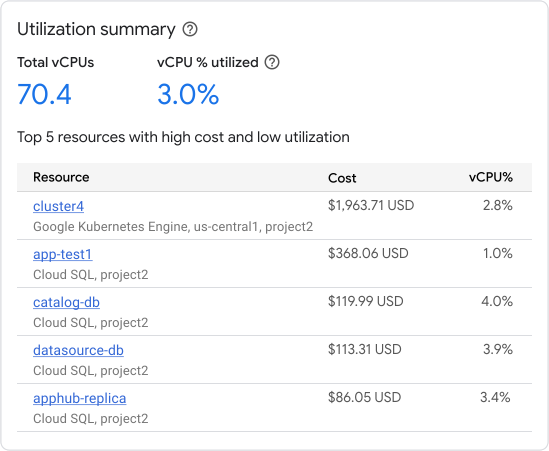
Gambar 3: Ringkasan biaya untuk project - Untuk mempelajari biaya lebih lanjut, klik nama resource tertentu untuk melihat detail resource tersebut.
- Untuk melihat informasi biaya yang lebih mendetail, klik Lihat detail di Cost Explorer. Tampilan di Cost Explorer difilter untuk menampilkan project, produk, lokasi, dan rentang waktu yang sama dengan halaman Pengoptimalan.
Untuk aplikasi: menampilkan lima workload dan layanan teratas dengan biaya dan perubahan biaya tertinggi serta lima workload dan layanan teratas dengan biaya tinggi dan penggunaan terendah.
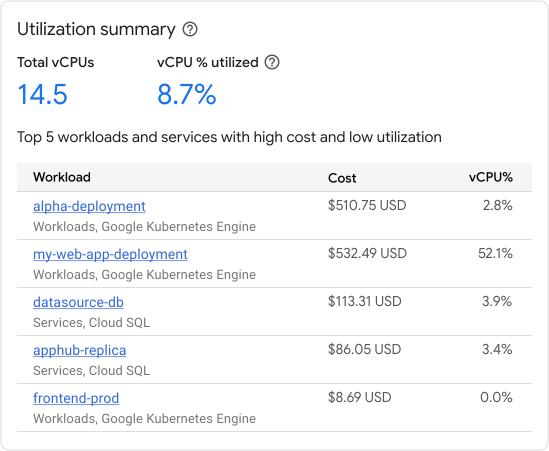
Gambar 4: Ringkasan biaya untuk aplikasi - Untuk mempelajari biaya lebih lanjut, klik nama workload atau layanan tertentu untuk melihat detail workload atau layanan tersebut.
Pengirim data teratas: (Pratinjau) Bagian ini mencantumkan resource dengan biaya transfer data tertinggi, termasuk biaya pemrosesan data Cloud Load Balancing.
Untuk mengetahui informasi selengkapnya tentang data biaya dan penggunaan yang ditampilkan, biaya tingkat resource yang didukung, dan batasan, lihat Tentang data biaya dan penggunaan.
Untuk melihat informasi biaya yang lebih mendetail, klik Lihat detail di Cost Explorer di bagian yang sesuai. Untuk mengetahui informasi selengkapnya tentang cara menggunakan Cost Explorer, lihat Mengoptimalkan biaya dengan Cost Explorer.
Karena penggunaan hanya merupakan salah satu aspek biaya untuk Google Cloud layanan, sebaiknya gunakan data di halaman Pengoptimalan dalam konteks praktik terbaik dan fitur pengoptimalan biaya lainnya yang tersedia untuk layanan yang Anda gunakan. Misalnya, Compute Engine, Google Kubernetes Engine (GKE), dan Cloud Run memberikan diskon abonemen. Cloud Run juga memungkinkan Anda memilih dari berbagai opsi penagihan berdasarkan cara Anda menggunakan instance.
Melihat rekomendasi
Active Assist menghasilkan rekomendasi dan insight untuk membantu Anda mengoptimalkan Google Cloud resource. Halaman Pengoptimalan di Cloud Hub menampilkan 5 rekomendasi pengoptimalan biaya teratas untuk project atau aplikasi yang dipilih.
Untuk mengetahui informasi tentang pemberi rekomendasi biaya dan cara kerjanya, lihat halaman Pemberi Rekomendasi. Halaman Pengoptimalan menampilkan rekomendasi biaya dari semua pemberi rekomendasi biaya, kecuali pemberi rekomendasi diskon abonemen.
Untuk melihat rekomendasi:
Di Google Cloud konsol, buka halaman Pengoptimalan:
Pilih project atau aplikasi yang ingin Anda lihat:
Untuk melihat data aplikasi, pilih folder yang dikonfigurasi untuk pengelolaan aplikasi. Folder yang dikonfigurasi untuk pengelolaan aplikasi memiliki ikon khusus (
). Project pengelolaan
untuk folder tersebut juga memiliki ikon khusus
() dan nama project dalam
format FOLDER-NAME-mp. Jika Anda memilih project pengelolaan, bukan folder, pemilih project akan otomatis mengubah pilihan ke folder.Untuk melihat data project individual, pilih project yang berisi resource yang ingin Anda lihat.
Tabel 5 rekomendasi pengoptimalan teratas menampilkan informasi berikut:
- Resource (untuk project) atau Workload (untuk aplikasi) - Resource atau workload yang berlaku untuk rekomendasi.
- Biaya - Biaya untuk jangka waktu yang dipilih di panel filter. Nilai defaultnya adalah 7 hari. Sebaiknya pilih 30 hari sebagai jangka waktu agar lebih mudah membandingkan biaya dengan kolom Penghematan bulanan.
- Penghematan bulanan: Jumlah uang tertinggi yang berpotensi Anda hemat
jika menerapkan rekomendasi penghematan biaya.
- Penghematan biaya adalah estimasi yang dihitung menggunakan data dari bulan lalu, terlepas dari jangka waktu yang dipilih di panel filter.
- Penghematan biaya didasarkan pada harga kontrak Anda, sebelum diskon abonemen atau kredit lainnya diterapkan
- Penghematan biaya sebenarnya dapat bervariasi.
Untuk melihat rekomendasi tambahan, klik Lihat semua rekomendasi di Rekomendasi Active Assist.
- Jika project dipilih di pemilih project, Active Assist akan menampilkan semua rekomendasi untuk project tersebut.
- Active Assist tidak mendukung tampilan data untuk folder atau aplikasi App Hub. Jika Anda mengetahui project mana yang berisi resource yang ingin Anda optimalkan, pilih project tersebut dari pemilih project.
Langkah berikutnya
- Mengoptimalkan biaya dengan bantuan Gemini
- Menggunakan App Optimize API untuk mendapatkan data biaya dan penggunaan secara terprogram serta mengintegrasikan data ke dalam alur kerja harian Anda.
- Menjelajahi peluang penghematan dan pengoptimalan biaya di FinOps Hub.
- Melakukan analisis biaya mendalam dengan laporan Penagihan Cloud.
- Mempelajari praktik terbaik pengoptimalan biaya dalam dokumen Google Cloud Architecture Framework: Pengoptimalan biaya.