このドキュメントでは、AI を活用したコラボレーターである Gemini for Google Cloudを使用して、費用を最適化する方法について説明します。
Cloud Hub の [最適化] ページでデータを表示する方法については、[リソースの費用と使用率を表示する]をご覧ください。
Gemini Cloud Assist は、次のことを行うのに役立ちます。
- 最近の費用と使用率の変化に関する分析情報を確認する。
- 特定のアプリケーションまたはプロジェクトの費用または使用率のデータを取得する。
- サポートされているリソースの費用について、費用の変化の説明を取得する。
このドキュメントは、デベロッパーとプラットフォーム管理者を対象としています。Cloud Billing で請求先アカウントまたは予算を管理している場合は、 Cloud Billing の費用最適化に関するドキュメントで、 Cloud Billing で FinOps ハブと Gemini Cloud Assist を使用する方法をご確認ください。
Gemini for がデータを使用する方法とタイミングに関する説明をご覧ください。 Google Cloud
始める前に
必要なロール
Cloud Hub オペレーター ロールには、[最適化] ページでデータを表示するために必要な権限のほとんどが含まれています。これには、Cloud Monitoring データ、Cloud Logging データ、App Hub アプリケーション データ、Cloud Asset Inventory リソースデータ、Active Assist の推奨事項を表示する権限が含まれます。
Cloud Hub でデータを表示するために必要な権限を取得するには、プロジェクトまたは管理プロジェクト(アプリ対応フォルダの場合)に対する次の IAM ロールを付与するように管理者に依頼してください。
-
Cloud Hub のほとんどのデータを表示する:
Cloud Hub オペレーター (
roles/cloudhub.operator) -
Gemini Cloud Assist チャットを使用する:
Gemini Cloud Assist ユーザー (
roles/geminicloudassist.user)
ロールの付与については、プロジェクト、フォルダ、組織へのアクセス権の管理をご覧ください。
必要な権限は、カスタム ロールや他の事前定義 ロールから取得することもできます。
費用の分析に基づいて変更を行うには、追加の権限が必要になる場合や、必要な権限を持つ組織のメンバーとの調整が必要になる場合があります。
Gemini が生成した分析情報を表示する
Gemini Cloud Assist の最近の変更に関する分析情報は、プロジェクトまたはアプリケーションの全体的な費用と使用率をすばやく把握するのに役立ちます。
[最適化] ページを開きます。
表示するプロジェクトまたはアプリケーションを選択します 。
アプリケーションのデータを表示するには、アプリケーション管理用に構成されたフォルダを選択します。アプリケーション管理用に構成されたフォルダには、特別なアイコン(
 )が表示されます。フォルダの管理プロジェクトにも特別なアイコン(
 )が表示され、プロジェクト名は
 FOLDER-NAME-mpの形式になります。フォルダではなく管理プロジェクトを選択すると、プロジェクト選択ツールでフォルダが自動的に選択されます。個々のプロジェクトのデータを表示するには、表示するリソースを含むプロジェクトを選択します。
[Gemini によって生成された分析情報] セクションを開きます。 Gemini Cloud Assist は、費用の変化に影響した可能性のある費用の変化とリソース使用量を要約します。
次の例は、過去 7 日間と比較して 78.6% の費用増加を示しています。これは主に、BigQuery でのクエリの使用量が多く、Compute Engine インスタンスでスパイクが継続したことが原因です。
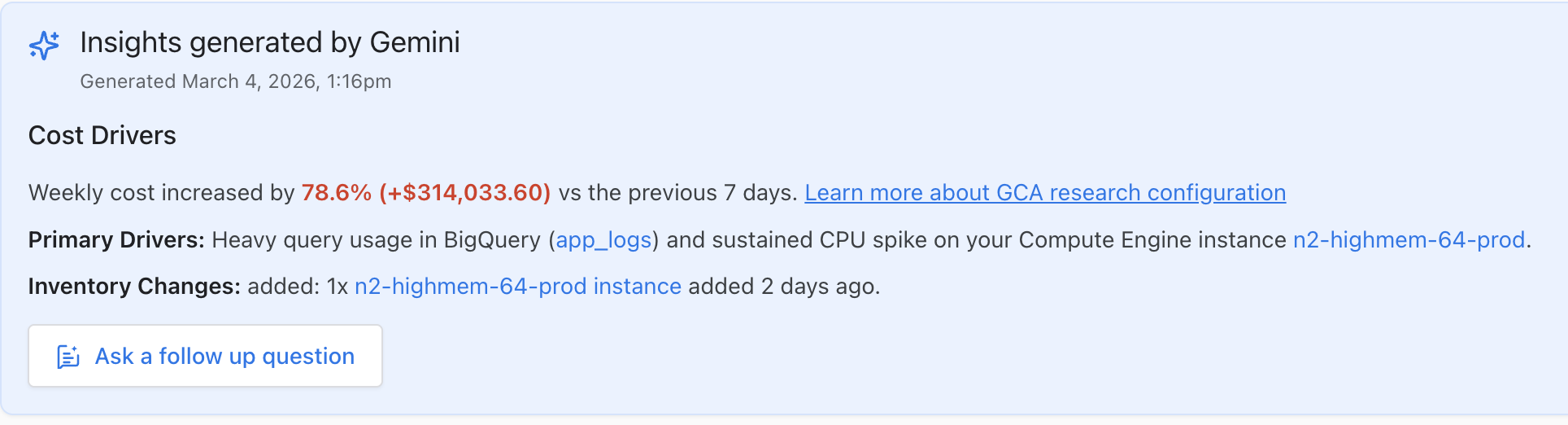
分析情報について質問するには、[もっと聞く] をクリックします。[Cloud Assist] パネルが開きます。
プロンプトを入力します。質問の例については、 プロンプトの例をご覧ください。
Gemini Cloud Assist チャットで費用について確認する
Gemini Cloud Assist チャットから直接費用分析を開始できます。
コンソールで、任意のページ([Optimization] ページなど)に移動します。 Google Cloud
表示するプロジェクトまたはアプリケーションを選択します 。
アプリケーションのデータを表示するには、アプリケーション管理用に構成されたフォルダを選択します。アプリケーション管理用に構成されたフォルダには、特別なアイコン(
)が表示されます。フォルダの管理プロジェクトにも特別なアイコン()が表示され、プロジェクト名は FOLDER-NAME-mpの形式になります。フォルダではなく管理プロジェクトを選択すると、プロジェクト選択ツールでフォルダが自動的に選択されます。個々のプロジェクトのデータを表示するには、表示するリソースを含むプロジェクトを選択します。
Google Cloud コンソールのツールバーで、 spark [**Gemini Cloud Assist チャットを開始または終了します**] をクリックします。 [Cloud Assist] パネルが開きます。
プロンプトを入力します。質問の例については、 プロンプトの例をご覧ください。
プロンプトのガイドラインと例
Gemini Cloud Assist チャットでは、自然言語のプロンプト(質問やステートメント)を使用してサポートを利用できます。
Gemini Cloud Assist は、使用量に関する費用関連の質問に対して、App Optimize API のデータを使用します。この API は、Cloud Hub の [最適化] ページのデータを提供します。
App Optimize API が Gemini Cloud Assist に提供する費用と使用率のデータの詳細については、 リソースの費用についてをご覧ください。
プロンプトのガイドライン
プロンプトを作成する際は、次の情報を参考にしてください。
- 日付 -
2025-10-1 to 2025-10-31などの期間を指定できます。- 期間を指定しない場合、デフォルトの期間は過去 7 日間です。
- 先週のデータのプロンプトでは、期間が先週の月曜日から日曜日までに設定されます。
- 先月のデータのプロンプトでは、期間が先月のカレンダー月に設定されます。
- アプリケーション - App Hub アプリケーションの場合は、アプリケーションのデータが表示されているコンソールでページを表示している場合でも、プロンプトでアプリケーション名を指定する必要があります。Google Cloud アプリケーション名は、
web-storeなどのアプリケーションの一意の識別子です。アプリケーションの表示名(「ウェブストア」など)を使用すると、Gemini Cloud Assist がプロンプトを正しく解析できない場合があります。 - 1 回のチャット セッションで複数のプロジェクトまたはアプリケーションについて質問する場合は、コンテキストを明確にするために、もっと聞く質問にプロジェクト ID またはアプリケーション名を含めます。プロンプトでプロジェクトを指定しない場合、Gemini Cloud Assist はプロジェクト選択ツールで選択したプロジェクトを使用します。
- 費用分析データ: Gemini Cloud Assist は、サポートされているリソースのリソース使用量または Cloud Billing SKU の使用量に基づいて、費用の変化の説明を提案できます。
プロンプトの例
このセクションでは、費用を分析するためのプロンプトの例を示します。
費用と使用率のデータを取得する
次のプロンプトの例は、費用と使用率に関する一般的な質問を示しています。
| プロンプト | 回答の種類 |
| 「先月、このプロジェクトにいくら費やしましたか?」 | 選択したプロジェクトの先月の費用の概要。 |
「先月、GKE クラスタ my-cluster-id にいくら費やしましたか?」 |
先月のクラスタ my-cluster-id の費用の概要。 |
| 「us-central1 の費用を表示して。」 | 過去 7 日間のリージョン
us-central1 の選択したプロジェクトのリソース費用の概要。
|
「先月、アプリ
my-favourite-appの費用対効果が最も低かったリソースは何ですか?」
|
先月のアプリケーション
my-favourite-app の費用対効果が最も低かったリソースのリスト。
|
| 「最も費用がかかっている、最もプロビジョニングが過剰なリソースは何ですか?」 | 過去 7 日間の選択したプロジェクトで最もプロビジョニングが過剰なリソースのリスト。 |
費用の変化を分析する
サポートされているリソースの場合、Gemini Cloud Assist は リソースレベルの費用、SKU データ、ログや 指標などの運用データを使用して、費用の変化の説明を提供できます。
たとえば、次のプロンプトを使用して、費用の変化に関する追加情報を取得できます。
- 「2026-02-01 と 2026-03-01 の費用を比較して」
- 「過去 5 日間で費用が増加したのはなぜですか?」
- 「今日の費用の変化が大きいのはなぜですか?」
- 「今週、prod-cluster の費用が高くなった理由を教えてください。」
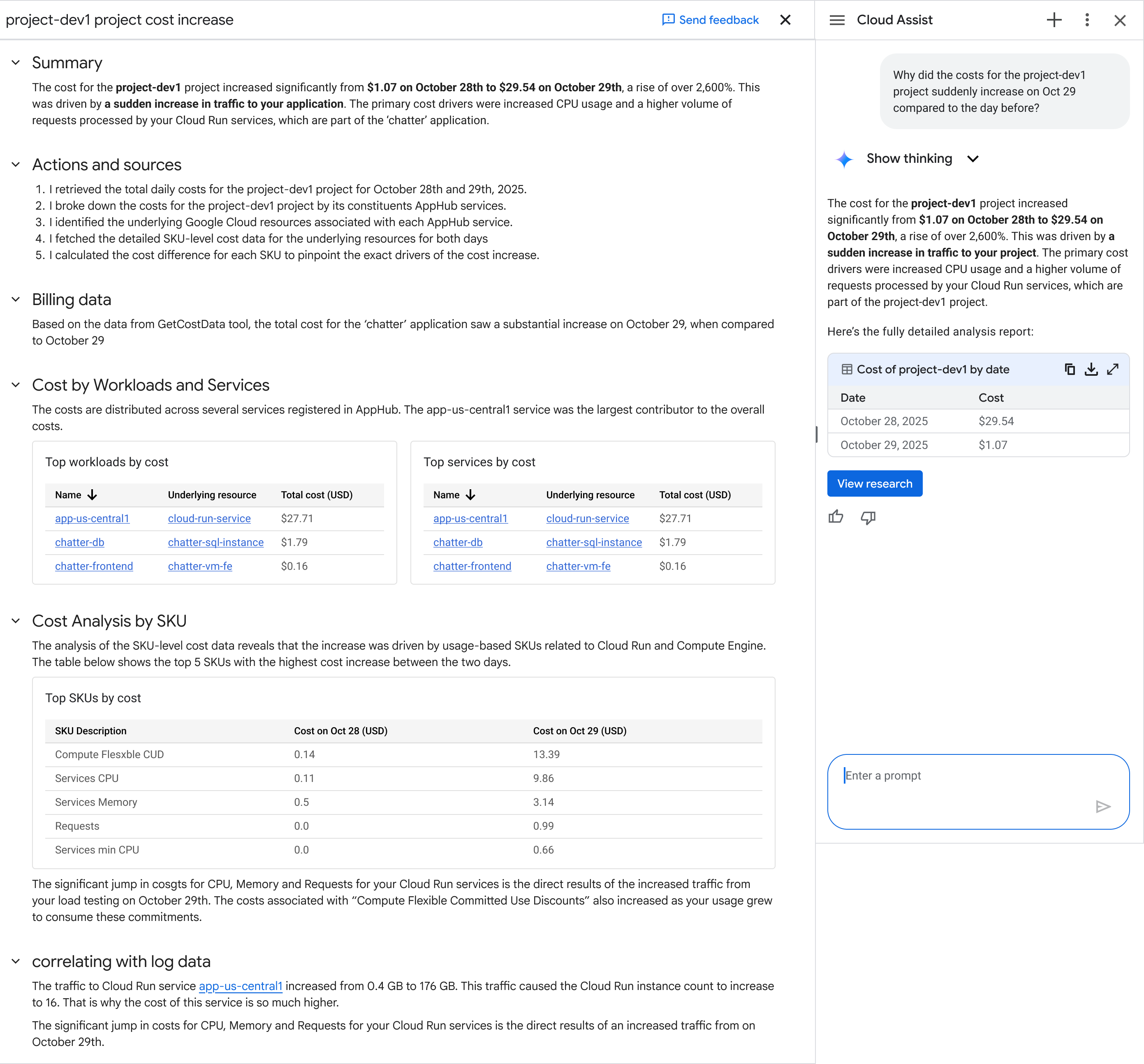
Gemini Cloud Assist がレスポンスを生成すると、調査プロセスがチャットパネルに表示されます。この情報を非表示にするには、[プロセスを非表示] をクリックします。
調査プロセスが完了すると、Gemini Cloud Assist がレスポンスを提供します。レスポンスの調査の詳細を表示するには、[調査を表示] をクリックします。
次のプロンプトの例では、過去 1 か月間のプロジェクト費用の増加について質問しています。
Why did my costs increase this month?
この例では、Gemini Cloud Assist は 2026 年 5 月と 6 月の費用の傾向を分析しました。Cloud Billing データに基づいて、Cloud Load Balancing の Cross-Regional Proxy Instance Charge SKU の費用が増加していることを特定しました。 次に、リソース使用量と監査ログを分析して、これらの費用の増加の原因が 2026 年 5 月 21 日に作成された 20 個の転送ルールであることを特定しました。