Dokumen ini menjelaskan cara menggunakan Gemini untuk Google Cloud, kolaborator yang didukung teknologi AI, untuk membantu Anda mengoptimalkan biaya.
Untuk mengetahui informasi tentang cara melihat data di halaman Pengoptimalan di Cloud Hub, lihat Melihat biaya dan penggunaan resource.
Gemini Cloud Assist dapat membantu Anda:
- Mempelajari insight tentang perubahan biaya dan penggunaan terbaru.
- Mendapatkan data biaya atau penggunaan untuk aplikasi atau project tertentu.
- Untuk biaya resource yang didukung, mendapatkan penjelasan tentang perubahan biaya.
Dokumen ini ditujukan untuk developer dan administrator platform. Jika Anda mengelola akun penagihan atau anggaran di Penagihan Cloud, lihat dokumentasi pengoptimalan biaya Penagihan Cloud, untuk mengetahui informasi tentang cara menggunakan FinOps Hub dan Gemini Cloud Assist di Penagihan Cloud.
Pelajari cara dan waktu Gemini untuk Google Cloud menggunakan data Anda.
Sebelum memulai
Peran yang diperlukan
Peran Cloud Hub Operator berisi sebagian besar izin yang diperlukan untuk melihat data di halaman Pengoptimalan, termasuk izin untuk melihat data Cloud Monitoring, data Cloud Logging, data aplikasi App Hub, data resource Inventaris Aset Cloud, dan rekomendasi Active Assist.
Untuk mendapatkan izin yang Anda perlukan untuk melihat data di Cloud Hub, minta administrator untuk memberi Anda peran IAM berikut pada project atau project pengelolaan (untuk folder yang mendukung aplikasi):
-
Melihat sebagian besar data di Cloud Hub:
Cloud Hub Operator (
roles/cloudhub.operator) -
Menggunakan chat Gemini Cloud Assist:
Gemini Cloud Assist User (
roles/geminicloudassist.user)
Untuk mengetahui informasi selengkapnya tentang pemberian peran, lihat Mengelola akses ke project, folder, dan organisasi.
Anda mungkin juga bisa mendapatkan izin yang diperlukan melalui peran khusus atau peran bawaan lainnya.
Melakukan perubahan berdasarkan analisis biaya Anda mungkin memerlukan izin tambahan atau koordinasi dengan anggota organisasi Anda yang memiliki izin yang diperlukan.
Melihat insight yang dihasilkan Gemini
Insight Gemini Cloud Assist tentang perubahan terbaru dapat membantu Anda memahami biaya dan penggunaan secara keseluruhan di project atau aplikasi Anda dengan cepat.
Buka halaman Pengoptimalan.
Pilih project atau aplikasi yang ingin Anda lihat:
Untuk melihat data aplikasi, pilih folder yang dikonfigurasi untuk pengelolaan aplikasi. Folder yang dikonfigurasi untuk pengelolaan aplikasi memiliki ikon khusus (
 ). Project pengelolaan
untuk folder tersebut juga memiliki ikon khusus
(
). Project pengelolaan
untuk folder tersebut juga memiliki ikon khusus
( ) dan nama project dalam
format
) dan nama project dalam
format FOLDER-NAME-mp. Jika Anda memilih project pengelolaan, bukan folder, pemilih project akan otomatis mengubah pilihan ke folder.Untuk melihat data project tertentu, pilih project yang berisi resource yang ingin Anda lihat.
Luaskan bagian Insight yang dibuat oleh Gemini. Gemini Cloud Assist meringkas perubahan biaya dan penggunaan resource yang mungkin berkontribusi pada perubahan biaya.
Contoh berikut menunjukkan peningkatan biaya sebesar 78,6% dibandingkan dengan 7 hari sebelumnya, yang terutama disebabkan oleh penggunaan kueri yang berat di BigQuery dan lonjakan berkelanjutan pada instance Compute Engine.
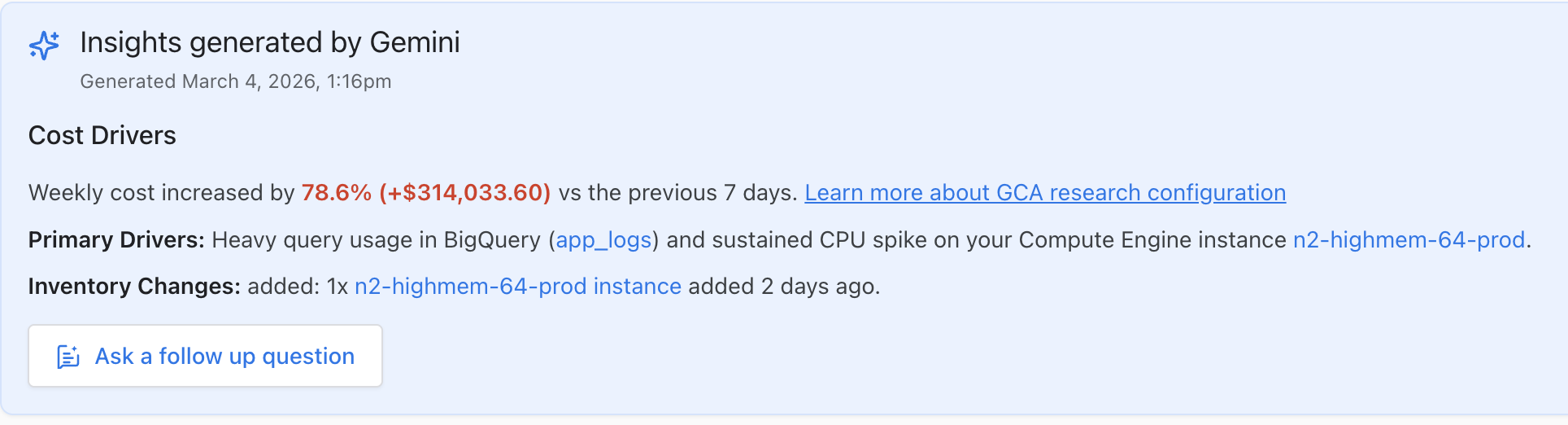
Untuk mengajukan pertanyaan tentang insight, klik Ajukan pertanyaan lanjutan. Panel Cloud Assist akan terbuka.
Masukkan perintah. Untuk contoh pertanyaan yang dapat Anda ajukan, lihat Contoh perintah
Mempelajari biaya di chat Gemini Cloud Assist
Anda dapat memulai analisis biaya langsung dari chat Gemini Cloud Assist:
Di Google Cloud Konsol, buka halaman mana pun—misalnya, halaman Pengoptimalan.
Pilih project atau aplikasi yang ingin Anda lihat:
Untuk melihat data aplikasi, pilih folder yang dikonfigurasi untuk pengelolaan aplikasi. Folder yang dikonfigurasi untuk pengelolaan aplikasi memiliki ikon khusus (
). Project pengelolaan
untuk folder tersebut juga memiliki ikon khusus
() dan nama project dalam
format FOLDER-NAME-mp. Jika Anda memilih project pengelolaan, bukan folder, pemilih project akan otomatis mengubah pilihan ke folder.Untuk melihat data project tertentu, pilih project yang berisi resource yang ingin Anda lihat.
Di Google Cloud toolbar Konsol, klik spark Buka atau tutup chat Gemini Cloud Assist. Panel Cloud Assist akan terbuka.
Masukkan perintah. Untuk contoh pertanyaan yang dapat Anda ajukan, lihat Contoh perintah.
Panduan dan contoh perintah
Di chat Gemini Cloud Assist, Anda bisa mendapatkan bantuan dengan menggunakan perintah (pertanyaan atau pernyataan) dalam bahasa alami.
Gemini Cloud Assist menggunakan data dari App Optimize API untuk pertanyaan terkait biaya tentang penggunaan, API yang sama yang menyediakan data untuk halaman Pengoptimalan Cloud Hub.
Untuk mengetahui detail tentang data biaya dan penggunaan yang disediakan App Optimize API ke Gemini Cloud Assist, lihat Tentang biaya resource.
Panduan perintah
Gunakan informasi berikut untuk membantu Anda menulis perintah:
- Tanggal - Anda dapat menentukan rentang tanggal, seperti
2025-10-1 to 2025-10-31.- Jika Anda tidak menentukan rentang tanggal, rentang tanggal default-nya adalah 7 hari sebelumnya.
- Perintah untuk data dari minggu sebelumnya menetapkan rentang tanggal ke periode Senin hingga Minggu terakhir.
- Perintah untuk data dari bulan sebelumnya menetapkan rentang tanggal ke bulan kalender terakhir.
- Aplikasi - Untuk aplikasi App Hub, Anda harus menentukan
nama aplikasi dalam perintah, meskipun Anda melihat halaman di
Google Cloud konsol yang menampilkan data untuk aplikasi. Nama aplikasi adalah ID unik untuk aplikasi, seperti
web-store. Jika Anda menggunakan nama tampilan untuk aplikasi, seperti "Web store", Gemini Cloud Assist mungkin akan mengurai perintah Anda dengan salah. - Jika Anda bertanya tentang beberapa project atau aplikasi dalam satu sesi chat, sertakan ID project atau nama aplikasi dalam pertanyaan lanjutan agar konteksnya jelas. Jika Anda tidak menentukan project dalam perintah, Gemini Cloud Assist akan menggunakan project yang Anda pilih di pemilih project.
- Data analisis biaya: Gemini Cloud Assist dapat menyarankan penjelasan untuk perubahan biaya berdasarkan penggunaan resource atau penggunaan SKU Penagihan Cloud untuk resource yang didukung.
Contoh perintah
Bagian ini memberikan contoh perintah untuk menganalisis biaya.
Mendapatkan data biaya dan penggunaan
Contoh perintah berikut menunjukkan pertanyaan umum tentang biaya dan penggunaan:
| Perintah | Jenis respons |
| "Berapa biaya yang saya keluarkan untuk project ini bulan lalu?" | Ringkasan biaya pada bulan kalender terakhir untuk project yang dipilih. |
"Berapa biaya yang saya keluarkan untuk cluster GKE my-cluster-id bulan
lalu?"
|
Ringkasan biaya untuk cluster my-cluster-id pada bulan kalender terakhir.
|
| "Tampilkan biaya saya di us-central1." | Ringkasan biaya resource di project yang dipilih di region
us-central1 selama 7 hari terakhir.
|
"Apa saja resource yang paling tidak efisien biayanya bulan lalu untuk aplikasi saya
my-favourite-app?"
|
Daftar resource yang paling tidak efisien biayanya di aplikasi
my-favourite-app pada bulan lalu.
|
| "Apa saja resource saya yang paling berlebihan dan paling mahal biayanya?" | Daftar resource yang paling berlebihan di project yang dipilih dalam 7 hari terakhir. |
Menganalisis perubahan biaya
Untuk resource yang didukung, Gemini Cloud Assist dapat menggunakan biaya tingkat resource, data SKU, dan data operasional seperti log dan metrik untuk memberikan penjelasan tentang perubahan biaya.
Misalnya, Anda dapat menggunakan perintah ini untuk mendapatkan informasi tambahan tentang perubahan biaya:
- "Bandingkan biaya saya antara 2026-02-01 dan 2026-03-01"
- "Mengapa biaya saya naik dalam 5 hari terakhir?"
- "Mengapa perubahan biaya begitu besar hari ini?"
- "Dapatkah Anda menjelaskan mengapa prod-cluster lebih mahal minggu ini?"
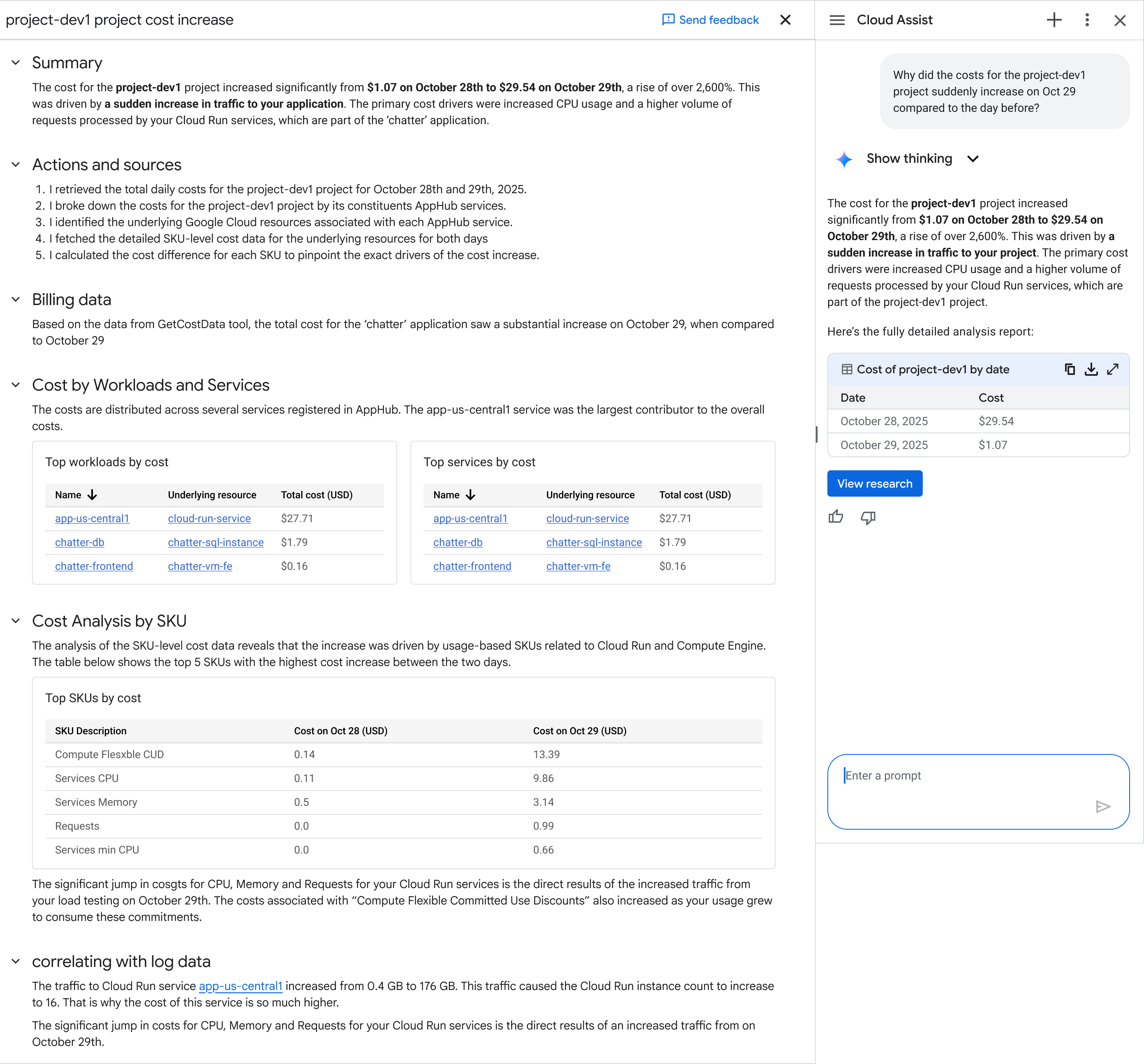
Saat Gemini Cloud Assist membuat respons, proses riset akan ditampilkan di panel chat. Anda dapat menyembunyikan informasi ini dengan mengklik Sembunyikan proses.
Setelah proses riset selesai, Gemini Cloud Assist akan memberikan responsnya. Untuk melihat detail tentang riset untuk respons, klik Lihat riset.
Contoh perintah berikut menanyakan tentang peningkatan biaya project pada bulan lalu.
Why did my costs increase this month?
Dalam contoh ini, Gemini Cloud Assist menganalisis tren biaya pada Mei dan Juni 2026. Berdasarkan data Penagihan Cloud, Gemini Cloud Assist mengidentifikasi peningkatan biaya untuk SKU Biaya Instance Proxy Lintas Region di Cloud Load Balancing. Kemudian, Gemini Cloud Assist menganalisis penggunaan resource dan log audit untuk menentukan bahwa sumber peningkatan biaya ini adalah 20 aturan penerusan baru yang dibuat pada 21 Mei 2026.