이 문서에서는 AI 기반 공동작업 도구인Google Cloud를 위한 Gemini를 사용하여 비용을 최적화하는 방법을 설명합니다.
Cloud Hub의 최적화 페이지에서 데이터를 보는 방법에 대한 자세한 내용은 리소스 비용 및 사용률 보기를 참고하세요.
Gemini Cloud Assist를 사용하면 다음 작업을 할 수 있습니다.
- 최근 비용 및 사용률 변경사항에 대한 유용한 정보를 확인하세요.
- 특정 애플리케이션 또는 프로젝트의 비용 또는 사용률 데이터를 가져옵니다.
- 지원되는 리소스 비용의 경우 비용 변경에 대한 설명을 가져옵니다.
이 문서는 개발자 및 플랫폼 관리자를 대상으로 합니다. Cloud Billing에서 결제 계정 또는 예산을 관리하는 경우 Cloud Billing에서 FinOps 허브 및 Gemini Cloud Assist를 사용하는 방법에 대한 자세한 내용은 Cloud Billing 비용 최적화 문서를 참고하세요.
Google Cloud 를 위한 Gemini에서 사용자 데이터를 사용하는 방법과 시점을 알아보세요.
시작하기 전에
필요한 역할
Cloud Hub 운영자 역할에는 Cloud Monitoring 데이터, Cloud Logging 데이터, App Hub 애플리케이션 데이터, Cloud 애셋 인벤토리 리소스 데이터, Active Assist 권장사항을 볼 수 있는 권한을 비롯하여 최적화 페이지에서 데이터를 보는 데 필요한 대부분의 권한이 포함되어 있습니다.
Cloud Hub에서 데이터를 보는 데 필요한 권한을 얻으려면 관리자에게 프로젝트 또는 관리 프로젝트 (앱 지원 폴더의 경우)에 대한 다음 IAM 역할을 부여해 달라고 요청하세요.
-
Cloud Hub에서 대부분의 데이터 보기:
Cloud Hub 운영자 (
roles/cloudhub.operator) -
Gemini Cloud Assist 채팅 사용:
Gemini Cloud Assist 사용자 (
roles/geminicloudassist.user)
역할 부여에 대한 자세한 내용은 프로젝트, 폴더, 조직에 대한 액세스 관리를 참조하세요.
커스텀 역할이나 다른 사전 정의된 역할을 통해 필요한 권한을 얻을 수도 있습니다.
비용 분석을 기반으로 변경하려면 추가 권한이 필요하거나 필요한 권한이 있는 조직 구성원과 협력해야 할 수 있습니다.
Gemini 생성된 인사이트 보기
최근 변경사항에 대한 Gemini Cloud Assist의 통계를 통해 프로젝트 또는 애플리케이션의 전반적인 비용과 사용률을 빠르게 파악할 수 있습니다.
최적화 페이지를 엽니다.
확인하려는 프로젝트 또는 애플리케이션을 선택합니다.
애플리케이션의 데이터를 보려면 애플리케이션 관리를 위해 구성된 폴더를 선택합니다. 애플리케이션 관리를 위해 구성된 폴더에는 특수 아이콘 (
 )이 있습니다. 폴더의 관리 프로젝트에도 특수 아이콘(
 )이 있으며 프로젝트 이름은
 FOLDER-NAME-mp형식입니다. 폴더 대신 관리 프로젝트를 선택하면 프로젝트 선택기에서 선택 항목을 폴더로 자동 변경합니다.개별 프로젝트의 데이터를 보려면 보려는 리소스가 포함된 프로젝트를 선택합니다.
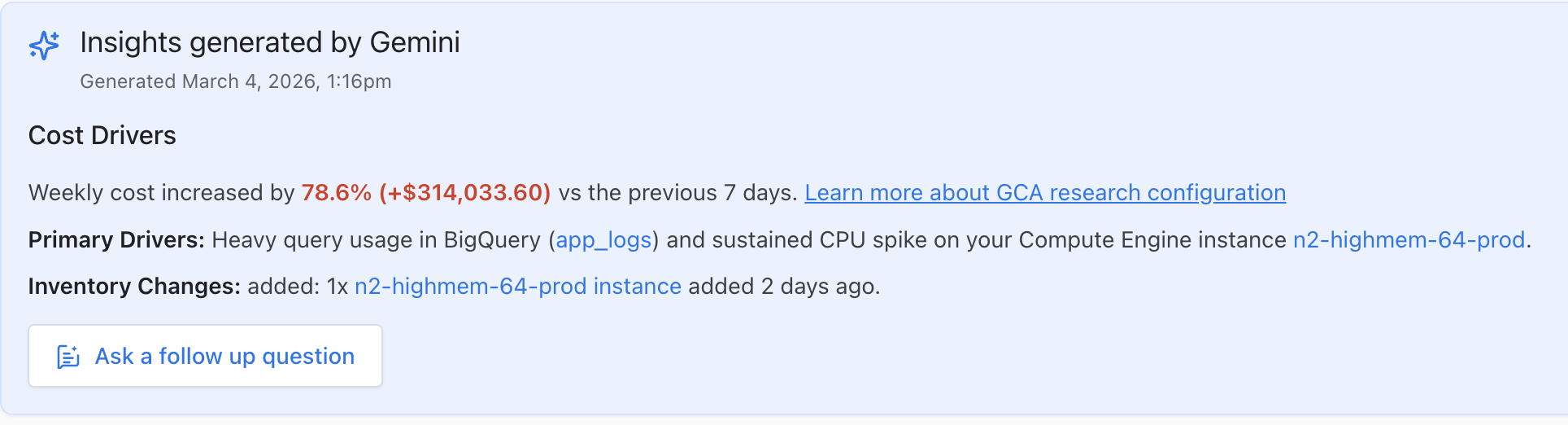
Gemini로 생성된 통계 섹션을 펼칩니다. Gemini Cloud Assist는 비용 변경에 영향을 미쳤을 수 있는 비용 변경사항과 리소스 사용량을 요약합니다.
다음 예에서는 BigQuery의 과도한 쿼리 사용량과 Compute Engine 인스턴스의 지속적인 급증으로 인해 이전 7일 대비 비용이 78.6% 증가한 것을 보여줍니다.
인사이트에 관해 질문하려면 이어서 질문하기를 클릭합니다. Cloud Assist 패널이 열립니다.
프롬프트를 입력합니다. 물어볼 수 있는 질문의 예는 프롬프트 예시를 참고하세요.
Gemini Cloud Assist 채팅의 비용 알아보기
Gemini Cloud Assist 채팅에서 직접 비용 분석을 시작할 수 있습니다.
Google Cloud 콘솔에서 아무 페이지(예: 최적화 페이지)로나 이동합니다.
확인하려는 프로젝트 또는 애플리케이션을 선택합니다.
애플리케이션의 데이터를 보려면 애플리케이션 관리를 위해 구성된 폴더를 선택합니다. 애플리케이션 관리를 위해 구성된 폴더에는 특수 아이콘 (
)이 있습니다. 폴더의 관리 프로젝트에도 특수 아이콘()이 있으며 프로젝트 이름은 FOLDER-NAME-mp형식입니다. 폴더 대신 관리 프로젝트를 선택하면 프로젝트 선택기에서 선택 항목을 폴더로 자동 변경합니다.개별 프로젝트의 데이터를 보려면 보려는 리소스가 포함된 프로젝트를 선택합니다.
Google Cloud 콘솔 툴바에서 spark Gemini Cloud Assist 채팅 열기 또는 닫기를 클릭합니다. Cloud Assist 패널이 열립니다.
프롬프트를 입력합니다. 물어볼 수 있는 질문의 예는 프롬프트 예시를 참고하세요.
프롬프트 가이드라인 및 예시
Gemini Cloud Assist 채팅에서는 자연어 프롬프트 (질문 또는 문)를 사용하여 지원을 받을 수 있습니다.
Gemini Cloud Assist는 활용률에 관한 비용 관련 질문에 App Optimize API의 데이터를 사용합니다. 이 API는 Cloud Hub 최적화 페이지에 데이터를 제공하는 API와 동일합니다.
App Optimize API가 Gemini Cloud Assist에 제공하는 비용 및 사용률 데이터에 관한 자세한 내용은 리소스 비용 정보를 참고하세요.
프롬프트 가이드라인
다음 정보를 사용하여 프롬프트를 작성하세요.
- 날짜 -
2025-10-1 to 2025-10-31와 같은 기간을 지정할 수 있습니다.- 기간을 지정하지 않으면 기본 기간은 이전 7일입니다.
- 지난주 데이터에 대한 프롬프트는 기간을 지난 월요일부터 일요일까지로 설정합니다.
- 지난달의 데이터에 대한 프롬프트는 기간을 마지막 달력 월로 설정합니다.
- 애플리케이션 - App Hub 애플리케이션의 경우 애플리케이션의 데이터를 표시하는Google Cloud 콘솔의 페이지를 보고 있더라도 프롬프트에 애플리케이션 이름을 지정해야 합니다. 애플리케이션 이름은 애플리케이션의 고유 식별자입니다(예:
web-store). '웹 스토어'와 같은 애플리케이션의 표시 이름을 사용하면 Gemini Cloud Assist에서 프롬프트를 잘못 파싱할 수 있습니다. - 단일 채팅 세션에서 여러 프로젝트 또는 애플리케이션에 관해 질문하는 경우 컨텍스트가 명확하도록 후속 질문에 프로젝트 ID 또는 애플리케이션 이름을 포함하세요. 프롬프트에 프로젝트를 지정하지 않으면 Gemini Cloud Assist는 프로젝트 선택기에서 선택한 프로젝트를 사용합니다.
- 비용 분석 데이터: Gemini Cloud Assist는 지원되는 리소스의 리소스 사용량 또는 Cloud Billing SKU 사용량을 기반으로 비용 변경에 대한 설명을 제안할 수 있습니다.
프롬프트 예시
이 섹션에서는 비용 분석을 위한 프롬프트의 예시를 제공합니다.
비용 및 사용률 데이터 가져오기
다음 예시 프롬프트는 비용 및 사용률에 관한 일반적인 질문을 보여줍니다.
| 프롬프트 | 대답 유형 |
| "지난달에 이 프로젝트에 얼마나 썼어?" | 선택한 프로젝트의 지난달 비용 요약입니다. |
"지난달 내 GKE 클러스터 my-cluster-id 비용은 얼마였어?"
|
지난달 클러스터 my-cluster-id의 비용 요약입니다.
|
| 'us-central1의 비용을 보여 줘.' | 지난 7일 동안 us-central1 리전에서 선택한 프로젝트의 리소스 비용 요약입니다.
|
'지난달 내 앱 my-favourite-app에서 비용 효율성이 가장 낮았던 리소스는 무엇이었어?'
|
지난달 my-favourite-app 애플리케이션에서 비용 효율성이 가장 낮은 리소스 목록입니다.
|
| '가장 많이 프로비저닝되었으며 비용이 가장 많이 드는 리소스는 뭐야?' | 지난 7일 동안 선택한 프로젝트에서 가장 많이 초과 프로비저닝된 리소스 목록입니다. |
비용 변경 분석
지원되는 리소스의 경우 Gemini Cloud Assist는 리소스 수준 비용, SKU 데이터, 로그 및 측정항목과 같은 운영 데이터를 사용하여 비용 변경사항을 설명할 수 있습니다.
예를 들어 다음 프롬프트를 사용하여 비용 변경에 관한 추가 정보를 얻을 수 있습니다.
- '2026년 2월 1일부터 2026년 3월 1일까지의 비용을 비교해 줘'
- '지난 5일 동안 비용이 증가한 이유는 뭐야?'
- '오늘 비용 변경이 큰 이유는 무엇인가요?'
- '이번 주에 prod-cluster 비용이 더 많이 든 이유를 설명해 줘.'
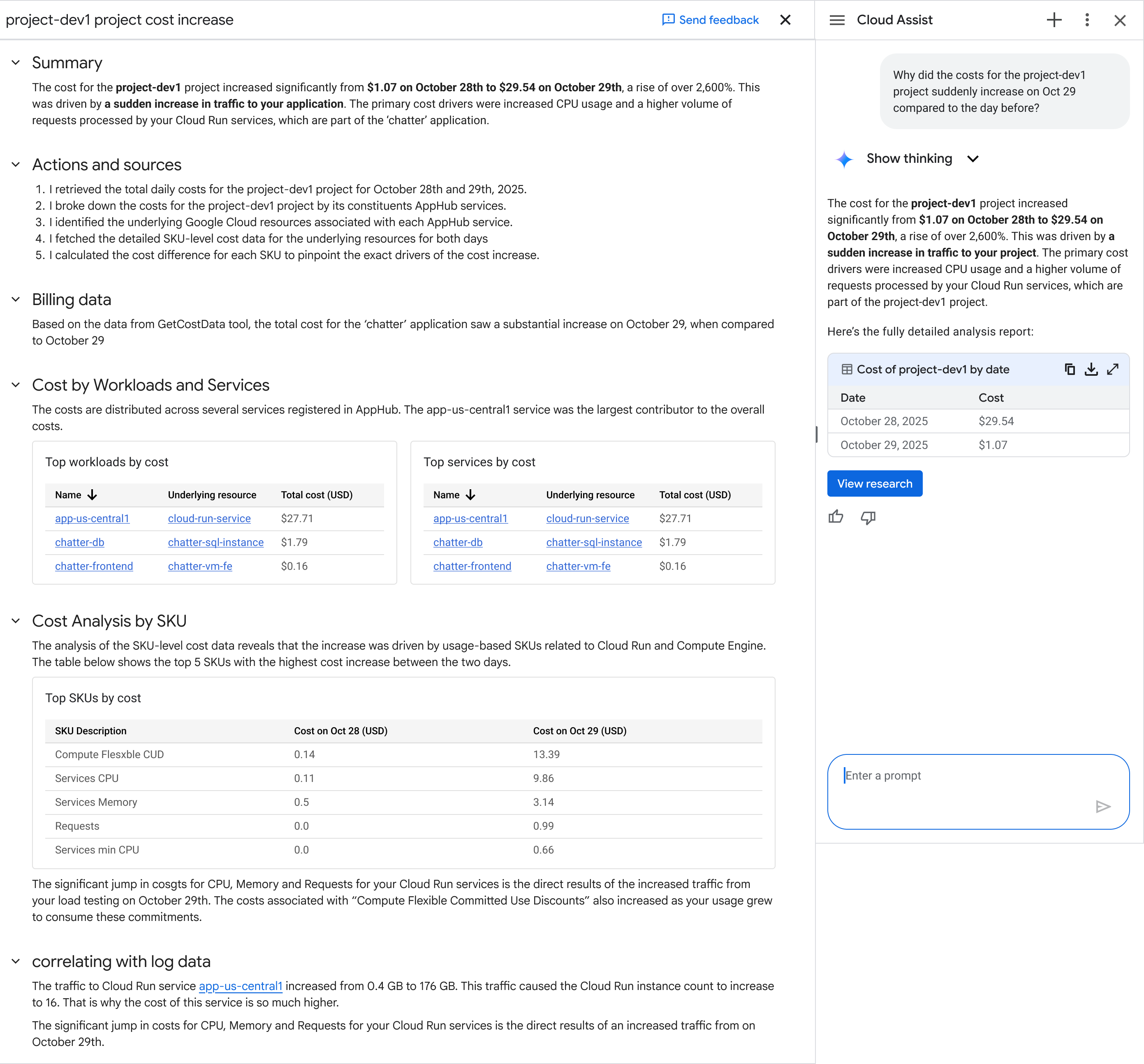
Gemini Cloud Assist가 대답을 생성하면 채팅 패널에 조사 프로세스가 표시됩니다. 프로세스 숨기기를 클릭하여 이 정보를 숨길 수 있습니다.
조사 프로세스가 완료되면 Gemini Cloud Assist가 대답을 제공합니다. 대답을 위한 리서치에 관한 세부정보를 보려면 리서치 보기를 클릭합니다.
다음은 지난달 프로젝트 비용 증가에 관해 묻는 프롬프트의 예입니다.
Why did my costs increase this month?
이 예에서 Gemini Cloud Assist는 2026년 5월과 6월의 비용 추세를 분석했습니다. Cloud 결제 데이터를 기반으로 Cloud Load Balancing의 교차 리전 프록시 인스턴스 요금 SKU의 비용이 증가한 것으로 확인되었습니다. 그런 다음 리소스 사용량과 감사 로그를 분석하여 비용 증가의 원인이 2026년 5월 21일에 생성된 20개의 새 전달 규칙임을 확인했습니다.