במאמר הזה נסביר איך להשתמש ב-Gemini, כלי מבוסס-AI לGoogle Cloud, כדי לעזור לכם לבצע אופטימיזציה של העלויות.
מידע על הצגת נתונים בדף Optimization ב-Cloud Hub זמין במאמר הצגת עלויות וניצול משאבים.
Gemini Cloud Assist יכול לעזור לכם:
- תובנות לגבי שינויים בעלויות ובשימוש בחודשים האחרונים.
- לקבל נתוני עלות או נתוני שימוש עבור אפליקציה או פרויקט ספציפיים.
- לקבל הסבר על שינויים בעלויות של משאבים נתמכים.
המסמך הזה מיועד למפתחים ולאדמינים של פלטפורמות. אם אתם מנהלים חשבונות לחיוב או תקציבים בחיוב ב-Cloud, תוכלו לקרוא את המסמכים בנושא אופטימיזציה של עלויות בחיוב ב-Cloud כדי לקבל מידע על השימוש ב-FinOps Hub וב-Gemini Cloud Assist בחיוב ב-Cloud.
איך Gemini for Google Cloud משתמש בנתונים שלכם, ובאילו מקרים.
לפני שמתחילים
התפקידים הנדרשים
התפקיד Cloud Hub Operator מכיל את רוב ההרשאות שנדרשות כדי להציג נתונים בדף Optimization, כולל הרשאות להצגת נתונים של Cloud Monitoring, נתונים של Cloud Logging, נתוני אפליקציות של מרכז האפליקציות, נתוני משאבים של מאגר משאבי ענן והמלצות של Active Assist.
כדי לקבל את ההרשאות שדרושות לצפייה בנתונים ב-Cloud Hub, צריך לבקש מהאדמין להקצות לכם את תפקידי ה-IAM הבאים בפרויקט או בפרויקט הניהול (במקרה של תיקיות עם אפליקציות):
-
הצגת רוב הנתונים ב-Cloud Hub:
אופרטור Cloud Hub (
roles/cloudhub.operator) -
שימוש בצ'אט של Gemini Cloud Assist:
Gemini Cloud Assist User (
roles/geminicloudassist.user)
להסבר על מתן תפקידים, ראו איך מנהלים את הגישה ברמת הפרויקט, התיקייה והארגון.
יכול להיות שאפשר לקבל את ההרשאות הנדרשות גם באמצעות תפקידים בהתאמה אישית או תפקידים מוגדרים מראש.
כדי לבצע שינויים על סמך ניתוח העלויות, יכול להיות שתצטרכו הרשאות נוספות או שתצטרכו לתאם עם חבר בארגון שיש לו את ההרשאות הנדרשות.
צפייה בתובנות שנוצרו על ידי AI
התובנות של Gemini Cloud Assist לגבי שינויים מהתקופה האחרונה יכולות לעזור לכם לקבל במהירות תמונה כללית של העלות והשימוש בפרויקט או באפליקציה.
פותחים את הדף אופטימיזציה.
בוחרים את הפרויקט או האפליקציה שרוצים לראות:
כדי להציג נתונים של אפליקציות, בוחרים את התיקייה שהוגדרה לניהול אפליקציות. לתיקיות שהוגדרו לניהול אפליקציות יש סמל מיוחד (
 ). גם לפרויקט הניהול של התיקייה יש סמל מיוחד (
 ), ושם הפרויקט הוא בפורמט
 FOLDER-NAME-mp. אם בוחרים את פרויקט הניהול במקום את התיקייה, הכלי לבחירת פרויקטים משנה את הבחירה לתיקייה באופן אוטומטי.כדי להציג נתונים של פרויקט ספציפי, בוחרים את הפרויקט שמכיל את המשאבים שרוצים להציג.
מרחיבים את הקטע תובנות שנוצרו על ידי Gemini. Gemini Cloud Assist מסכם את השינויים בעלויות ואת השימוש במשאבים שעשויים לתרום לשינוי בעלויות.
בדוגמה הבאה מוצג גידול של 78.6% בעלויות בהשוואה ל-7 הימים הקודמים. הגידול נובע בעיקר משימוש רב בשאילתות ב-BigQuery ומעלייה מתמשכת בשימוש במכונה וירטואלית ב-Compute Engine.
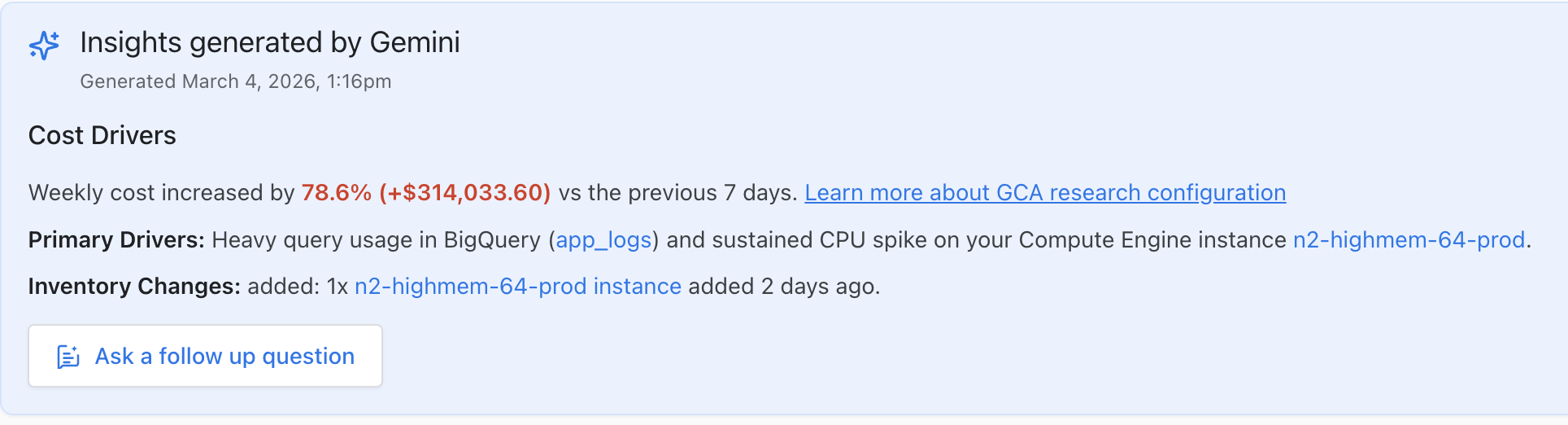
כדי לשאול שאילתת המשך לגבי התובנות, לוחצים על Ask a follow up question. החלונית Cloud Assist תיפתח.
מזינים הנחיה. דוגמאות לשאלות שאפשר לשאול מופיעות במאמר דוגמאות להנחיות
מידע על העלויות בצ'אט עם Gemini Cloud Assist
אתם יכולים להתחיל ניתוח עלויות ישירות מהצ'אט של Gemini Cloud Assist:
נכנסים לדף כלשהו במסוף Google Cloud , למשל לדף Optimization.
בוחרים את הפרויקט או האפליקציה שרוצים לראות:
כדי להציג נתונים של אפליקציות, בוחרים את התיקייה שהוגדרה לניהול אפליקציות. לתיקיות שהוגדרו לניהול אפליקציות יש סמל מיוחד (
). גם לפרויקט הניהול של התיקייה יש סמל מיוחד (), ושם הפרויקט הוא בפורמט FOLDER-NAME-mp. אם בוחרים את פרויקט הניהול במקום את התיקייה, הכלי לבחירת פרויקטים משנה את הבחירה לתיקייה באופן אוטומטי.כדי להציג נתונים של פרויקט ספציפי, בוחרים את הפרויקט שמכיל את המשאבים שרוצים להציג.
בסרגל הכלים של מסוף Google Cloud , לוחצים על סמל הנצנוץ Open or close Gemini Cloud Assist chat. החלונית Cloud Assist תיפתח.
מזינים הנחיה. דוגמאות לשאלות שאפשר לשאול מופיעות במאמר דוגמאות להנחיות.
הנחיות ודוגמאות להנחיות
בצ'אט עם Gemini Cloud Assist, אתם יכולים לקבל עזרה באמצעות הנחיות (שאלות או הצהרות) בשפה טבעית.
Gemini Cloud Assist משתמש בנתונים מ-App Optimize API כדי לענות על שאלות שקשורות לעלויות השימוש. זהו אותו API שמספק נתונים לדף 'אופטימיזציה' ב-Cloud Hub.
לפרטים על נתוני העלות והשימוש ש-App Optimize API מספק ל-Gemini Cloud Assist, אפשר לעיין במאמר בנושא עלויות משאבים.
הנחיות לכתיבת הנחיות
הנה כמה טיפים שיעזרו לכם לכתוב הנחיות:
- תאריכים – אפשר לציין טווחי תאריכים, כמו
2025-10-1 to 2025-10-31.- אם לא מציינים טווח תאריכים, טווח התאריכים שמוגדר כברירת מחדל הוא 7 הימים האחרונים.
- הנחיות לנתונים מהשבוע הקודם מגדירות את טווח התאריכים לתקופה האחרונה מיום שני עד יום ראשון.
- הנחיות לנתונים מהחודש הקודם מגדירות את טווח התאריכים לחודש הקלנדרי האחרון.
- Applications – באפליקציות של מרכז האפליקציות, צריך לציין את שם האפליקציה בהנחיה, גם אם אתם צופים בדף במסוףGoogle Cloud שבו מוצגים נתונים של אפליקציה. שם האפליקציה הוא המזהה הייחודי של האפליקציה, למשל
web-store. אם משתמשים בשם התצוגה של האפליקציה, כמו 'חנות אינטרנט', יכול להיות ש-Gemini Cloud Assist ינתח את ההנחיה בצורה שגויה. - אם שואלים על כמה פרויקטים או אפליקציות באותה שיחה, צריך לכלול את מזהה הפרויקט או את שם האפליקציה בשאלות ההמשך כדי שההקשר יהיה ברור. אם לא מציינים פרויקט בהנחיה, Gemini Cloud Assist משתמש בפרויקט שבחרתם בכלי לבחירת פרויקטים.
- נתוני ניתוח עלויות: Gemini Cloud Assist יכול להציע הסברים לשינויים בעלויות על סמך השימוש במשאבים או השימוש במק"טים של חיוב ב-Cloud עבור משאבים נתמכים.
דוגמאות להנחיות
בקטע הזה מופיעות דוגמאות להנחיות לניתוח עלויות.
קבלת נתונים על עלויות ועל ניצול
בדוגמאות הבאות מוצגות הנחיות לשאלות כלליות לגבי עלות וניצול:
| הנחיה | סוג התגובה |
| "כמה הוצאתי על הפרויקט הזה בחודש שעבר?" | סיכום של העלויות בחודש הקלנדרי האחרון של הפרויקט שנבחר. |
כמה עלה לי אשכול GKE my-cluster-id בחודש שעבר?
|
סיכום של העלויות עבור אשכול my-cluster-id בחודש הקלנדרי האחרון.
|
| "Show me my costs in us-central1" (הצגת העלויות שלי ב-us-central1). | סיכום של עלויות המשאבים בפרויקט שנבחר באזור us-central1 ב-7 הימים האחרונים.
|
"What were the least cost efficient resources last month for my app
my-favourite-app?" (מה היו המשאבים הכי פחות יעילים מבחינת עלות בחודש שעבר באפליקציה שלי my-favourite-app?)
|
רשימה של המשאבים הכי פחות יעילים מבחינת עלות באפליקציה my-favourite-app בחודש האחרון.
|
| "What are my most overprovisioned resources that are costing me the most?" | רשימה של המשאבים שהוקצו להם יותר מדי משאבים בפרויקט שנבחר ב-7 הימים האחרונים. |
ניתוח שינויים בעלויות
במשאבים נתמכים, Gemini Cloud Assist יכול להשתמש בעלויות ברמת המשאב, בנתוני מק"ט ובנתונים תפעוליים כמו יומנים ומדדים כדי לספק הסבר לשינויים בעלויות.
לדוגמה, אפשר להשתמש בהנחיות האלה כדי לקבל מידע נוסף על שינויים בעלויות:
- "Compare my costs between 2026-02-01 and 2026-03-01" (השוואת העלויות שלי בין 01.02.2026 ל-01.03.2026)
- "למה העלויות שלי עלו ב-5 הימים האחרונים?"
- "למה השינוי בעלות כל כך גדול היום?"
- "תסביר למה העלות של prod-cluster גבוהה יותר השבוע".
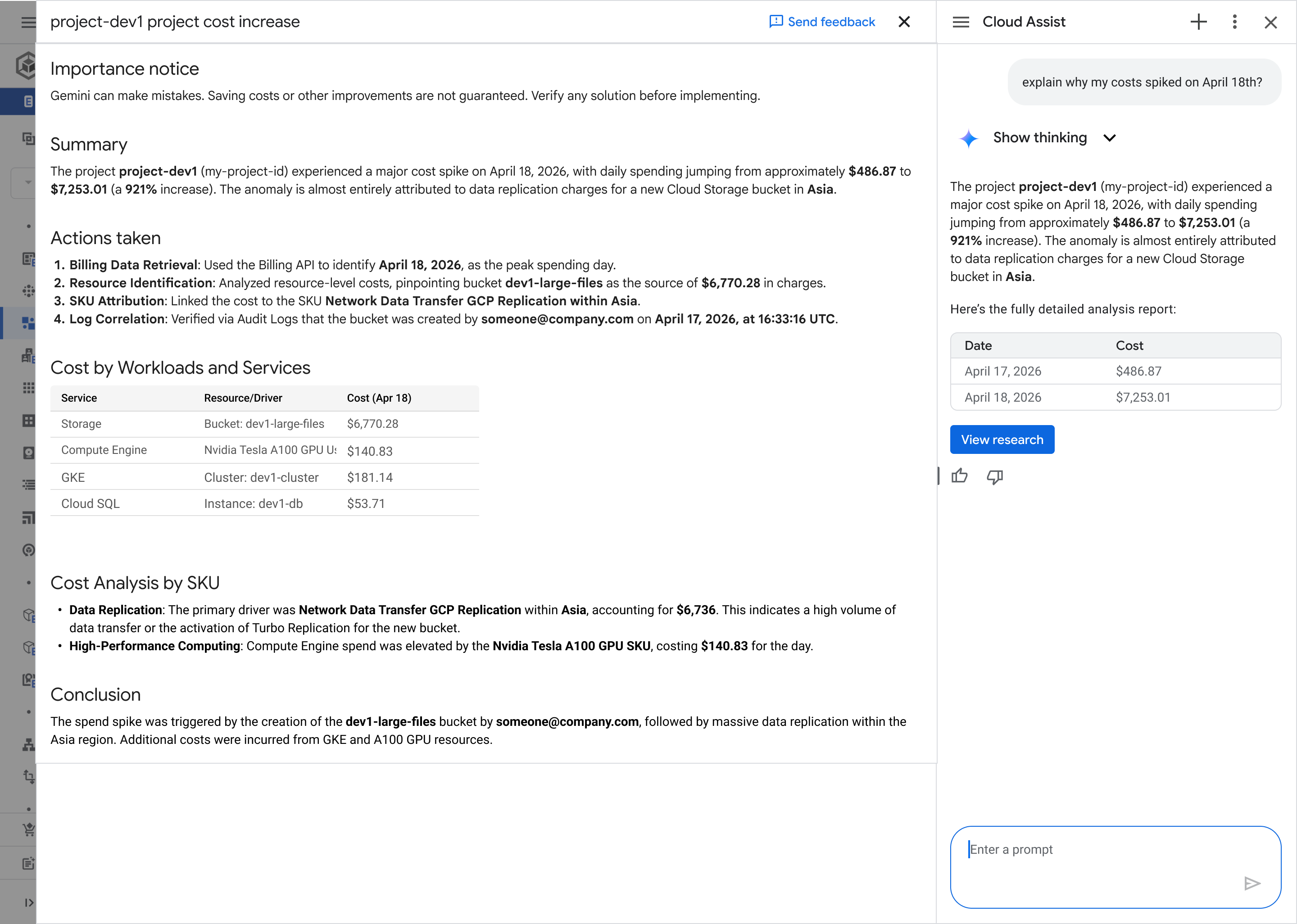
במהלך יצירת התשובה על ידי Gemini Cloud Assist, תהליך המחקר מוצג בחלונית הצ'אט. כדי להסתיר את המידע הזה, לוחצים על הסתרת התהליך.
כשתהליך המחקר מסתיים, Gemini Cloud Assist מספק את התשובה שלו. כדי לראות פרטים על המחקר שבוצע כדי ליצור את התשובה, לוחצים על הצגת המחקר.
בדוגמה הבאה מוצגת הנחיה שמתייחסת לעלייה בעלויות הפרויקט בחודש האחרון.
Why did my costs increase this month?
בדוגמה הזו, Gemini Cloud Assist ניתח את מגמת העלויות במאי וביוני 2026. על סמך נתוני החיוב ב-Cloud, המערכת זיהתה עלייה בעלויות של המק"ט Cross-Regional Proxy Instance Charge ב-Cloud Load Balancing. לאחר מכן, המערכת ניתחה את השימוש במשאבים ואת יומני הביקורת כדי לקבוע שמקור העלויות המוגדלות האלה הוא 20 כללי העברה חדשים שנוצרו ב-21 במאי 2026.