Ce document explique comment utiliser Gemini pourGoogle Cloud, un collaborateur optimisé par l'IA, pour vous aider à optimiser les coûts.
Pour savoir comment afficher les données sur la page "Optimisation" dans Cloud Hub, consultez Afficher les coûts et l'utilisation des ressources.
Gemini Cloud Assist peut vous aider à :
- Obtenez des insights sur les récentes modifications des coûts et de l'utilisation.
- Obtenez des données sur les coûts ou l'utilisation pour une application ou un projet spécifiques.
- Obtenez une explication des variations de coûts pour les coûts de ressources compatibles.
Ce document s'adresse aux développeurs et aux administrateurs de plates-formes. Si vous gérez des comptes de facturation ou des budgets dans Cloud Billing, consultez la documentation sur l'optimisation des coûts Cloud Billing pour savoir comment utiliser le hub FinOps et Gemini Cloud Assist dans Cloud Billing.
Découvrez comment et quand Gemini pour Google Cloud utilise vos données.
Avant de commencer
Rôles requis
Le rôle "Opérateur Cloud Hub" contient la plupart des autorisations requises pour afficher les données sur la page "Optimisation", y compris les autorisations permettant d'afficher les données Cloud Monitoring, les données Cloud Logging, les données d'application App Hub, les données de ressources de l'inventaire des éléments cloud et les recommandations Active Assist.
Pour obtenir les autorisations nécessaires pour afficher les données dans Cloud Hub, demandez à votre administrateur de vous accorder les rôles IAM suivants sur le projet ou le projet de gestion (pour les dossiers compatibles avec les applications) :
-
Afficher la plupart des données dans Cloud Hub :
Opérateur Cloud Hub (
roles/cloudhub.operator) -
Utiliser le chat Gemini Cloud Assist :
Utilisateur Gemini Cloud Assist (
roles/geminicloudassist.user)
Pour en savoir plus sur l'attribution de rôles, consultez Gérer l'accès aux projets, aux dossiers et aux organisations.
Vous pouvez également obtenir les autorisations requises avec des rôles personnalisés ou d'autres rôles prédéfinis.
Pour apporter des modifications en fonction de votre analyse des coûts, vous devrez peut-être obtenir des autorisations supplémentaires ou coordonner votre action avec un membre de votre organisation qui dispose des autorisations requises.
Afficher les insights générés par Gemini
Les insights de Gemini Cloud Assist sur les modifications récentes peuvent vous aider à comprendre rapidement les coûts et l'utilisation globaux de votre projet ou application.
Ouvrez la page Optimisation.
Sélectionnez le projet ou l'application que vous souhaitez afficher :
Pour afficher les données des applications, choisissez le dossier configuré pour la gestion des applications. Les dossiers configurés pour la gestion des applications sont associés à une icône spéciale (
 ). Le projet de gestion du dossier est également associé à une icône spéciale (
 ) et le nom du projet est au format
 FOLDER-NAME-mp. Si vous choisissez le projet de gestion au lieu du dossier, le sélecteur de projet remplace automatiquement la sélection par le dossier.Pour afficher les données d'un projet individuel, sélectionnez le projet contenant les ressources que vous souhaitez afficher.
Développez la section Insights générés par Gemini. Gemini Cloud Assist résume les changements de coûts et l'utilisation des ressources qui ont pu contribuer à ces changements.
L'exemple suivant montre une augmentation des coûts de 78,6% par rapport aux sept jours précédents, principalement due à une utilisation intensive des requêtes dans BigQuery et à un pic soutenu dans une instance Compute Engine.
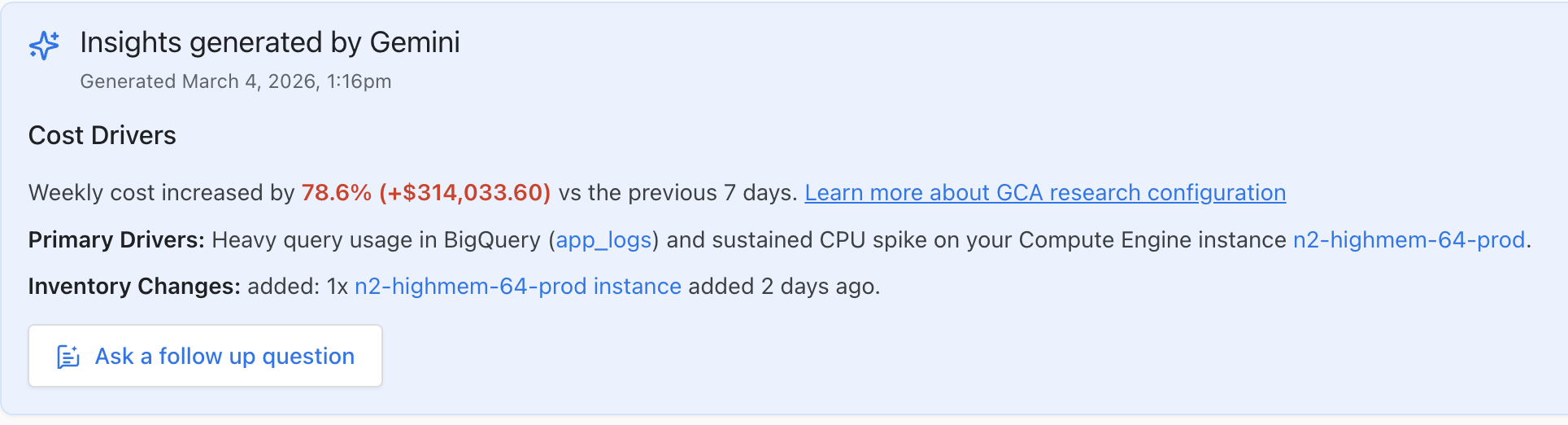
Pour poser une question sur les insights, cliquez sur Poser une question complémentaire. Le panneau Cloud Assist s'ouvre.
Saisissez une requête. Pour obtenir des exemples de questions que vous pouvez poser, consultez Exemples de requêtes.
En savoir plus sur les coûts dans le chat Gemini Cloud Assist
Vous pouvez lancer une analyse des coûts directement depuis le chat Gemini Cloud Assist :
Dans la console Google Cloud , accédez à n'importe quelle page, par exemple la page Optimisation.
Sélectionnez le projet ou l'application que vous souhaitez afficher :
Pour afficher les données des applications, choisissez le dossier configuré pour la gestion des applications. Les dossiers configurés pour la gestion des applications sont associés à une icône spéciale (
). Le projet de gestion du dossier est également associé à une icône spéciale () et le nom du projet est au format FOLDER-NAME-mp. Si vous choisissez le projet de gestion au lieu du dossier, le sélecteur de projet remplace automatiquement la sélection par le dossier.Pour afficher les données d'un projet individuel, sélectionnez le projet contenant les ressources que vous souhaitez afficher.
Dans la barre d'outils de la console Google Cloud , cliquez sur spark Ouvrir ou fermer le chat Gemini Cloud Assist. Le panneau Cloud Assist s'ouvre.
Saisissez une requête. Pour obtenir des exemples de questions que vous pouvez poser, consultez Exemples de requêtes.
Consignes et exemples de requêtes
Dans le chat Gemini Cloud Assist, vous pouvez obtenir de l'aide en utilisant des requêtes (questions ou instructions) en langage naturel.
Gemini Cloud Assist utilise les données de l'API App Optimize pour répondre aux questions liées aux coûts concernant l'utilisation. Il s'agit de la même API qui fournit les données pour la page "Optimisation du Cloud Hub".
Pour en savoir plus sur les données de coût et d'utilisation que l'API App Optimize fournit à Gemini Cloud Assist, consultez À propos des coûts des ressources.
Consignes pour les requêtes
Utilisez les informations suivantes pour vous aider à rédiger vos requêtes :
- Dates : vous pouvez spécifier des plages de dates, comme
2025-10-1 to 2025-10-31.- Si vous ne spécifiez pas de plage de dates, la plage de dates par défaut correspond aux sept jours précédents.
- Les requêtes de données de la semaine précédente définissent la période sur la dernière période allant du lundi au dimanche.
- Les requêtes de données du mois précédent définissent la plage de dates sur le dernier mois calendaire.
- Applications : pour les applications App Hub, vous devez spécifier le nom de l'application dans votre requête, même si vous consultez une page de la consoleGoogle Cloud qui affiche des données pour une application. Le nom de l'application est son identifiant unique, par exemple
web-store. Si vous utilisez le nom à afficher de l'application, tel que "Web Store", Gemini Cloud Assist risque d'analyser votre requête de manière incorrecte. - Si vous posez des questions sur plusieurs projets ou applications au cours d'une même session de chat, incluez l'ID du projet ou le nom de l'application dans vos questions complémentaires pour que le contexte soit clair. Si vous ne spécifiez pas de projet dans votre requête, Gemini Cloud Assist utilise le projet que vous avez sélectionné dans le sélecteur de projet.
- Données d'analyse des coûts : Gemini Cloud Assist peut suggérer des explications pour les variations de coûts en fonction de l'utilisation des ressources ou des SKU Cloud Billing pour les ressources compatibles.
Exemples d'invites
Cette section fournit des exemples de requêtes pour analyser les coûts.
Obtenir des données sur les coûts et l'utilisation
Les exemples de requêtes suivants présentent des questions générales sur les coûts et l'utilisation :
| Prompt (Requête) | Type de réponse |
| "Combien ai-je dépensé pour ce projet le mois dernier ?" | Récapitulatif des coûts du mois calendaire précédent pour le projet sélectionné. |
"Combien m'a coûté mon cluster GKE my-cluster-id le mois dernier ?"
|
Récapitulatif des coûts pour le cluster my-cluster-id au cours du dernier mois calendaire.
|
| "Montre-moi mes coûts dans us-central1." | Récapitulatif des coûts des ressources dans le projet sélectionné de la région us-central1 au cours des sept derniers jours.
|
"Quelles ont été les ressources les moins rentables le mois dernier pour mon application my-favourite-app ?"
|
Liste des ressources les moins rentables de l'application
my-favourite-app au cours du mois dernier.
|
| "Quelles sont mes ressources les plus surdimensionnées qui me coûtent le plus cher ?" | Liste des ressources les plus surprovisionnées du projet sélectionné au cours des sept derniers jours. |
Analyser les variations de coûts
Pour les ressources compatibles, Gemini Cloud Assist peut utiliser les coûts au niveau des ressources, les données de SKU et les données opérationnelles telles que les journaux et les métriques pour expliquer les variations de coûts.
Par exemple, vous pouvez utiliser ces requêtes pour obtenir des informations supplémentaires sur les changements de coûts :
- "Compare mes coûts entre le 1er février 2026 et le 1er mars 2026"
- "Pourquoi mes coûts ont-ils augmenté au cours des cinq derniers jours ?"
- "Pourquoi le coût a-t-il autant changé aujourd'hui ?"
- "Peux-tu m'expliquer pourquoi le cluster de production a coûté plus cher cette semaine ?"
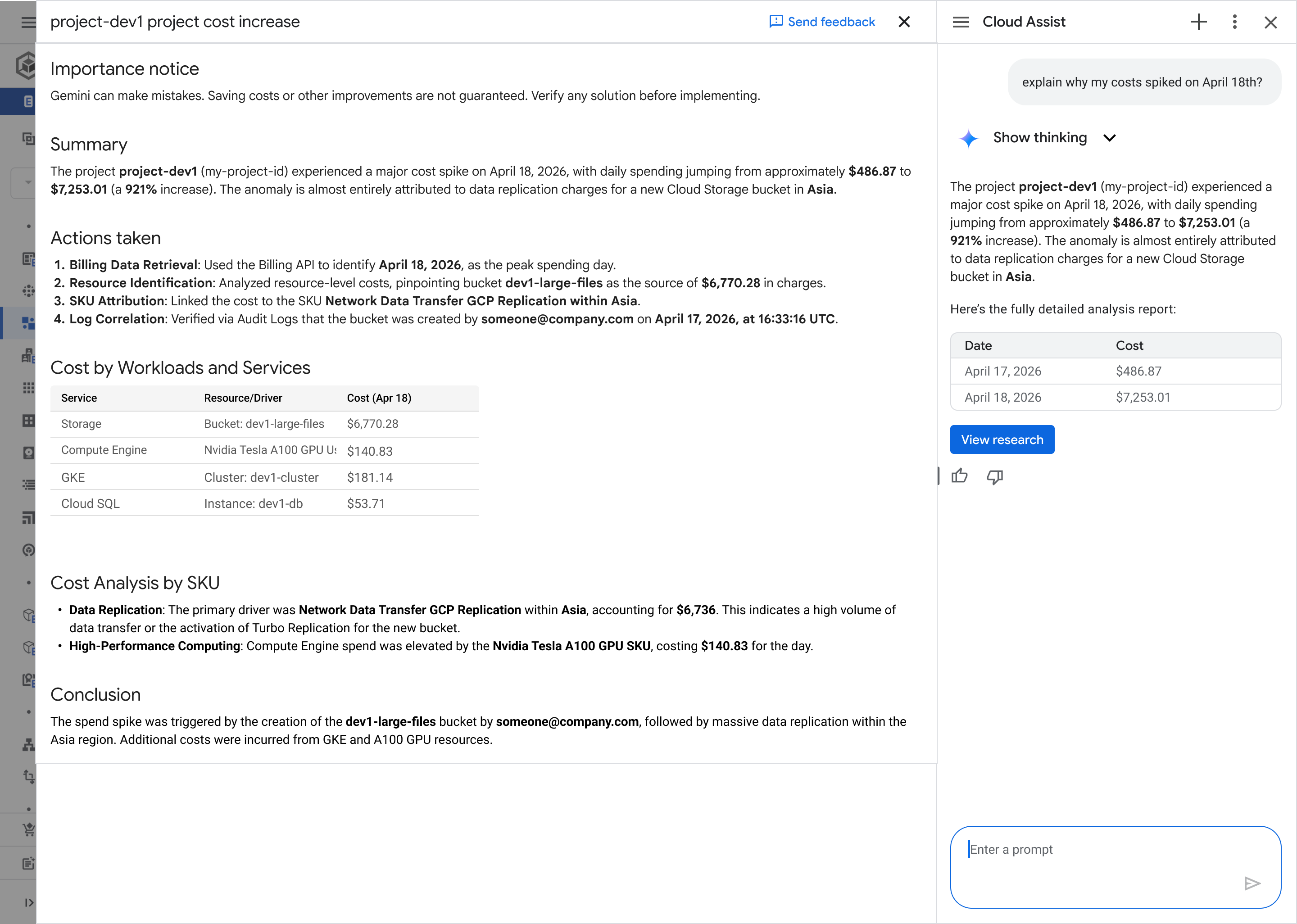
À mesure que Gemini Cloud Assist génère une réponse, le processus de recherche s'affiche dans le panneau de chat. Vous pouvez masquer ces informations en cliquant sur Masquer le processus.
Une fois le processus de recherche terminé, Gemini Cloud Assist fournit sa réponse. Pour afficher des informations sur les recherches effectuées pour générer la réponse, cliquez sur Afficher les recherches.
L'exemple de requête suivant porte sur une augmentation des coûts du projet au cours du mois dernier.
Why did my costs increase this month?
Dans cet exemple, Gemini Cloud Assist a analysé la tendance des coûts en mai et juin 2026. Sur la base des données de facturation Cloud, il a identifié une augmentation des coûts pour le SKU "Frais d'instance de proxy multirégional" dans Cloud Load Balancing. Il a ensuite analysé l'utilisation des ressources et les journaux d'audit pour déterminer que l'origine de ces coûts supplémentaires était 20 nouvelles règles de transfert créées le 21 mai 2026.