En este documento, se describe cómo puedes usar Gemini paraGoogle Cloud, un colaborador potenciado por IA, para ayudarte a optimizar los costos.
Para obtener información sobre cómo ver los datos en la página Optimization de Cloud Hub, consulta Cómo ver los costos y el uso de los recursos.
Gemini Cloud Assist puede ayudarte a hacer lo siguiente:
- Obtén estadísticas sobre los cambios recientes en los costos y la utilización.
- Obtén datos de costos o uso para una aplicación o un proyecto específicos.
- Obtén una explicación de los cambios en los costos de los recursos admitidos.
Este documento está dirigido a desarrolladores y administradores de la plataforma. Si administras cuentas de facturación o presupuestos en Facturación de Cloud, consulta la documentación sobre la optimización de costos de Facturación de Cloud para obtener información sobre el uso de FinOps Hub y Gemini Cloud Assist en Facturación de Cloud.
Descubre cómo y cuándo Gemini para Google Cloud usa tus datos.
Antes de comenzar
Roles obligatorios
El rol de operador de Cloud Hub contiene la mayoría de los permisos necesarios para ver datos en la página Optimization, incluidos los permisos para ver datos de Cloud Monitoring, datos de Cloud Logging, datos de aplicaciones de App Hub, datos de recursos de Cloud Asset Inventory y recomendaciones de Active Assist.
Para obtener los permisos que necesitas para ver los datos en Cloud Hub, pídele a tu administrador que te otorgue los siguientes roles de IAM en el proyecto o proyecto de administración (para las carpetas habilitadas para aplicaciones):
-
Ver la mayoría de los datos en Cloud Hub:
Operador de Cloud Hub (
roles/cloudhub.operator) -
Usar el chat de Gemini Cloud Assist:
Usuario de Gemini Cloud Assist (
roles/geminicloudassist.user)
Para obtener más información sobre cómo otorgar roles, consulta Administra el acceso a proyectos, carpetas y organizaciones.
También puedes obtener los permisos necesarios a través de roles personalizados o cualquier otro rol predefinido.
Realizar cambios según tu análisis de costos puede requerir permisos adicionales o coordinación con un miembro de tu organización que tenga los permisos necesarios.
Cómo ver las estadísticas generadas por Gemini
Las estadísticas de Gemini Cloud Assist sobre los cambios recientes pueden ayudarte a comprender rápidamente el costo y la utilización generales de tu proyecto o aplicación.
Abre la página Optimization.
Selecciona el proyecto o la aplicación que deseas ver:
Para ver los datos de las aplicaciones, elige la carpeta configurada para la administración de aplicaciones. Las carpetas configuradas para la administración de aplicaciones tienen un ícono especial (
 ). El proyecto de administración de la carpeta también tiene un ícono especial (
 ) y el nombre del proyecto tiene el formato
 FOLDER-NAME-mp. Si eliges el proyecto de administración en lugar de la carpeta, el selector de proyectos cambiará automáticamente la selección a la carpeta.Para ver los datos de un proyecto individual, elige el proyecto que contiene los recursos que deseas ver.
Expande la sección Estadísticas generadas por Gemini. Gemini Cloud Assist resume los cambios en los costos y el uso de recursos que podrían haber contribuido al cambio en los costos.
En el siguiente ejemplo, se muestra un aumento del 78.6% en los costos en comparación con los 7 días anteriores, principalmente debido al uso intensivo de consultas en BigQuery y a un aumento sostenido en una instancia de Compute Engine.
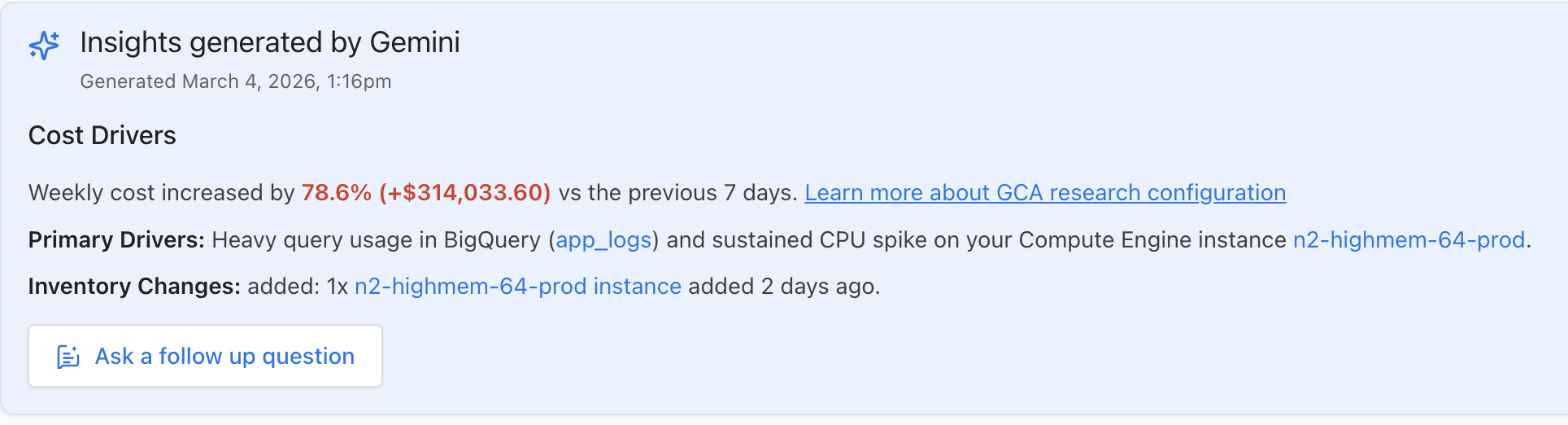
Para hacer una pregunta sobre las estadísticas, haz clic en Haz una pregunta adicional. Se abrirá el panel de Cloud Assist.
Ingresa una instrucción. Para ver ejemplos de preguntas que puedes hacer, consulta Ejemplos de instrucciones.
Más información sobre los costos en el chat de Gemini Cloud Assist
Puedes iniciar un análisis de costos directamente desde el chat de Gemini Cloud Assist:
En la consola de Google Cloud , ve a cualquier página, por ejemplo, la página Optimization.
Selecciona el proyecto o la aplicación que deseas ver:
Para ver los datos de las aplicaciones, elige la carpeta configurada para la administración de aplicaciones. Las carpetas configuradas para la administración de aplicaciones tienen un ícono especial (
). El proyecto de administración de la carpeta también tiene un ícono especial () y el nombre del proyecto tiene el formato FOLDER-NAME-mp. Si eliges el proyecto de administración en lugar de la carpeta, el selector de proyectos cambiará automáticamente la selección a la carpeta.Para ver los datos de un proyecto individual, elige el proyecto que contiene los recursos que deseas ver.
En la barra de herramientas de la consola de Google Cloud , haz clic en spark Abrir o cerrar el chat de Gemini Cloud Assist. Se abrirá el panel de Cloud Assist.
Ingresa una instrucción. Para ver ejemplos de preguntas que puedes hacer, consulta Ejemplos de instrucciones.
Lineamientos y ejemplos de instrucciones
En el chat de Gemini Cloud Assist, puedes obtener asistencia con instrucciones (preguntas o declaraciones) en lenguaje natural.
Gemini Cloud Assist usa datos de la API de App Optimize para responder preguntas relacionadas con los costos sobre la utilización, la misma API que proporciona datos para la página de Optimización de Cloud Hub.
Para obtener detalles sobre los datos de costos y utilización que la API de App Optimize proporciona a Gemini Cloud Assist, consulta Acerca de los costos de recursos.
Lineamientos para las instrucciones
Usa la siguiente información para escribir tus instrucciones:
- Fechas: Puedes especificar períodos, como
2025-10-1 to 2025-10-31.- Si no especificas un período, el período predeterminado son los 7 días anteriores.
- Las instrucciones para obtener datos de la semana anterior establecen el período del último lunes al domingo.
- Las instrucciones para obtener datos del mes anterior establecen el período en el último mes calendario.
- Aplicaciones: En el caso de las aplicaciones de App Hub, debes especificar el nombre de la aplicación en la instrucción, incluso si estás viendo una página en la consola deGoogle Cloud que muestra datos de una aplicación. El nombre de la aplicación es el identificador único de la aplicación, como
web-store. Si usas el nombre visible de la aplicación, como "Web Store", es posible que Gemini Cloud Assist analice tu instrucción de forma incorrecta. - Si preguntas sobre varios proyectos o aplicaciones en una sola sesión de chat, incluye el ID del proyecto o el nombre de la aplicación en las preguntas de seguimiento para que el contexto sea claro. Si no especificas un proyecto en tu instrucción, Gemini Cloud Assist usará el proyecto que seleccionaste en el selector de proyectos.
- Datos de análisis de costos: Gemini Cloud Assist puede sugerir explicaciones para los cambios en los costos según el uso de recursos o el uso de SKU de Facturación de Cloud para los recursos admitidos.
Ejemplos de solicitudes
En esta sección, se proporcionan ejemplos de instrucciones para analizar los costos.
Obtén datos de costos y uso
En los siguientes ejemplos de instrucciones, se muestran preguntas generales sobre el costo y la utilización:
| Instrucción | Tipo de respuesta |
| "¿Cuánto gasté en este proyecto el mes pasado?" | Es un resumen de los costos del último mes calendario para el proyecto seleccionado. |
"¿Cuánto me costó mi clúster de GKE my-cluster-id el mes pasado?"
|
Es un resumen de los costos del clúster my-cluster-id en el último mes calendario.
|
| "Muéstrame mis costos en us-central1". | Es un resumen de los costos de los recursos en el proyecto seleccionado en la región us-central1 durante los últimos 7 días.
|
"¿Cuáles fueron los recursos menos rentables el mes pasado para mi app my-favourite-app?"
|
Es una lista de los recursos menos rentables de la aplicación my-favourite-app en el último mes.
|
| "¿Cuáles son mis recursos más sobreaprovisionados que me cuestan más?" | Es una lista de los recursos con mayor aprovisionamiento excesivo en el proyecto seleccionado durante los últimos 7 días. |
Analiza los cambios en los costos
En el caso de los recursos compatibles, Gemini Cloud Assist puede usar los costos a nivel del recurso, los datos de SKU y los datos operativos, como los registros y las métricas, para explicar los cambios en los costos.
Por ejemplo, puedes usar estas instrucciones para obtener información adicional sobre los cambios en los costos:
- "Compara mis costos entre el 2026-02-01 y el 2026-03-01".
- "¿Por qué aumentaron mis costos en los últimos 5 días?"
- "¿Por qué el cambio de costo es tan grande hoy?"
- "¿Puedes explicar por qué prod-cluster costó más esta semana?"
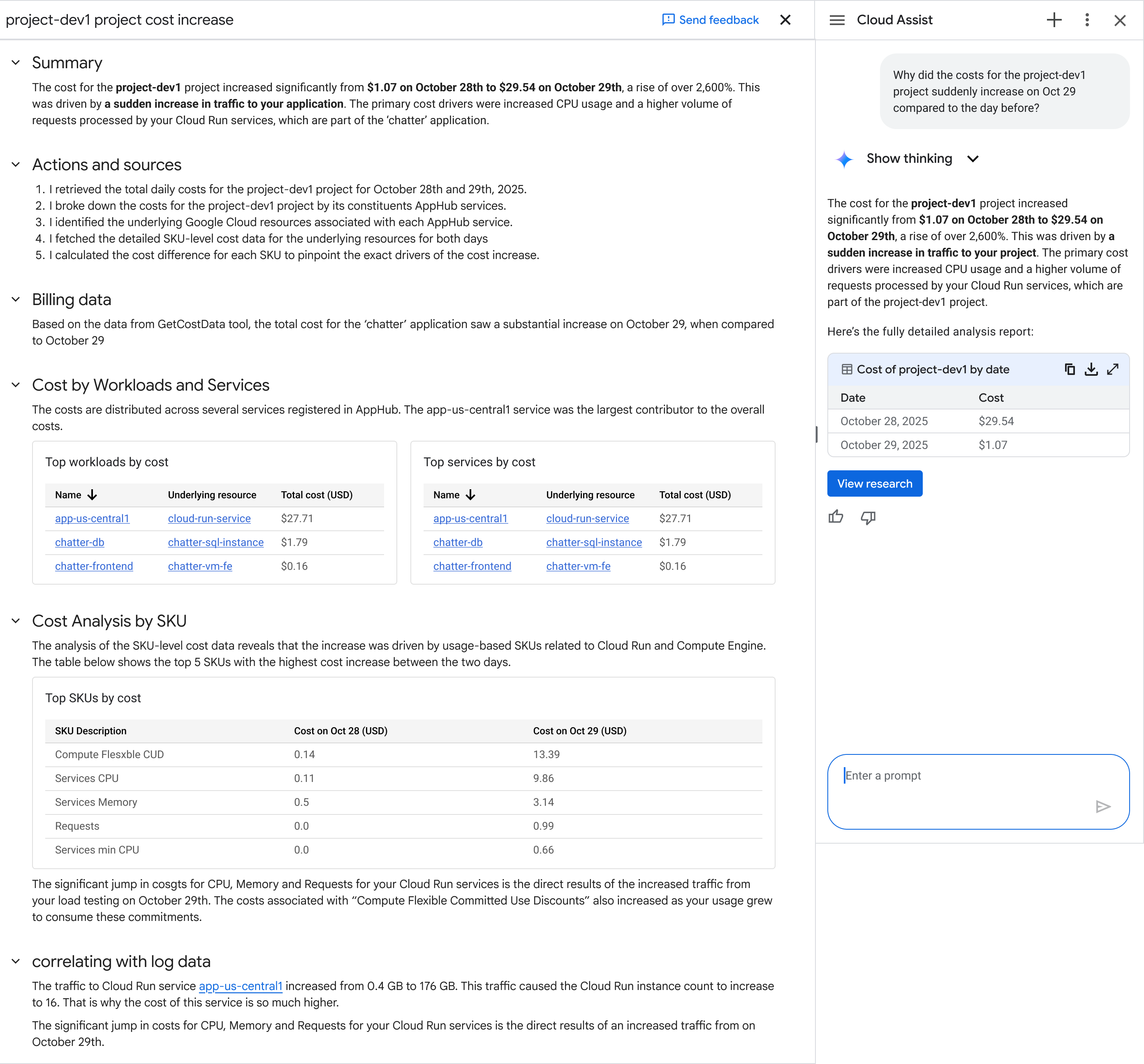
A medida que Gemini Cloud Assist genera una respuesta, el proceso de investigación se muestra en el panel de chat. Para ocultar esta información, haz clic en Ocultar proceso.
Cuando finaliza el proceso de investigación, Gemini Cloud Assist proporciona su respuesta. Para ver los detalles de la investigación de la respuesta, haz clic en Ver investigación.
La siguiente instrucción de ejemplo pregunta sobre un aumento en los costos del proyecto durante el último mes.
Why did my costs increase this month?
En este ejemplo, Gemini Cloud Assist analizó la tendencia de costos en mayo y junio de 2026. Según los datos de Facturación de Cloud, se identificó un aumento en los costos del SKU de cargo de instancia de proxy interregional en Cloud Load Balancing. Luego, analizó el uso de recursos y los registros de auditoría para determinar que la fuente de estos costos aumentados eran 20 reglas de reenvío nuevas que se crearon el 21 de mayo de 2026.