Dokumen ini menjelaskan cara menggunakan Gemini untuk Google Cloud, kolaborator berteknologi AI, untuk membantu Anda mengoptimalkan biaya.
Untuk mengetahui informasi tentang cara melihat data di halaman Pengoptimalan di Cloud Hub, lihat Melihat biaya dan pemanfaatan resource.
Gemini Cloud Assist dapat membantu Anda:
- Pelajari insight tentang perubahan biaya dan pemakaian terbaru.
- Mendapatkan data biaya atau pemakaian untuk aplikasi atau project tertentu.
- Untuk biaya resource yang didukung, dapatkan penjelasan untuk perubahan biaya.
Dokumen ini ditujukan untuk developer dan administrator platform. Jika Anda mengelola akun penagihan atau anggaran di Penagihan Cloud, lihat dokumentasi pengoptimalan biaya Penagihan Cloud untuk mengetahui informasi tentang penggunaan FinOps Hub dan Gemini Cloud Assist di Penagihan Cloud.
Pelajari cara dan waktu Gemini untuk Google Cloud menggunakan data Anda.
Sebelum memulai
Peran yang diperlukan
Peran Cloud Hub Operator berisi sebagian besar izin yang diperlukan untuk melihat data di halaman Pengoptimalan, termasuk izin untuk melihat data Cloud Monitoring, data Cloud Logging, data aplikasi App Hub, data resource Inventaris Aset Cloud, dan rekomendasi Active Assist.
Untuk mendapatkan izin yang diperlukan untuk melihat data di Cloud Hub, minta administrator untuk memberi Anda peran IAM berikut pada project atau project pengelolaan (untuk folder yang mendukung aplikasi):
-
Melihat sebagian besar data di Cloud Hub:
Cloud Hub Operator (
roles/cloudhub.operator) -
Menggunakan chat Gemini Cloud Assist:
Pengguna Gemini Cloud Assist (
roles/geminicloudassist.user)
Untuk mengetahui informasi selengkapnya tentang pemberian peran, lihat Mengelola akses ke project, folder, dan organisasi.
Anda mungkin juga bisa mendapatkan izin yang diperlukan melalui peran khusus atau peran bawaan lainnya.
Melakukan perubahan berdasarkan analisis biaya mungkin memerlukan izin tambahan atau koordinasi dengan anggota organisasi Anda yang memiliki izin yang diperlukan.
Melihat insight yang dihasilkan Gemini
Insight Gemini Cloud Assist tentang perubahan terbaru dapat membantu Anda dengan cepat memahami keseluruhan biaya dan pemanfaatan dalam project atau aplikasi Anda.
Buka halaman Pengoptimalan.
Pilih project atau aplikasi yang ingin Anda lihat:
Untuk melihat data aplikasi, pilih folder yang dikonfigurasi untuk pengelolaan aplikasi. Folder yang dikonfigurasi untuk pengelolaan aplikasi memiliki ikon khusus (
 ). Project pengelolaan
untuk folder juga memiliki ikon khusus
(
). Project pengelolaan
untuk folder juga memiliki ikon khusus
( ) dan nama project dalam
format
) dan nama project dalam
format FOLDER-NAME-mp. Jika Anda memilih project pengelolaan, bukan folder, pemilih project akan otomatis mengubah pilihan ke folder.Untuk melihat data project tertentu, pilih project yang berisi resource yang ingin Anda lihat.
Luaskan bagian Insight yang dibuat oleh Gemini. Gemini Cloud Assist merangkum perubahan biaya dan penggunaan resource yang mungkin berkontribusi terhadap perubahan biaya.
Contoh berikut menunjukkan peningkatan biaya sebesar 78,6% dibandingkan dengan 7 hari sebelumnya, yang terutama disebabkan oleh penggunaan kueri berat di BigQuery dan lonjakan berkelanjutan pada instance Compute Engine.
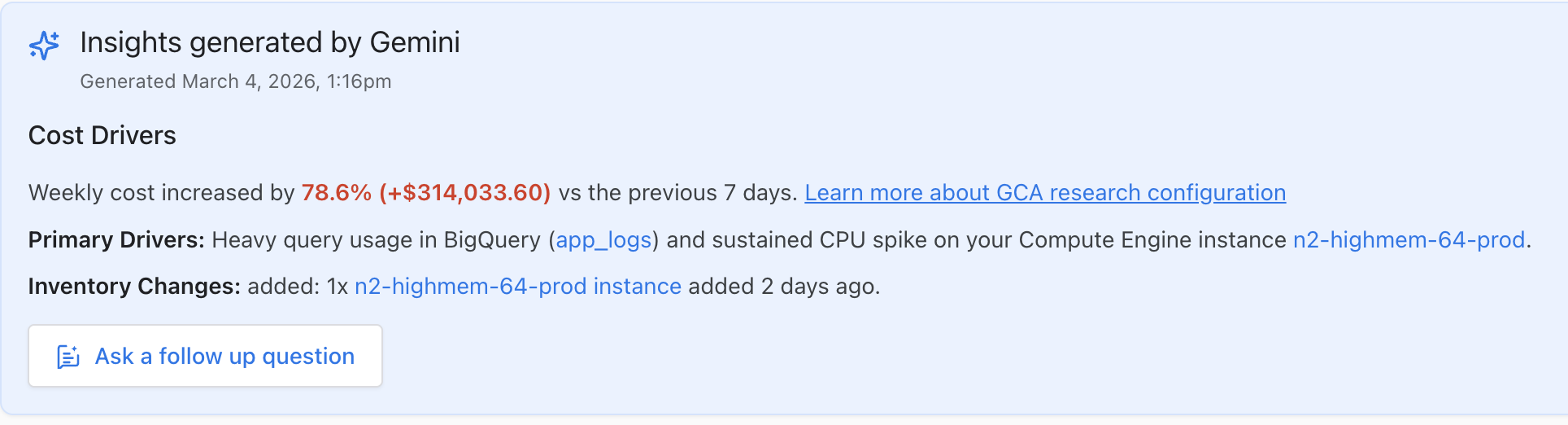
Untuk mengajukan pertanyaan tentang insight, klik Ajukan pertanyaan lanjutan. Panel Cloud Assist akan terbuka.
Masukkan perintah. Untuk contoh pertanyaan yang dapat Anda ajukan, lihat Contoh perintah.
Mempelajari biaya dalam chat Gemini Cloud Assist
Anda dapat memulai analisis biaya langsung dari chat Gemini Cloud Assist:
Di konsol Google Cloud , buka halaman apa pun—misalnya, halaman Optimization.
Pilih project atau aplikasi yang ingin Anda lihat:
Untuk melihat data aplikasi, pilih folder yang dikonfigurasi untuk pengelolaan aplikasi. Folder yang dikonfigurasi untuk pengelolaan aplikasi memiliki ikon khusus (
). Project pengelolaan
untuk folder juga memiliki ikon khusus
() dan nama project dalam
format FOLDER-NAME-mp. Jika Anda memilih project pengelolaan, bukan folder, pemilih project akan otomatis mengubah pilihan ke folder.Untuk melihat data project tertentu, pilih project yang berisi resource yang ingin Anda lihat.
Di toolbar konsol Google Cloud , klik spark Open or close Gemini Cloud Assist chat. Panel Cloud Assist akan terbuka.
Masukkan perintah. Untuk contoh pertanyaan yang dapat Anda ajukan, lihat Contoh perintah.
Panduan dan contoh perintah
Dalam chat Gemini Cloud Assist, Anda bisa mendapatkan bantuan dengan menggunakan perintah natural language (pertanyaan atau pernyataan).
Gemini Cloud Assist menggunakan data dari App Optimize API untuk pertanyaan terkait biaya tentang pemanfaatan, API yang sama yang menyediakan data untuk halaman Pengoptimalan Cloud Hub.
Untuk mengetahui detail tentang data biaya dan pemanfaatan yang diberikan App Optimize API kepada Gemini Cloud Assist, lihat Tentang biaya resource.
Pedoman perintah
Gunakan informasi berikut untuk membantu Anda menulis perintah:
- Tanggal - Anda dapat menentukan rentang tanggal, seperti
2025-10-1 to 2025-10-31.- Jika Anda tidak menentukan rentang tanggal, rentang tanggal default adalah 7 hari sebelumnya.
- Perintah untuk data dari minggu sebelumnya menetapkan rentang tanggal ke periode Senin hingga Minggu terakhir.
- Perintah untuk data dari bulan sebelumnya menetapkan rentang tanggal ke bulan kalender terakhir.
- Aplikasi - Untuk aplikasi App Hub, Anda harus menentukan
nama aplikasi dalam perintah Anda, meskipun Anda melihat halaman di
konsolGoogle Cloud yang menampilkan data untuk aplikasi. Nama aplikasi
adalah ID unik untuk aplikasi, seperti
web-store. Jika Anda menggunakan nama tampilan untuk aplikasi, seperti "Toko web", Gemini Cloud Assist mungkin salah mengurai perintah Anda. - Jika Anda menanyakan beberapa project atau aplikasi dalam satu sesi chat, sertakan project ID atau nama aplikasi dalam pertanyaan lanjutan agar konteksnya jelas. Jika Anda tidak menentukan project dalam perintah Anda, Gemini Cloud Assist akan menggunakan project yang Anda pilih di pemilih project.
- Data analisis biaya: Gemini Cloud Assist dapat menyarankan penjelasan untuk perubahan biaya berdasarkan penggunaan resource atau penggunaan SKU Penagihan Cloud untuk resource yang didukung.
Contoh perintah
Bagian ini memberikan contoh perintah untuk menganalisis biaya.
Mendapatkan data biaya dan pemanfaatan
Contoh perintah berikut menunjukkan pertanyaan umum tentang biaya dan pemanfaatan:
| Perintah | Jenis respons |
| "Berapa banyak yang saya belanjakan untuk project ini bulan lalu?" | Ringkasan biaya dalam bulan kalender terakhir untuk project yang dipilih. |
"Berapa biaya cluster GKE my-cluster-id saya bulan lalu?"
|
Ringkasan biaya untuk cluster my-cluster-id dalam bulan kalender terakhir.
|
| "Show me my costs in us-central1" (Tampilkan biaya saya di us-central1). | Ringkasan biaya resource dalam project yang dipilih di region
us-central1 selama 7 hari terakhir.
|
"Apa saja sumber daya yang paling tidak hemat biaya bulan lalu untuk aplikasi saya
my-favourite-app?"
|
Daftar resource yang paling tidak hemat biaya dalam aplikasi
my-favourite-app dalam sebulan terakhir.
|
| "Apa saja resource saya yang paling banyak kelebihan kapasitas dan paling mahal?" | Daftar resource yang paling banyak dialokasikan secara berlebihan dalam project yang dipilih selama 7 hari terakhir. |
Menganalisis perubahan biaya
Untuk resource yang didukung, Gemini Cloud Assist dapat menggunakan biaya tingkat resource, data SKU, dan data operasional seperti log dan metrik untuk memberikan penjelasan terkait perubahan biaya.
Misalnya, Anda dapat menggunakan perintah ini untuk mendapatkan informasi tambahan tentang perubahan biaya:
- "Bandingkan biaya saya antara 01-02-2026 dan 01-03-2026"
- "Mengapa biaya saya naik dalam 5 hari terakhir?"
- "Mengapa perubahan biaya hari ini sangat besar?"
- "Bisakah Anda menjelaskan mengapa prod-cluster lebih mahal minggu ini?"
Saat Gemini Cloud Assist menghasilkan respons, proses riset akan ditampilkan di panel chat. Anda dapat menyembunyikan informasi ini dengan mengklik Sembunyikan proses.
Setelah proses riset selesai, Gemini Cloud Assist akan memberikan responsnya. Untuk melihat detail tentang riset untuk respons, klik Lihat riset.
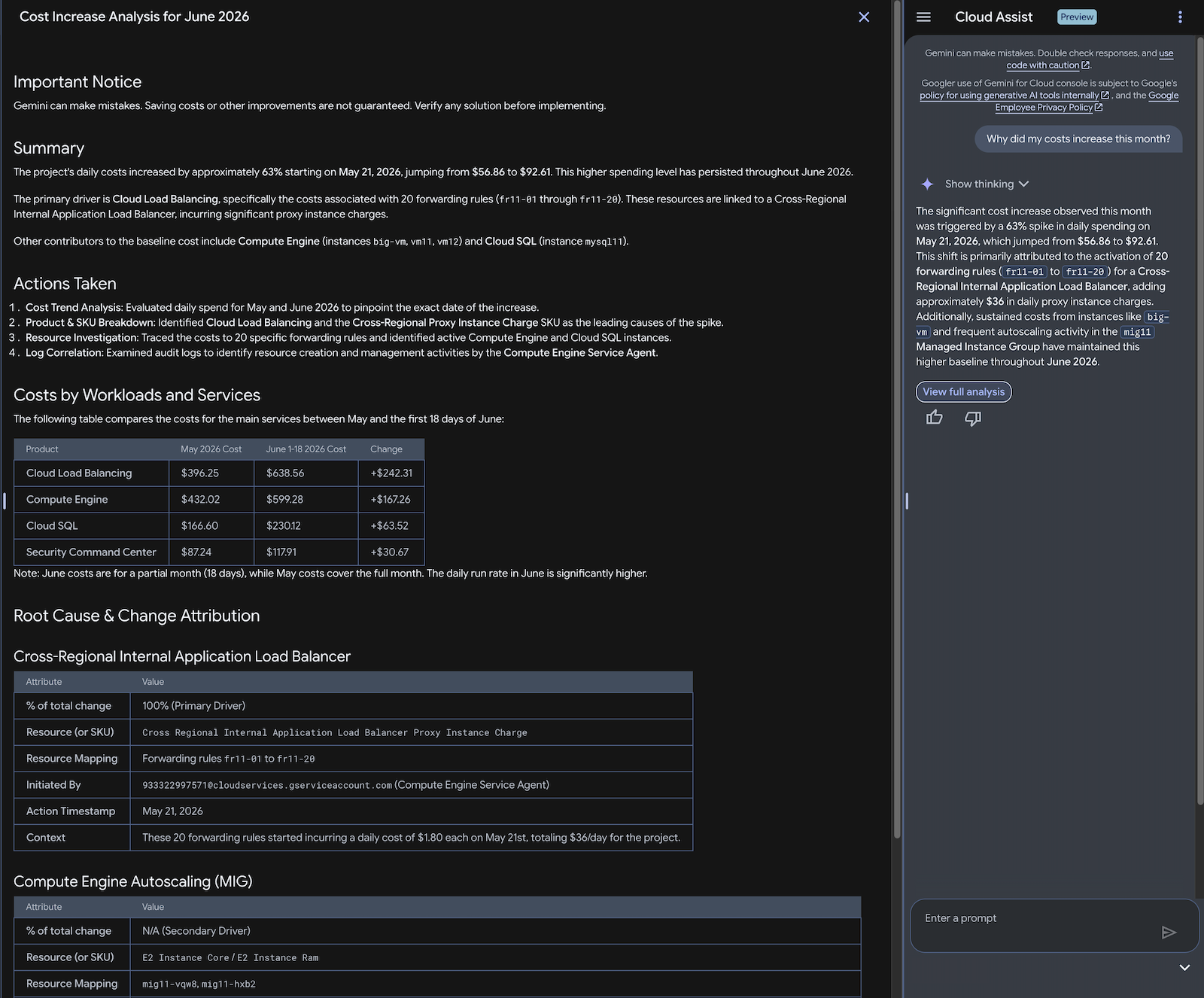
Contoh perintah berikut menanyakan kenaikan biaya project dalam sebulan terakhir.
Why did my costs increase this month?
Dalam contoh ini, Gemini Cloud Assist menganalisis tren biaya pada bulan Mei dan Juni 2026. Berdasarkan data Penagihan Cloud, alat ini mengidentifikasi peningkatan biaya untuk SKU Biaya Instance Proxy Lintas Regional di Cloud Load Balancing. Kemudian, sistem menganalisis penggunaan resource dan log audit untuk menentukan bahwa sumber peningkatan biaya ini adalah 20 aturan penerusan baru yang dibuat pada 21 Mei 2026.