このドキュメントでは、AI を活用したコラボレーターである Gemini forGoogle Cloudを使用して、コストを最適化する方法について説明します。
Cloud Hub の [最適化] ページでデータを表示する方法については、リソースの費用と使用率を表示するをご覧ください。
Gemini Cloud Assist を使用すると、次のことができます。
- 最近の費用と使用率の変化に関する分析情報を確認する。
- 特定のアプリケーションまたはプロジェクトの費用または使用率のデータを取得します。
- サポートされているリソースの費用について、費用の変更の説明を取得します。
このドキュメントは、デベロッパーとプラットフォーム管理者を対象としています。Cloud Billing で請求先アカウントまたは予算を管理している場合は、Cloud Billing の費用最適化に関するドキュメントで、Cloud Billing で FinOps ハブと Gemini Cloud Assist を使用する方法を確認してください。
Gemini for Google Cloud がデータを使用する方法とタイミングに関する説明をご覧ください。
始める前に
必要なロール
Cloud Hub オペレーターのロールには、最適化ページのデータを表示するために必要な権限のほとんどが含まれています。たとえば、Cloud Monitoring データ、Cloud Logging データ、App Hub アプリケーション データ、Cloud Asset Inventory リソースデータ、Active Assist の推奨事項を表示する権限などです。
Cloud Hub でデータを表示するために必要な権限を取得するには、プロジェクトまたは管理プロジェクト(アプリ対応フォルダの場合)に対する次の IAM ロールを付与するよう管理者に依頼してください。
-
Cloud Hub でほとんどのデータを表示する: Cloud Hub オペレーター (
roles/cloudhub.operator) -
Gemini Cloud Assist チャットを使用する場合:
Gemini Cloud Assist ユーザー (
roles/geminicloudassist.user)
ロールの付与については、プロジェクト、フォルダ、組織へのアクセス権の管理をご覧ください。
必要な権限は、カスタムロールや他の事前定義ロールから取得することもできます。
費用の分析に基づいて変更を行うには、追加の権限が必要になるか、必要な権限を持つ組織のメンバーとの調整が必要になることがあります。
Gemini が生成した分析情報を表示する
Gemini Cloud Assist の最近の変更に関する分析情報は、プロジェクトやアプリケーションの全体的な費用と使用率をすばやく把握するのに役立ちます。
[最適化] ページを開きます。
表示するプロジェクトまたはアプリケーションを選択します。
アプリケーションのデータを表示するには、アプリケーション管理用に構成されているフォルダを選択します。アプリケーション管理用に構成されたフォルダには、特別なアイコン(
 )が表示されます。フォルダの管理プロジェクトにも特別なアイコン(
 )が表示され、プロジェクト名は
 FOLDER-NAME-mpの形式になります。フォルダではなく管理プロジェクトを選択すると、プロジェクト選択ツールは選択を自動的にフォルダに変更します。個々のプロジェクトのデータを表示するには、表示するリソースを含むプロジェクトを選択します。
[Gemini による分析情報の生成] セクションを開きます。Gemini Cloud Assist は、費用の変化と、費用の変化に影響した可能性のあるリソース使用量を要約します。
次の例は、過去 7 日間と比較して費用が 78.6% 増加したことを示しています。これは主に、BigQuery でのクエリの使用量が多く、Compute Engine インスタンスでスパイクが継続的に発生したことが原因です。
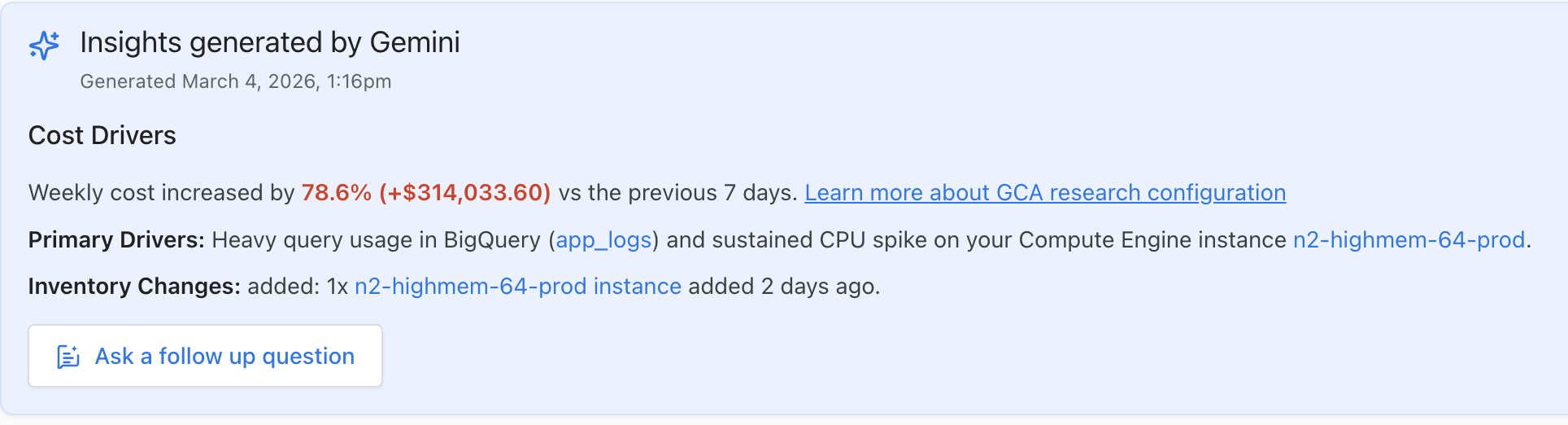
分析情報について質問するには、[もっと聞く] をクリックします。[Cloud Assist] パネルが開きます。
プロンプトを入力します。質問の例については、プロンプトの例をご覧ください。
Gemini Cloud Assist チャットで費用を確認する
Gemini Cloud Assist チャットから直接費用分析を開始できます。
Google Cloud コンソールで、任意のページ([最適化] ページなど)に移動します。
表示するプロジェクトまたはアプリケーションを選択します。
アプリケーションのデータを表示するには、アプリケーション管理用に構成されているフォルダを選択します。アプリケーション管理用に構成されたフォルダには、特別なアイコン(
)が表示されます。フォルダの管理プロジェクトにも特別なアイコン()が表示され、プロジェクト名は FOLDER-NAME-mpの形式になります。フォルダではなく管理プロジェクトを選択すると、プロジェクト選択ツールは選択を自動的にフォルダに変更します。個々のプロジェクトのデータを表示するには、表示するリソースを含むプロジェクトを選択します。
Google Cloud コンソールのツールバーで、spark「Gemini Cloud Assist チャットを開始または終了します」をクリックします。[Cloud Assist] パネルが開きます。
プロンプトを入力します。質問の例については、プロンプトの例をご覧ください。
プロンプトのガイドラインと例
Gemini Cloud Assist チャットでは、自然言語のプロンプト(質問やステートメント)を使用してサポートを利用できます。
Gemini Cloud Assist は、使用率に関する費用関連の質問に App Optimize API のデータを使用します。これは、Cloud Hub の [最適化] ページにデータを提供する API と同じです。
App Optimize API が Gemini Cloud Assist に提供する費用と使用率のデータの詳細については、リソース費用についてをご覧ください。
プロンプトのガイドライン
プロンプトの作成には、次の情報が役立ちます。
- 日付 -
2025-10-1 to 2025-10-31などの期間を指定できます。- 期間を指定しない場合、デフォルトの期間は過去 7 日間です。
- 前週のデータを求めるプロンプトでは、期間が先週の月曜日から日曜日までに設定されます。
- 前月のデータを求めるプロンプトでは、期間が前月のカレンダー月に設定されます。
- アプリケーション - App Hub アプリケーションの場合、アプリケーションのデータを表示するGoogle Cloud コンソールのページを表示している場合でも、プロンプトでアプリケーション名を指定する必要があります。アプリケーション名は、
web-storeなどのアプリケーションの一意の識別子です。アプリケーションの表示名(「ウェブストア」など)を使用すると、Gemini Cloud Assist がプロンプトを誤って解析する可能性があります。 - 1 つのチャット セッションで複数のプロジェクトやアプリケーションについて質問する場合は、コンテキストを明確にするために、フォローアップの質問にプロジェクト ID またはアプリケーション名を含めてください。プロンプトでプロジェクトを指定しない場合、Gemini Cloud Assist はプロジェクト選択ツールで選択したプロジェクトを使用します。
- 費用分析データ: Gemini Cloud Assist は、サポートされているリソースのリソース使用量または Cloud Billing SKU の使用量に基づいて、費用の変化の説明を提案できます。
プロンプトの例
このセクションでは、費用を分析するためのプロンプトの例を示します。
費用と使用率のデータを取得する
次のプロンプト例は、費用と使用率に関する一般的な質問を示しています。
| プロンプト | 回答の種類 |
| 「先月このプロジェクトにいくら費やしましたか?」 | 選択したプロジェクトの先月の費用の概要。 |
「先月の GKE クラスタ my-cluster-id の費用はいくらでしたか?」 |
先月のクラスタ my-cluster-id の費用の概要。 |
| 「us-central1 の費用を表示して。」 | 過去 7 日間のリージョン us-central1 の選択したプロジェクトのリソース費用の概要。 |
「先月、アプリ my-favourite-app で費用対効果が最も低かったリソースは?」 |
先月、アプリケーション my-favourite-app で費用対効果が最も低かったリソースのリスト。 |
| 「最も費用がかかっているリソースで、最もオーバー プロビジョニングされているリソースはどれですか?」 | 過去 7 日間に選択したプロジェクトで最もオーバープロビジョニングされたリソースのリスト。 |
費用の変化を分析する
サポートされているリソースの場合、Gemini Cloud Assist は、リソースレベルの費用、SKU データ、ログや指標などの運用データを使用して、費用の変化を説明できます。
たとえば、次のプロンプトを使用して、費用の変更に関する追加情報を取得できます。
- 「2026 年 2 月 1 日から 2026 年 3 月 1 日までの費用を比較して」
- 「過去 5 日間で費用が増加したのはなぜですか?」
- 「今日の費用の変化が大きいのはなぜですか?」
- 「今週の prod-cluster の費用が増加した理由を説明してください。」
Gemini Cloud Assist がレスポンスを生成すると、調査プロセスがチャットパネルに表示されます。この情報を非表示にするには、[プロセスを非表示] をクリックします。
調査プロセスが完了すると、Gemini Cloud Assist が回答を提供します。回答の調査の詳細を表示するには、[調査を表示] をクリックします。
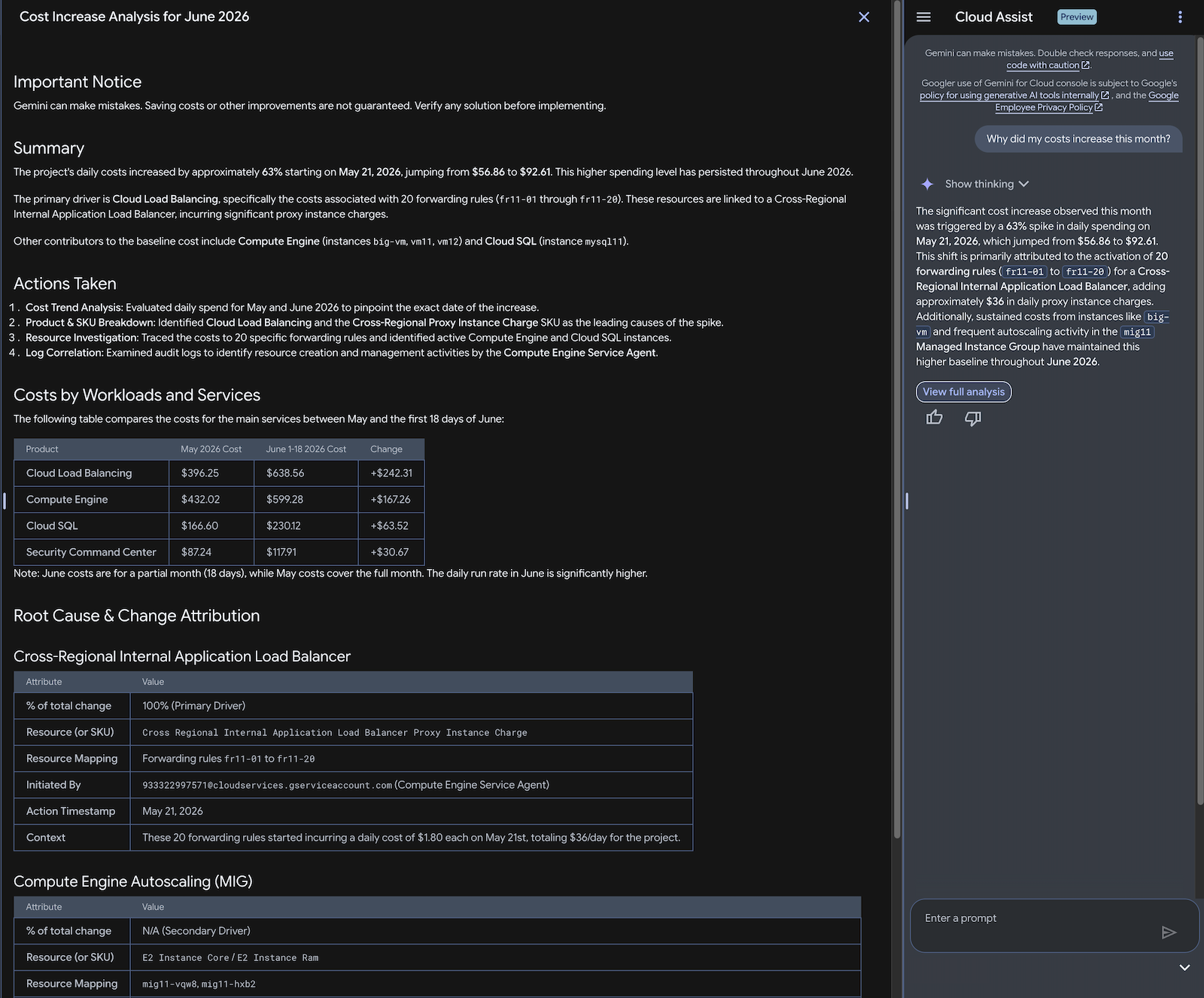
次のプロンプトの例では、過去 1 か月間のプロジェクト費用の増加について質問しています。
Why did my costs increase this month?
この例では、Gemini Cloud Assist が 2026 年 5 月と 6 月の費用傾向を分析しています。Cloud Billing データに基づいて、Cloud Load Balancing の Cross-Regional Proxy Instance Charge SKU の費用が増加していることが特定されました。次に、リソース使用量と監査ログを分析し、費用の増加の原因が 2026 年 5 月 21 日に作成された 20 個の新しい転送ルールであることを特定しました。