In diesem Dokument wird beschrieben, wie Sie mit Gemini for Google Cloud, einer KI-basierten Unterstützung, Kosten optimieren können.
Informationen zum Aufrufen von Daten auf der Seite „Optimierung“ in Cloud Hub finden Sie unter Ressourcenkosten und -nutzung ansehen.
Gemini Cloud Assist kann Ihnen bei Folgendem helfen:
- Informationen zu aktuellen Änderungen bei Kosten und Nutzung.
- Kosten- oder Nutzungsdaten für eine bestimmte Anwendung oder ein bestimmtes Projekt.
- Eine Erklärung für Kostenänderungen für unterstützte Ressourcenkosten.
Dieses Dokument richtet sich an Entwickler und Plattformadministratoren. Wenn Sie Rechnungskonten oder Budgets in Cloud Billing verwalten, finden Sie in der Dokumentation zur Kostenoptimierung in Cloud Billing, Informationen zur Verwendung von FinOps Hub und Gemini Cloud Assist in Cloud Billing.
Weitere Informationen dazu, wie und wann Gemini forIhre Daten verwendet. Google Cloud
Hinweis
Erforderliche Rollen
Die Rolle „Cloud Hub Operator“ enthält die meisten der erforderlichen Berechtigungen zum Aufrufen von Daten auf der Seite „Optimierung“, einschließlich Berechtigungen zum Aufrufen von Cloud Monitoring-Daten, Cloud Logging-Daten, App Hub-Anwendungsdaten, Cloud Asset Inventory-Ressourcendaten und Active Assist-Empfehlungen.
Bitten Sie Ihren Administrator, Ihnen die folgenden IAM-Rollen für das Projekt oder Verwaltungsprojekt (für für Anwendungen aktivierte Ordner) zuzuweisen, um die Berechtigungen zu erhalten, die Sie zum Aufrufen von Daten in Cloud Hub benötigen:
-
Die meisten Daten in Cloud Hub ansehen:
Cloud Hub Operator (
roles/cloudhub.operator) -
Gemini Cloud Assist-Chat verwenden:
Gemini Cloud Assist User (
roles/geminicloudassist.user)
Weitere Informationen zum Zuweisen von Rollen finden Sie unter Zugriff auf Projekte, Ordner und Organisationen verwalten.
Sie können die erforderlichen Berechtigungen auch über benutzerdefinierte Rollen oder andere vordefinierte Rollen erhalten.
Wenn Sie aufgrund Ihrer Kostenanalyse Änderungen vornehmen, sind möglicherweise zusätzliche Berechtigungen oder eine Abstimmung mit einem Mitglied Ihrer Organisation erforderlich, das die erforderlichen Berechtigungen hat.
KI-Insights von Gemini ansehen
Mit Gemini Cloud Assist-Informationen zu aktuellen Änderungen können Sie sich schnell einen Überblick über die Gesamtkosten und die Nutzung in Ihrem Projekt oder Ihrer Anwendung verschaffen.
Öffnen Sie die Seite Optimierung.
Wählen Sie das Projekt oder die Anwendung aus, das bzw. die Sie ansehen möchten:
Wenn Sie Daten für Anwendungen ansehen möchten, wählen Sie den Ordner aus, der für die Anwendungsverwaltung konfiguriert ist. Für die Anwendungsverwaltung konfigurierte Ordner haben ein spezielles Symbol (
 ). Das Verwaltungsprojekt
für den Ordner hat ebenfalls ein spezielles Symbol
(
). Das Verwaltungsprojekt
für den Ordner hat ebenfalls ein spezielles Symbol
( ) und der Projektname hat das
Format
) und der Projektname hat das
Format FOLDER-NAME-mp. Wenn Sie das Verwaltungsprojekt anstelle des Ordners auswählen, ändert die Projektauswahl die Auswahl automatisch in den Ordner.Wenn Sie Daten für ein einzelnes Projekt ansehen möchten, wählen Sie das Projekt aus, das die Ressourcen enthält, die Sie ansehen möchten.
Maximieren Sie den Abschnitt Von Gemini generierte Informationen. Gemini Cloud Assist fasst Kostenänderungen und die Ressourcennutzung zusammen, die zur Kostenänderung beigetragen haben könnten.
Im folgenden Beispiel sind die Kosten im Vergleich zu den letzten 7 Tagen um 78,6% gestiegen.Dies ist hauptsächlich auf die hohe Abfragenutzung in BigQuery und einen anhaltenden Anstieg bei einer Compute Engine-Instanz zurückzuführen.
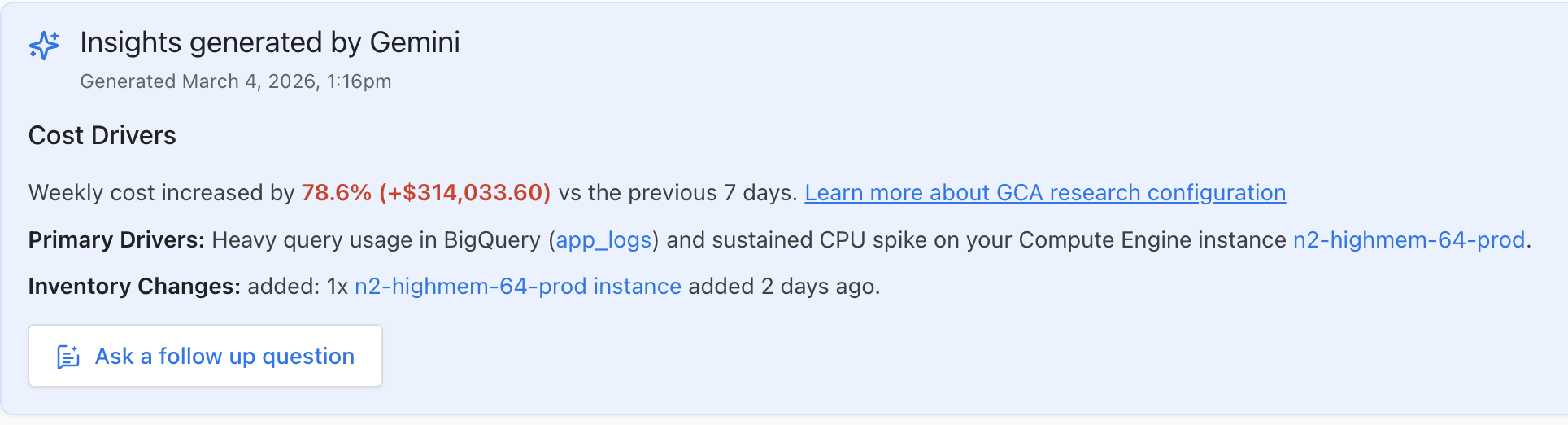
Wenn Sie eine Frage zu den Informationen stellen möchten, klicken Sie auf Weiterführende Frage stellen. Der Bereich Cloud Assist wird geöffnet.
Geben Sie einen Prompt ein. Beispiele für Fragen, die Sie stellen können, finden Sie unter Beispiele für Prompts.
Informationen zu Kosten im Gemini Cloud Assist-Chat
Sie können eine Kostenanalyse direkt im Gemini Cloud Assist-Chat starten:
Rufen Sie in der Google Cloud Console eine beliebige Seite auf, z. B. die Seite **Optimierung**.
Wählen Sie das Projekt oder die Anwendung aus, das bzw. die Sie ansehen möchten:
Wenn Sie Daten für Anwendungen ansehen möchten, wählen Sie den Ordner aus, der für die Anwendungsverwaltung konfiguriert ist. Für die Anwendungsverwaltung konfigurierte Ordner haben ein spezielles Symbol (
). Das Verwaltungsprojekt
für den Ordner hat ebenfalls ein spezielles Symbol
() und der Projektname hat das
Format FOLDER-NAME-mp. Wenn Sie das Verwaltungsprojekt anstelle des Ordners auswählen, ändert die Projektauswahl die Auswahl automatisch in den Ordner.Wenn Sie Daten für ein einzelnes Projekt ansehen möchten, wählen Sie das Projekt aus, das die Ressourcen enthält, die Sie ansehen möchten.
Klicken Sie in der Google Cloud Console-Symbolleiste auf spark Gemini Cloud Assist-Chat öffnen oder schließen. Der Bereich Cloud Assist wird geöffnet.
Geben Sie einen Prompt ein. Beispiele für Fragen, die Sie stellen können, finden Sie unter Beispiele für Prompts.
Prompt-Richtlinien und -Beispiele
Im Gemini Cloud Assist-Chat können Sie mithilfe von Prompts (Fragen oder Aussagen) in natürlicher Sprache Unterstützung erhalten.
Gemini Cloud Assist verwendet Daten aus der App Optimize API für kostenbezogene Fragen zur Nutzung. Diese API liefert auch Daten für die Seite „Optimierung“ in Cloud Hub.
Weitere Informationen zu den Kosten- und Nutzungsdaten, die die App Optimize API für Gemini Cloud Assist bereitstellt, finden Sie unter Informationen zu Ressourcenkosten.
Prompt-Richtlinien
Beachten Sie beim Schreiben Ihrer Prompts die folgenden Informationen:
- Datumsangaben : Sie können Datumsbereiche angeben, z. B.
2025-10-1 to 2025-10-31.- Wenn Sie keinen Datumsbereich angeben, ist der Standarddatumsbereich die letzten 7 Tage.
- Bei Prompts für Daten aus der Vorwoche wird der Datumsbereich auf den Zeitraum vom letzten Montag bis Sonntag festgelegt.
- Bei Prompts für Daten aus dem Vormonat wird der Datumsbereich auf den letzten Kalendermonat festgelegt.
- Anwendungen : Bei App Hub-Anwendungen müssen Sie
den Anwendungsnamen in Ihrem Prompt angeben, auch wenn Sie eine Seite in
Google Cloud der Console aufrufen, auf der Daten für eine Anwendung angezeigt werden. Der Anwendungsname ist die eindeutige Kennung für die Anwendung, z. B.
web-store. Wenn Sie den Anzeigenamen für die Anwendung verwenden, z. B. „Webshop“, kann Gemini Cloud Assist Ihren Prompt möglicherweise falsch parsen. - Wenn Sie in einer einzelnen Chatsitzung Fragen zu mehreren Projekten oder Anwendungen stellen, geben Sie in den weiterführenden Fragen die Projekt-ID oder den Anwendungsnamen an, damit der Kontext klar ist. Wenn Sie in Ihrem Prompt kein Projekt angeben, verwendet Gemini Cloud Assist das Projekt, das Sie in der Projektauswahl ausgewählt haben.
- Daten zur Kostenanalyse: Gemini Cloud Assist kann Erklärungen für Kostenänderungen vorschlagen, die auf der Ressourcennutzung oder der Cloud Billing-SKU-Nutzung für unterstützte Ressourcen basieren.
Beispiele für Prompts
In diesem Abschnitt finden Sie Beispiele für Prompts zur Analyse von Kosten.
Kosten- und Nutzungsdaten abrufen
Die folgenden Beispielprompts enthalten allgemeine Fragen zu Kosten und Nutzung:
| Prompt | Art der Antwort |
| „Wie viel habe ich im letzten Monat für dieses Projekt ausgegeben?“ | Eine Zusammenfassung der Kosten im letzten Kalendermonat für das ausgewählte Projekt. |
„Wie viel hat mein GKE-Cluster my-cluster-id im letzten
Monat gekostet?“
|
Eine Zusammenfassung der Kosten für den Cluster my-cluster-id im letzten
Kalendermonat.
|
| „Zeig mir meine Kosten in „us-central1“. | Eine Zusammenfassung der Ressourcenkosten im ausgewählten Projekt in der Region
us-central1 in den letzten 7 Tagen.
|
„Welche Ressourcen waren im letzten Monat für meine App
my-favourite-app am wenigsten kosteneffizient?“
|
Eine Liste der am wenigsten kosteneffizienten Ressourcen in der Anwendung
my-favourite-app im letzten Monat.
|
| „Welche meiner überdimensionierten Ressourcen verursachen die höchsten Kosten?“ | Eine Liste der am stärksten überdimensionierten Ressourcen im ausgewählten Projekt in den letzten 7 Tagen. |
Kostenänderungen analysieren
Für unterstützte Ressourcen kann Gemini Cloud Assist Kosten auf Ressourcenebene, SKU-Daten und Betriebsdaten wie Logs und Messwerte verwenden, um eine Erklärung für Kostenänderungen zu liefern.
Mit diesen Prompts können Sie beispielsweise zusätzliche Informationen zu Kostenänderungen erhalten:
- „Vergleiche meine Kosten zwischen dem 1. Februar 2026 und dem 1. März 2026.“
- „Warum sind meine Kosten in den letzten 5 Tagen gestiegen?“
- „Warum ist die Kostenänderung heute so groß?“
- „Kannst du erklären, warum der Produktionscluster diese Woche mehr kostet?“
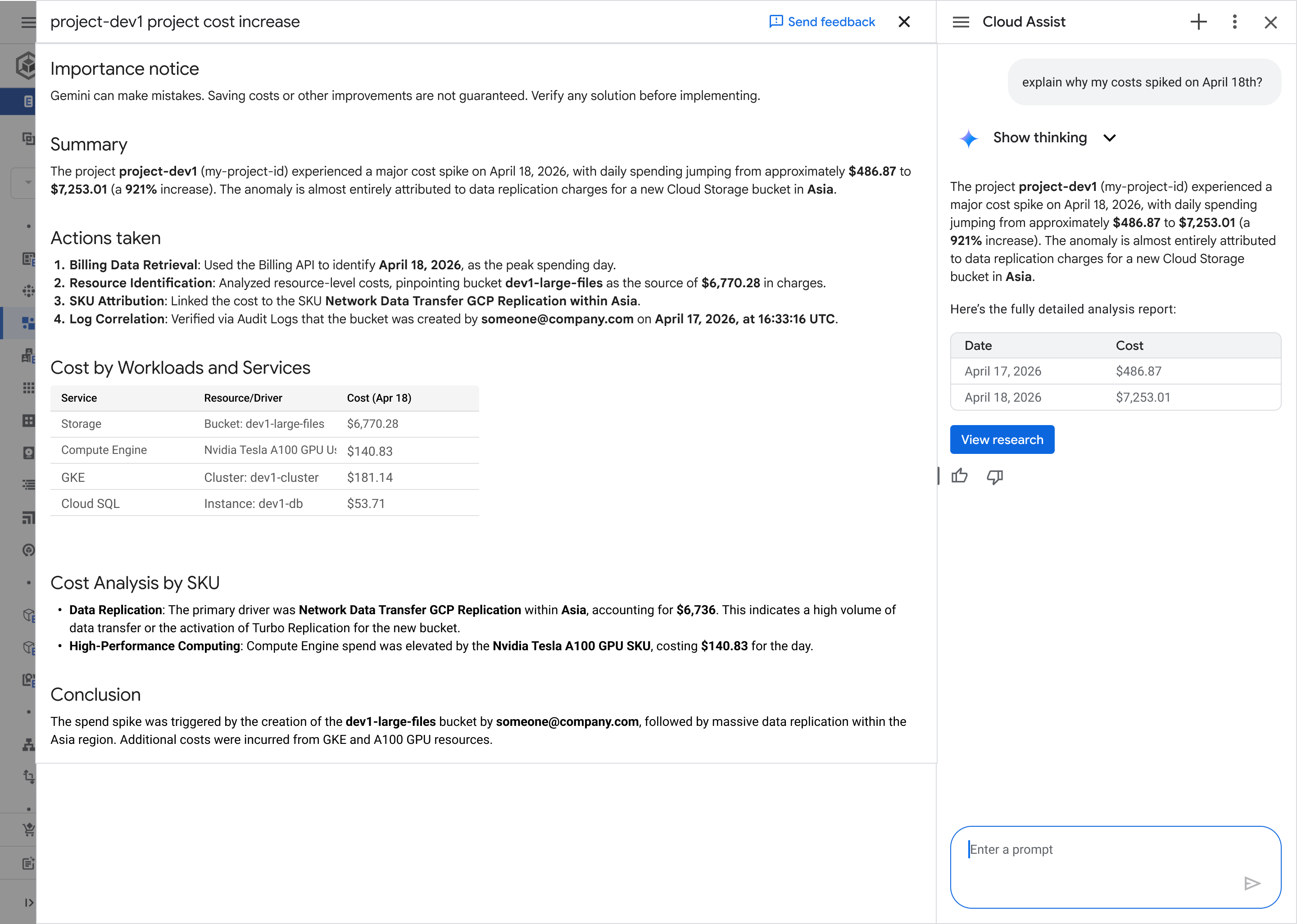
Während Gemini Cloud Assist eine Antwort generiert, wird der Rechercheprozess im Chatbereich angezeigt. Sie können diese Informationen ausblenden, indem Sie auf Prozess ausblenden klicken.
Nach Abschluss des Rechercheprozesses gibt Gemini Cloud Assist eine Antwort. Wenn Sie Details zur Recherche für die Antwort sehen möchten, klicken Sie auf Recherche ansehen.
Im folgenden Beispielprompt wird nach einem Anstieg der Projektkosten im letzten Monat gefragt.
Why did my costs increase this month?
In diesem Beispiel hat Gemini Cloud Assist den Kostentrend im Mai und Juni 2026 analysiert. Anhand von Cloud Billing-Daten wurde ein Anstieg der Kosten für die SKU „Cross-Regional Proxy Instance Charge“ in Cloud Load Balancing festgestellt. Anschließend wurden die Ressourcennutzung und Audit-Logs analysiert, um festzustellen, dass die Ursache für diese gestiegenen Kosten 20 neue Weiterleitungsregeln waren, die am 21. Mai 2026 erstellt wurden.