


A página inicial do Cloud Hub permite visualizar informações importantes sobre seus Google Cloud recursos e aplicativos do App Hub em uma única página. Na Página inicial, você pode conferir detalhes em outras páginas do Cloud Hub ou nas páginas dos Google Cloud serviços que fornecem os dados.
Os tipos de informações que aparecem na página inicial dependem se você selecionou um projeto ou um aplicativo. O exemplo a seguir mostra as informações da página inicial de um aplicativo.
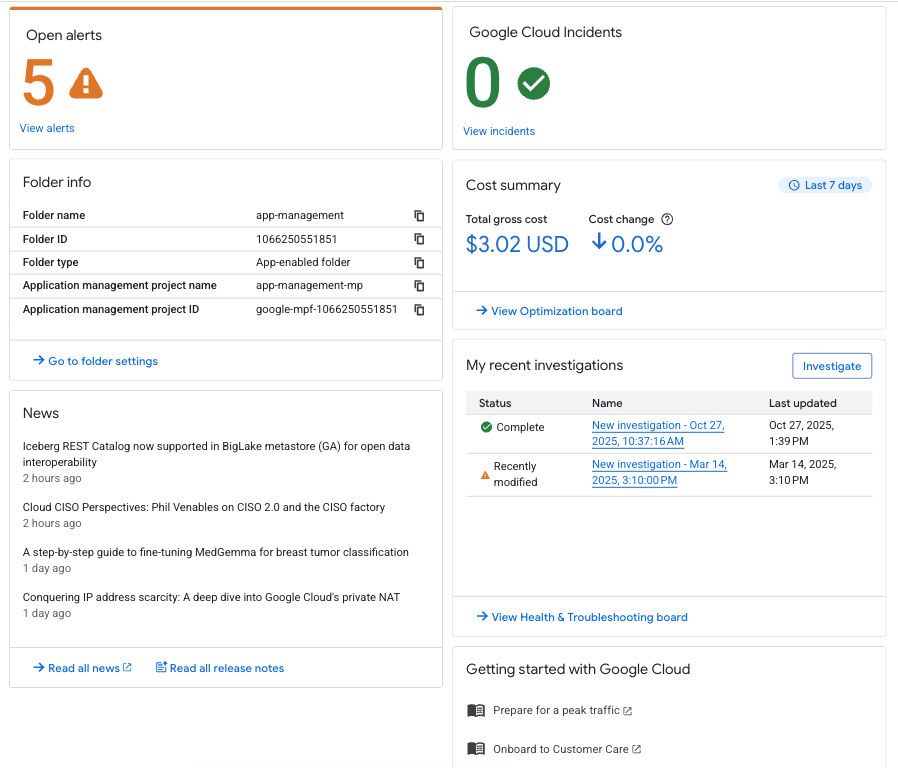
Antes de começar
Para visualizar os dados dos aplicativos do App Hub, siga estas etapas:
Configure o App Hub para uma pasta e crie seus aplicativos.
Configure a agregação de registros, métricas e traces para seus aplicativos.
Para usar as investigações, configure o Gemini Cloud Assist.
Funções exigidas
Para receber as permissões necessárias para visualizar dados no Cloud Hub, peça para o administrador conceder a você as seguintes funções do IAM no projeto (visualização do projeto) ou no projeto de gerenciamento de uma pasta (visualização do aplicativo):
-
Visualizar a maioria dos dados de aplicativos e projetos:
operador do Cloud Hub (
roles/cloudhub.operator) -
Usar o Gemini Cloud Assist:
usuário do Gemini Cloud Assist (
roles/geminicloudassist.user) -
Criar e visualizar investigações:
Criador de investigações (
roles/geminicloudassist.investigationCreator)
Para mais informações sobre a concessão de papéis, consulte Gerenciar o acesso a projetos, pastas e organizações.
Também é possível conseguir as permissões necessárias usando personalizados papéis ou outros predefinidos papéis.
Abrir a página inicial
No Google Cloud console do , acesse a página inicial.
Selecione o projeto ou aplicativo que você quer visualizar:
Para visualizar dados de aplicativos, escolha a pasta configurada para o gerenciamento de aplicativos. As pastas configuradas para o gerenciamento de aplicativos têm um ícone especial (
 ). O projeto de gerenciamento
da pasta também tem um ícone especial
(
). O projeto de gerenciamento
da pasta também tem um ícone especial
( ) e o nome do projeto está no
formato
) e o nome do projeto está no
formato FOLDER-NAME-mp. Se você escolher o projeto de gerenciamento em vez da pasta, o seletor de projetos vai mudar automaticamente a seleção para a pasta.Para visualizar dados de um projeto individual, escolha o projeto que contém os recursos que você quer visualizar.
Se você selecionou uma pasta habilitada para apps, selecione o aplicativo para o qual você quer visualizar os dados.
A tabela a seguir descreve cada card de informações e indica se os dados estão visíveis para recursos de projetos, aplicativos ou ambos.
| Card | Descrição | Aplicativos | Recursos do projeto |
|---|---|---|---|
| Abrir alertas | Este card mostra o número total de alertas abertos para políticas de alertas que
estão configuradas no Cloud Monitoring. Para ver os alertas abertos no
Cloud Monitoring, clique em Ver alertas.
Saiba mais sobre os alertas no Monitoring
Você também pode conferir informações resumidas sobre alertas abertos na página Saiba mais sobre alertas no Monitoring. |
Sim | Sim |
| Google Cloud incidentes | Este card mostra o número total de Google Cloud interrupções e
degradações que afetam o projeto ou aplicativo selecionado. Para conferir os detalhes do incidente no Personalized Service Health, clique em Ver incidentes
Saiba como visualizar incidentes.
Você também pode conferir informações resumidas sobre incidentes abertos na página Saiba mais sobre alertas no Monitoring. |
Sim | Sim |
| Resumo de custos | Este card mostra o custo bruto e a mudança de custo nos últimos sete dias. Os custos são baseados nos preços do contrato, antes da aplicação de descontos por compromisso de uso (CUDs) ou outros créditos aplicados. Para um aplicativo, os custos incluem todos os recursos que são totalmente usados pelo aplicativo e não incluem os custos de recursos que são compartilhados entre aplicativos. Para conferir os detalhes, clique em Ver quadro de otimização. Saiba como visualizar dados de otimização de custos. | Sim | Sim |
| Minhas investigações recentes | Este card mostra o status das [investigações][gca-investigate] do Gemini Cloud Assist. Para criar uma nova investigação, clique em Investigar. Para mais informações, clique em Conferir o quadro de integridade e solução de problemas. Saiba como visualizar investigações no Cloud Hub. | Sim | Sim |
| Segurança e conformidade (prévia) | Este card mostra os dados do Security Command Center relacionados às principais descobertas e aos frameworks que exigem atenção. Para mais informações, clique em Conferir o quadro de segurança e conformidade. Saiba como avaliar seu status de segurança e conformidade. | Sim | Sim |
| Principais consultas (prévia) | Este card sugere consultas de App Topology que podem ser executadas para correlacionar dados. É possível personalizar as consultas para atender às suas necessidades e visualizar os resultados da consulta em um gráfico de topologia. Saiba como visualizar gráficos de topologia. | Sim | Sim |
| Notificações de implantação da infraestrutura de aplicativos da ADC | Este card lista problemas com as implantações do App Design Center para aplicativos na pasta selecionada. Para visualizar uma implantação, clique no nome do aplicativo. Para conferir a lista de implantações na página "Implantações", clique em Conferir o quadro de implantações. Saiba como visualizar problemas de implantação. | Sim | Não |
| Resumo da manutenção | Este card mostra o número total de atividades de manutenção programadas, em execução, concluídas e canceladas. Para conferir os detalhes da manutenção, clique em Conferir o quadro de manutenção. Saiba como visualizar a manutenção. | Sim | Sim |
| Cotas e limites do sistema em risco | Este card mostra cotas e limites do sistema com mais de 90% de uso no projeto selecionado. Para visualizar uma cota ou limite do sistema, clique no nome dela na lista. Para visualizar todas as cotas e limites do sistema com mais de 90% de uso, clique Ver todos em risco. Saiba como visualizar cotas e limites do sistema. | Não | Sim |
| Todas as recomendações | Este card mostra as recomendações do Active Assist para recursos no projeto selecionado. Para conferir detalhes sobre as recomendações em Active Assist, clique em >Ver todas as recomendações. | Não | Sim |
| Informações sobre casos técnicos | Este card mostra casos de suporte abertos e casos que precisam de informações. Para conferir os detalhes, clique em Conferir o quadro de suporte. Saiba como visualizar informações de suporte. | Não | Sim |
| Informações da pasta | Este card mostra informações sobre a pasta selecionada e o projeto de gerenciamento associado, incluindo o nome, o ID e o tipo da pasta, o nome e o ID do projeto de gerenciamento. | Sim | Não |
| Informações do projeto | Este card mostra informações sobre o projeto selecionado Google Cloud projeto, incluindo o nome, o número e o ID do projeto. | Não | Sim |
| Notícias | Este card mostra asnotícias recentes. Google Cloud Para mais notícias, clique em Ler todas as notícias. Para conferir as Google Cloud notas de lançamento, clique em Ler todas as notas de lançamento. | Não | Sim |
| Comece a usar o Google Cloud | Este card mostra links para tutoriais que ajudam você a começar a usar o Google Cloud. Para conferir mais tutoriais, clique em Ver todos os tutoriais. | Não | Sim |