


Cloud Hub のホームページでは、Google Cloud リソースと App Hub アプリケーションに関する重要な情報を 1 つのページで確認できます。ホームページから、Cloud Hub の他のページや、データを提供する Google Cloud サービスのページで詳細を確認できます。
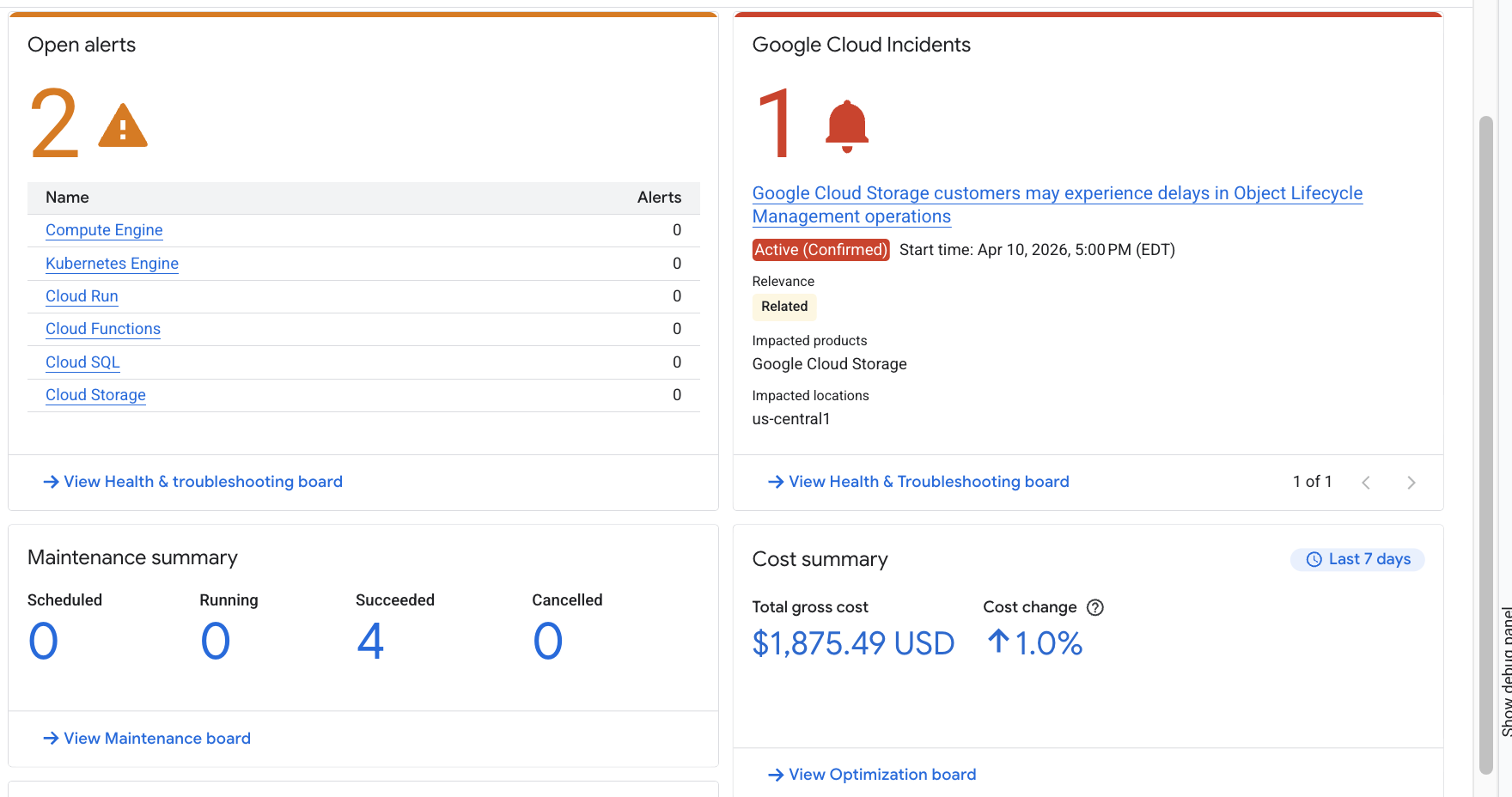
ホームページに表示される情報の種類は、プロジェクトとアプリケーションのどちらを選択したかによって異なります。次の例は、アプリケーションのホームページ情報を示しています。
始める前に
App Hub アプリケーションのデータを表示するには、次の手順が完了していることを確認します。
フォルダに App Hub を設定して、アプリケーションを作成します。
アプリケーションのログ、指標、トレースの集計を設定します。
調査を使用するには、Gemini Cloud Assist を設定します。
必要なロール
Cloud Hub でデータを表示するために必要な権限を取得するには、プロジェクト(プロジェクト ビュー)またはフォルダの管理プロジェクト(アプリケーション ビュー)に対する次の IAM ロールを付与するよう管理者に依頼します。
-
ほとんどのアプリケーションとプロジェクトのデータを表示する: Cloud Hub オペレーター (
roles/cloudhub.operator) -
Gemini Cloud Assist を使用する: Gemini Cloud Assist ユーザー (
roles/geminicloudassist.user) -
調査を作成して表示する: 調査作成者 (
roles/geminicloudassist.investigationCreator)
ロールの付与については、プロジェクト、フォルダ、組織へのアクセス権の管理をご覧ください。
必要な権限は、カスタムロールや他の事前定義ロールから取得することもできます。
ホームページを開く
Google Cloud コンソールで、ホームページに移動します。
表示するプロジェクトまたはアプリケーションを選択します。
アプリケーションのデータを表示するには、アプリケーション管理用に構成されているフォルダを選択します。アプリケーション管理用に構成されたフォルダには、特別なアイコン(
 )が表示されます。フォルダの管理プロジェクトにも特別なアイコン(
 )が表示され、プロジェクト名は
 FOLDER-NAME-mpの形式になります。フォルダではなく管理プロジェクトを選択すると、プロジェクト選択ツールは選択を自動的にフォルダに変更します。個々のプロジェクトのデータを表示するには、表示するリソースを含むプロジェクトを選択します。
アプリ対応フォルダを選択した場合は、データを表示するアプリケーションを選択します。
次の表に、各情報カードの説明と、プロジェクト リソース、アプリケーション、またはその両方にデータが表示されるかどうかを示します。
| カード | 説明 | アプリケーション | プロジェクト リソース |
|---|---|---|---|
| 未確認アラート | このカードには、Cloud Monitoring で構成されているアラート ポリシーの未解決のアラートの総数が表示されます。Cloud Monitoring で未解決のアラートを表示するには、[アラートを表示] をクリックします。Monitoring のアラートについて学習する。 未解決のアラートの概要情報は、[健全性とトラブルシューティング] ページで確認することもできます。 |
○ | ○ |
| Google Cloud インシデント | このカードには、選択したプロジェクトまたはアプリケーションに影響する Google Cloud 停止とパフォーマンス低下の合計数が表示されます。Personalized Service Health でインシデントの詳細を表示するには、[インシデントを表示] をクリックします。
インシデントの表示について学習します。 未解決のインシデントの概要情報は、健全性とトラブルシューティングのページでも確認できます。 |
○ | ○ |
| 費用の概要 | このカードには、過去 7 日間の総費用と費用の変化が表示されます。費用は、確約利用割引(CUD)やその他のクレジットが適用される前の契約料金に基づいています。アプリケーションの場合、費用には、アプリケーションで全量が使用されているリソースがすべて含まれます。アプリケーション間で共有されているリソースの費用は含まれません。詳細を表示するには、[最適化ボードを表示] をクリックします。費用の最適化データの表示について学習する。 | ○ | ○ |
| 最近の調査 | このカードには、Gemini Cloud Assist の [調査][gca-investigate] のステータスが表示されます。新しい調査を作成するには、[調査] をクリックします。詳細を表示するには、[健全性とトラブルシューティングのボードを表示] をクリックします。Cloud Hub での調査の表示について学習する。 | ○ | ○ |
| セキュリティとコンプライアンス | このカードには、[上位の検出結果] と [注意が必要なフレームワーク] に関連する Security Command Center のデータが表示されます。詳細を表示するには、[セキュリティとコンプライアンスのボードを表示] をクリックします。セキュリティとコンプライアンスのステータスの評価について学習します。 | ○ | ○ |
| 上位のクエリ(プレビュー) | このカードには、データを関連付けるために実行できるアプリトポロジ クエリが提案されます。ニーズに合わせてクエリをカスタマイズし、クエリ結果をトポロジグラフで表示できます。トポロジ グラフの表示について学習する。 | ○ | ○ |
| ADC アプリケーション インフラストラクチャのデプロイに関する通知 | このカードには、選択したフォルダ内のアプリケーションの App Design Center デプロイに関する問題が一覧表示されます。デプロイの詳細を表示するには、アプリケーション名をクリックします。[デプロイ] ページでデプロイのリストを表示するには、[デプロイボードを表示] をクリックします。デプロイの問題の表示について学習する。 | ○ | × |
| メンテナンスの概要 | このカードには、スケジュール済み、実行中、成功、キャンセルされたメンテナンス アクティビティの合計数が表示されます。メンテナンスの詳細を表示するには、[メンテナンス ボードを表示] をクリックします。メンテナンスの表示の詳細をご覧ください。 | ○ | ○ |
| 割り当てとシステム上限に注意が必要です | このカードには、選択したプロジェクトで 90% を超える使用率の割り当てとシステム上限が表示されます。割り当てまたはシステム上限を表示するには、リストでその名前をクリックします。使用率が 90% を超えるすべての割り当てとシステム上限を表示するには、[すべてを表示] をクリックします。 割り当てとシステムの上限の表示について学習する。 | × | ○ |
| すべての推奨事項 | このカードには、選択したプロジェクトのリソースに関する Active Assist の推奨事項が表示されます。 Active Assist の推奨事項の詳細を表示するには、[すべての推奨事項を表示] をクリックします。 | × | ○ |
| テクニカル ケースの情報 | このカードには、未解決のサポートケースと入力が必要なケースが表示されます。詳細を表示するには、[サポート掲示板を表示] をクリックします。サポート情報の表示についてをご覧ください。 | × | ○ |
| フォルダ情報 | このカードには、選択したフォルダと関連する管理プロジェクトに関する情報(フォルダ名、フォルダ ID、フォルダタイプ、管理プロジェクト名、管理プロジェクト ID など)が表示されます。 | ○ | × |
| プロジェクト情報 | このカードには、選択した Google Cloud プロジェクトに関する情報(プロジェクト名、プロジェクト番号、プロジェクト ID など)が表示されます。 | × | ○ |
| ニュース | このカードには、最近の Google Cloud ニュースが表示されます。その他のニュースについては、[すべてのニュースを読む] をクリックしてください。 Google Cloud リリースノートを表示するには、[すべてのリリースノートを読む] をクリックします。 | × | ○ |
| Google Cloudを使ってみる | このカードには、 Google Cloudの使用を開始する際に役立つチュートリアルへのリンクが表示されます。他のチュートリアルを表示するには、[すべてのチュートリアルを表示] をクリックします。 | × | はい |