


La page d'accueil de Cloud Hub vous permet d'afficher des informations clés sur vos Google Cloud ressources et vos applicationsApp Hub sur une seule page. Depuis la page d'accueil, vous pouvez explorer les détails d'autres pages de Cloud Hub ou des pages des Google Cloud services qui fournissent les données.
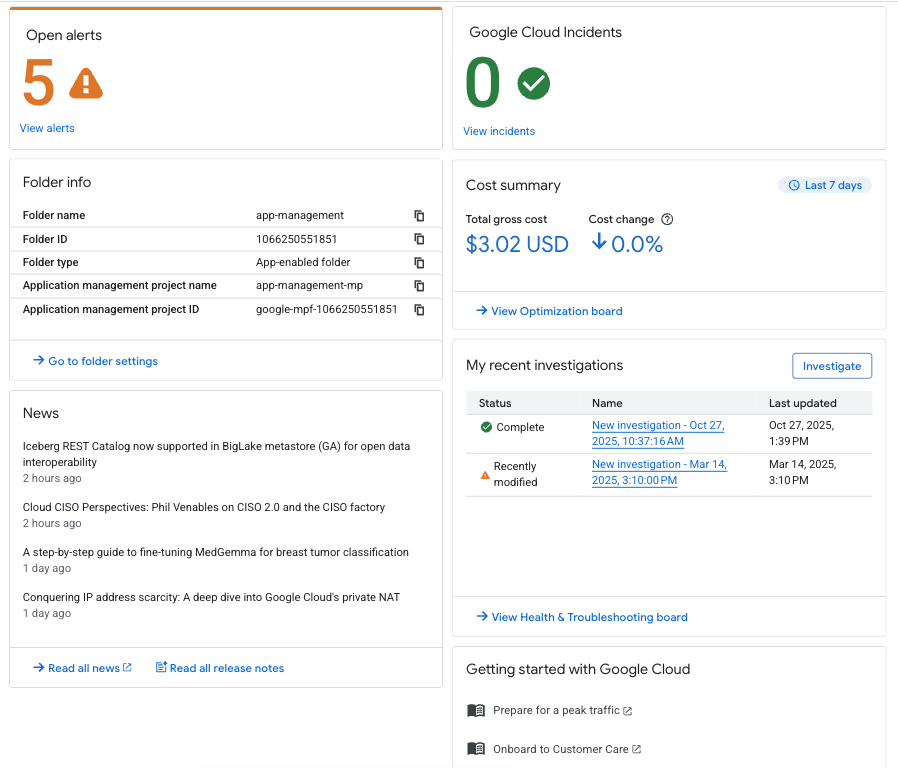
Les types d'informations qui s'affichent sur la page d'accueil dépendent du fait que vous ayez sélectionné un projet ou une application. L'exemple suivant montre les informations de la page d'accueil pour une application.
Avant de commencer
Pour afficher les données des applications App Hub, assurez-vous que les étapes suivantes sont effectuées :
Configurez App Hub pour un dossier et créez vos applications.
Configurez l'agrégation des journaux, des métriques et des traces pour vos applications.
Pour utiliser les investigations, configurez Gemini Cloud Assist.
Rôles requis
Pour obtenir les autorisations nécessaires pour afficher les données dans Cloud Hub, demandez à votre administrateur de vous accorder les rôles IAM suivants sur le projet (vue du projet) ou sur le projet de gestion d'un dossier (vue de l'application) :
-
Afficher la plupart des données d'application et de projet :
opérateur Cloud Hub (
roles/cloudhub.operator) -
Utiliser Gemini Cloud Assist:
utilisateur Gemini Cloud Assist (
roles/geminicloudassist.user) -
Créer et afficher des investigations:
Créateur d'investigations (
roles/geminicloudassist.investigationCreator)
Pour en savoir plus sur l'attribution de rôles, consultez Gérer l'accès aux projets, aux dossiers et aux organisations.
Vous pouvez également obtenir les autorisations requises avec des rôles personnalisés ou d'autres rôles prédéfinis.
Ouvrir la page d'accueil
Dans la Google Cloud console, accédez à la page d'accueil.
Sélectionnez le projet ou l'application que vous souhaitez afficher :
Pour afficher les données des applications, choisissez le dossier configuré pour la gestion des applications. Les dossiers configurés pour la gestion des applications sont associés à une icône spéciale (
 ). Le projet de gestion
du dossier est également associé à une icône spéciale
(
). Le projet de gestion
du dossier est également associé à une icône spéciale
( ) et le nom du projet est au
format
) et le nom du projet est au
format FOLDER-NAME-mp. Si vous choisissez le projet de gestion au lieu du dossier, le sélecteur de projet remplace automatiquement la sélection par le dossier.Pour afficher les données d'un projet individuel, choisissez le projet contenant les ressources que vous souhaitez afficher.
Si vous avez sélectionné un dossier compatible avec les applications, sélectionnez l'application pour laquelle vous souhaitez afficher les données.
Le tableau suivant décrit chaque fiche d'informations et indique si les données sont visibles pour les ressources d'un projet, les applications ou les deux.
| Carte | Description | Applications | Ressources Projet |
|---|---|---|---|
| Ouvrir les alertes | Cette fiche affiche le nombre total d'alertes ouvertes pour les règles d'alerte qui
sont configurées dans Cloud Monitoring. Pour afficher vos alertes ouvertes dans
Cloud Monitoring, cliquez sur Afficher les alertes.
En savoir plus sur les alertes dans Monitoring
Vous pouvez également afficher des informations récapitulatives sur les alertes ouvertes sur la page En savoir plus sur les alertes dans Monitoring. |
Oui | Oui |
| Google Cloud incidents | Cette fiche affiche le nombre total de Google Cloud pannes et de
dégradations qui affectent le projet ou l'application sélectionné. Pour afficher les détails de l'incident
dans Personalized Service Health, cliquez sur Afficher les incidents
En savoir plus sur l'affichage des incidents.
Vous pouvez également afficher des informations récapitulatives sur les incidents ouverts sur la page En savoir plus sur les alertes dans Monitoring. |
Oui | Oui |
| Récapitulatif des coûts | Cette fiche affiche le coût brut et la variation des coûts au cours des sept derniers jours. Les coûts sont basés sur les tarifs de votre contrat, avant application des remises sur engagement d'utilisation ou d'autres crédits appliqués. Pour une application, les coûts incluent toutes les ressources entièrement utilisées par l'application, mais pas ceux des ressources partagées entre plusieurs applications. Pour afficher les détails, cliquez sur Afficher le tableau de bord d'optimisation. En savoir plus sur l'affichage des données d'optimisation des coûts. | Oui | Oui |
| Mes investigations récentes | Cette fiche affiche l'état de vos [investigations][gca-investigate] Gemini Cloud Assist. Pour créer une nouvelle investigation, cliquez sur Examiner. Pour en savoir plus, cliquez sur Afficher le tableau d'état et de dépannage. En savoir plus sur l'affichage des investigations dans Cloud Hub. | Oui | Oui |
| Sécurité et conformité (aperçu) | Cette fiche affiche les données Security Command Center liées à vos principaux résultats et aux frameworks nécessitant une attention particulière. Pour en savoir plus, cliquez sur Afficher le tableau de bord Sécurité et conformité. Découvrez comment évaluer votre état de sécurité et de conformité. | Oui | Oui |
| Requêtes principales (aperçu) | Cette fiche suggère des requêtes App Topology que vous pouvez exécuter pour corréler des données. Vous pouvez personnaliser les requêtes en fonction de vos besoins et afficher les résultats dans un graphique de topologie. En savoir plus sur l'affichage des graphiques de topologie. | Oui | Oui |
| Notifications de déploiement d'infrastructures d'applications ADC | Cette fiche répertorie les problèmes liés aux déploiements Application Design Center pour les applications du dossier sélectionné. Pour afficher les informations d'un déploiement, cliquez sur le nom de l'application. Pour afficher la liste des déploiements sur la page "Déploiements", cliquez sur Afficher le tableau de bord Déploiements. En savoir plus sur l'affichage des problèmes de déploiement. | Oui | Non |
| Récapitulatif de la maintenance | Cette fiche affiche le nombre total d'activités de maintenance planifiées, en cours, réussies et annulées. Pour afficher les détails de la maintenance, cliquez sur Afficher le tableau de bord de maintenance. En savoir plus sur l'affichage de la maintenance. | Oui | Oui |
| Quotas et limites du système à risque | Cette fiche affiche les quotas et les limites du système dont l'utilisation dépasse 90% dans le projet sélectionné. Pour afficher un quota ou une limite du système, cliquez sur son nom dans la liste. Pour afficher tous les quotas et limites du système dont l'utilisation dépasse 90 %, cliquez Tout afficher à risque. En savoir plus sur l'affichage des quotas et des limites du système. | Non | Oui |
| Toutes les recommandations | Cette fiche affiche les recommandations d'Active Assist pour les ressources du projet sélectionné. Pour afficher les détails des recommandations dans Active Assist, cliquez sur >Afficher toutes les recommandations. | Non | Oui |
| Informations sur les demandes techniques | Cette fiche affiche les demandes d'assistance ouvertes et celles qui nécessitent une intervention. Pour afficher les détails, cliquez sur Afficher le tableau de bord d'assistance. En savoir plus sur l'affichage des informations d'assistance. | Non | Oui |
| Informations sur le dossier | Cette fiche affiche des informations sur le dossier sélectionné et le projet de gestion associé, y compris le nom, l'ID et le type du dossier, ainsi que le nom et l'ID du projet de gestion. | Oui | Non |
| Informations sur le projet | Cette fiche affiche des informations sur le projet sélectionné Google Cloud , y compris son nom, son numéro et son ID. | Non | Oui |
| Actualités | Cette fiche affiche lesactualités récentes. Google Cloud Pour plus d'actualités, cliquez sur Lire toutes les actualités. Pour afficher les Google Cloud notes de version, cliquez Lire toutes les notes de version. | Non | Oui |
| Premiers pas avec Google Cloud | Cette fiche affiche des liens vers des tutoriels pour vous aider à commencer à utiliser Google Cloud. Pour afficher d'autres tutoriels, cliquez sur Afficher tous les tutoriels. | Non | Oui |