


La home page di Cloud Hub ti consente di visualizzare le informazioni chiave sulle tue risorseGoogle Cloud e sulle applicazioni App Hub in un'unica pagina. Dalla home page puoi esplorare i dettagli di altre pagine in Cloud Hub o nelle pagine dei servizi Google Cloud che forniscono i dati.
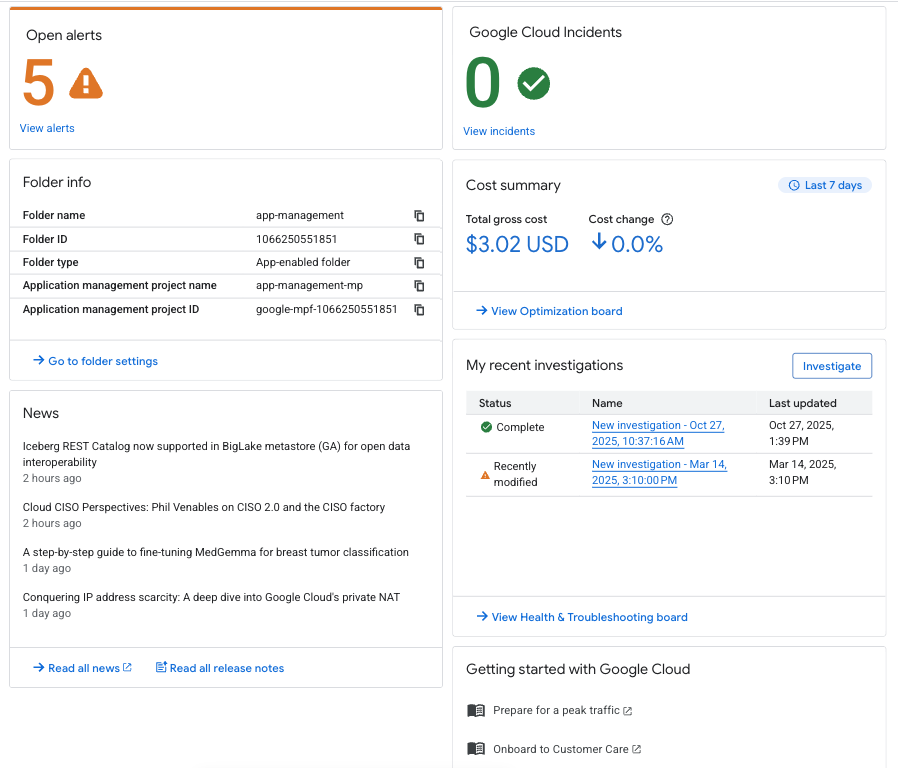
I tipi di informazioni visualizzate nella home page dipendono dal fatto che tu abbia selezionato un progetto o un'applicazione. Il seguente esempio mostra le informazioni della home page per un'applicazione.
Prima di iniziare
Per visualizzare i dati delle applicazioni App Hub, assicurati che i seguenti passaggi siano completati:
Configura App Hub per una cartella e crea le tue applicazioni.
Configura l'aggregazione di log, metriche e tracce per le tue applicazioni.
Per utilizzare le indagini, configura Gemini Cloud Assist.
Ruoli obbligatori
Per ottenere le autorizzazioni necessarie per visualizzare i dati in Cloud Hub, chiedi all'amministratore di concederti i seguenti ruoli IAM nel progetto (visualizzazione progetto) o nel progetto di gestione per una cartella (visualizzazione applicazione):
-
Visualizza la maggior parte dei dati di applicazioni e progetti:
Cloud Hub Operator (
roles/cloudhub.operator) -
Utilizza Gemini Cloud Assist:
Utente Gemini Cloud Assist (
roles/geminicloudassist.user) -
Crea e visualizza le indagini:
Investigations Creator (
roles/geminicloudassist.investigationCreator)
Per saperne di più sulla concessione dei ruoli, consulta Gestisci l'accesso a progetti, cartelle e organizzazioni.
Potresti anche riuscire a ottenere le autorizzazioni richieste tramite i ruoli personalizzati o altri ruoli predefiniti.
Apri la home page
Nella console Google Cloud , vai alla home page.
Seleziona il progetto o l'applicazione che vuoi visualizzare:
Per visualizzare i dati delle applicazioni, scegli la cartella configurata per la gestione delle applicazioni. Le cartelle configurate per la gestione delle applicazioni hanno un'icona speciale (
 ). Il progetto
di gestione della cartella ha anche un'icona speciale
(
). Il progetto
di gestione della cartella ha anche un'icona speciale
( ) e il nome del progetto è nel
formato
) e il nome del progetto è nel
formato FOLDER-NAME-mp. Se scegli il progetto di gestione anziché la cartella, il selettore di progetti cambia automaticamente la selezione in cartella.Per visualizzare i dati di un singolo progetto, scegli il progetto che contiene le risorse che vuoi visualizzare.
Se hai selezionato una cartella app, seleziona l'applicazione per cui vuoi visualizzare i dati.
La seguente tabella descrive ogni scheda informativa e indica se i dati sono visibili per le risorse, le applicazioni o entrambi di un progetto.
| Carte | Descrizione | Applicazioni | Risorse del progetto |
|---|---|---|---|
| Apri avvisi | Questa scheda mostra il numero totale di avvisi aperti per le policy di avviso
configurate in Cloud Monitoring. Per visualizzare gli avvisi aperti in
Cloud Monitoring, fai clic su Visualizza avvisi.
Scopri di più sugli avvisi in Monitoring
Puoi anche visualizzare le informazioni di riepilogo per gli avvisi aperti nella sezione Informazioni sugli avvisi in Monitoring. |
Sì | Sì |
| Google Cloud incidenti | Questa scheda mostra il numero totale di interruzioni e
degradazioni di Google Cloud che interessano il progetto o l'applicazione selezionati. Per visualizzare i dettagli
dell'incidente in Personalized Service Health, fai clic su Visualizza incidenti
Scopri di più sulla visualizzazione degli incidenti.
Puoi anche visualizzare le informazioni di riepilogo per gli incidenti aperti nella sezione Informazioni sugli avvisi in Monitoring. |
Sì | Sì |
| Riepilogo dei costi | Questa scheda mostra il costo lordo e la variazione di costo negli ultimi 7 giorni. I costi si basano sui prezzi contrattuali, prima dell'applicazione di eventuali sconti per impegno di utilizzo (CUD) o altri crediti. Per un'applicazione, i costi includono tutte le risorse utilizzate completamente dall'applicazione e non includono i costi per le risorse condivise tra le applicazioni. Per visualizzare i dettagli, fai clic su Visualizza bacheca di ottimizzazione. Scopri di più sulla visualizzazione dei dati di ottimizzazione dei costi. | Sì | Sì |
| Le mie indagini recenti | Questa scheda mostra lo stato delle tue [indagini][gca-investigate] di Gemini Cloud Assist. Per creare una nuova indagine, fai clic su Indaga. Per visualizzare ulteriori informazioni, fai clic su Visualizza la bacheca Integrità e risoluzione dei problemi. Scopri di più sulla visualizzazione delle indagini in Cloud Hub. | Sì | Sì |
| Sicurezza e conformità (anteprima) | Questa scheda mostra i dati di Security Command Center relativi ai principali risultati e ai framework che richiedono attenzione. Per visualizzare ulteriori informazioni, fai clic su Visualizza la bacheca Sicurezza e conformità. Scopri di più su come valutare lo stato di sicurezza e conformità. | Sì | Sì |
| Query principali (anteprima) | Questa scheda suggerisce query di App Topology che puoi eseguire per correlare i dati. Puoi personalizzare le query in base alle tue esigenze e visualizzare i risultati della query in un grafico della topologia. Scopri di più sulla visualizzazione dei grafici di topologia. | Sì | Sì |
| Notifiche di deployment dell'infrastruttura delle applicazioni delle Credenziali predefinite dell'applicazione | Questa scheda elenca i problemi relativi ai deployment di App Design Center per le applicazioni nella cartella selezionata. Per visualizzare un deployment, fai clic sul nome dell'applicazione. Per visualizzare l'elenco dei deployment nella pagina Deployment, fai clic su Visualizza bacheca dei deployment. Scopri di più sulla visualizzazione dei problemi di deployment. | Sì | No |
| Riepilogo manutenzione | Questa scheda mostra il numero totale di attività di manutenzione pianificate, in esecuzione, completate e annullate. Per visualizzare i dettagli della manutenzione, fai clic su Visualizza bacheca di manutenzione. Scopri di più sulla visualizzazione della manutenzione. | Sì | Sì |
| Quote e limiti di sistema a rischio | Questa scheda mostra le quote e i limiti di sistema con un utilizzo superiore al 90% nel progetto selezionato. Per visualizzare una quota o un limite di sistema, fai clic sul relativo nome nell'elenco. Per visualizzare tutte le quote e i limiti di sistema con un utilizzo superiore al 90%, fai clic su Visualizza tutti i rischi. Scopri di più sulla visualizzazione di quote e limiti di sistema. | No | Sì |
| Tutti i suggerimenti | Questa scheda mostra i suggerimenti di Active Assist per le risorse nel progetto selezionato. Per visualizzare i dettagli dei suggerimenti in Active Assist, fai clic su > Visualizza tutti i suggerimenti. | No | Sì |
| Informazioni sui casi tecnici | Questa scheda mostra le richieste di assistenza aperte e quelle che richiedono un intervento. Per visualizzare i dettagli, fai clic su Visualizza forum di assistenza. Scopri di più sulla visualizzazione delle informazioni di assistenza. | No | Sì |
| Informazioni sulla cartella | Questa scheda mostra informazioni sulla cartella selezionata e sul progetto di gestione associato, tra cui il nome, l'ID e il tipo di cartella, il nome e l'ID del progetto di gestione. | Sì | No |
| Informazioni sul progetto | Questa scheda mostra informazioni sul progetto Google Cloud selezionato, tra cui il nome del progetto, il numero del progetto e l'ID progetto. | No | Sì |
| Notizie | Questa scheda mostra le Google Cloud notizie recenti. Per altre notizie, fai clic su Leggi tutte le notizie. Per visualizzare le note di rilascio, fai clic su Leggi tutte le note di rilascio. Google Cloud | No | Sì |
| Iniziare a utilizzare Google Cloud | Questa scheda mostra i link ai tutorial per aiutarti a iniziare a utilizzare Google Cloud. Per visualizzare altri tutorial, fai clic su Visualizza tutti i tutorial. | No | Sì |