


Auf der Startseite von Cloud Hub können Sie wichtige Informationen zu IhrenGoogle Cloud Ressourcen und App Hub-Anwendungen auf einer einzigen Seite ansehen. Auf der Startseite können Sie Details auf anderen Seiten in Cloud Hub oder auf den Seiten der Google Cloud Dienste aufrufen, die die Daten bereitstellen.
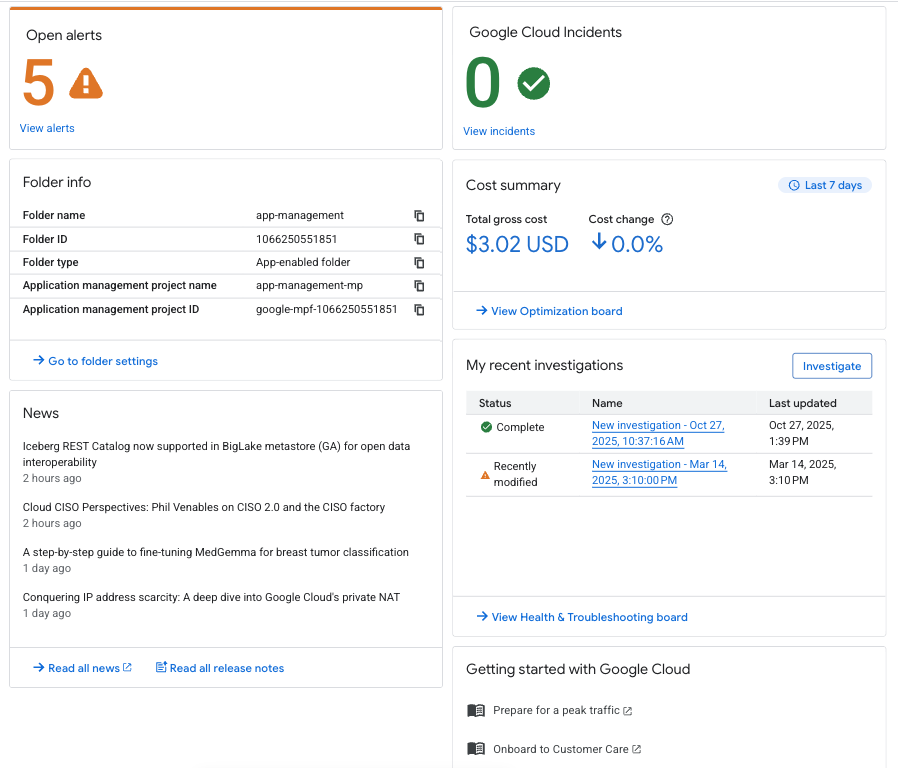
Welche Arten von Informationen auf der Startseite angezeigt werden, hängt davon ab, ob Sie ein Projekt oder eine Anwendung ausgewählt haben. Das folgende Beispiel zeigt Informationen zur Startseite für eine Anwendung.
Hinweis
Damit Sie Daten für App Hub-Anwendungen aufrufen können, müssen die folgenden Schritte ausgeführt werden:
Richten Sie App Hub für einen Ordner ein und erstellen Sie Ihre Anwendungen.
Aggregation von Logs, Messwerten und Traces für Ihre Anwendungen einrichten
Wenn Sie Prüfungen verwenden möchten, müssen Sie Gemini Cloud Assist einrichten.
Erforderliche Rollen
Bitten Sie Ihren Administrator, Ihnen die folgenden IAM-Rollen für das Projekt (Projektansicht) oder das Verwaltungsprojekt für einen Ordner (Anwendungsansicht) zuzuweisen, damit Sie die Berechtigungen erhalten, die Sie zum Aufrufen von Daten in Cloud Hub benötigen:
-
Die meisten Anwendungs- und Projektdaten ansehen:
Cloud Hub Operator (
roles/cloudhub.operator) -
Gemini Cloud Assist verwenden:
Gemini Cloud Assist User (
roles/geminicloudassist.user) -
Untersuchungen erstellen und ansehen:
Investigations Creator (
roles/geminicloudassist.investigationCreator)
Weitere Informationen zum Zuweisen von Rollen finden Sie unter Zugriff auf Projekte, Ordner und Organisationen verwalten.
Sie können die erforderlichen Berechtigungen auch über benutzerdefinierte Rollen oder andere vordefinierte Rollen erhalten.
Startseite öffnen
Rufen Sie in der Google Cloud Console die Startseite auf.
Wählen Sie das Projekt oder die Anwendung aus, das bzw. die Sie sich ansehen möchten:
Wenn Sie Daten für Anwendungen ansehen möchten, wählen Sie den Ordner aus, der für die Anwendungsverwaltung konfiguriert ist. Für die Anwendungsverwaltung konfigurierte Ordner haben ein spezielles Symbol (
 ). Das Verwaltungsprojekt für den Ordner hat ebenfalls ein spezielles Symbol (
 ) und der Projektname hat das Format
 FOLDER-NAME-mp. Wenn Sie das Verwaltungsprojekt anstelle des Ordners auswählen, wird die Auswahl in der Projektauswahl automatisch in den Ordner geändert.Wenn Sie Daten für ein einzelnes Projekt aufrufen möchten, wählen Sie das Projekt aus, das die gewünschten Ressourcen enthält.
Wenn Sie einen für die Anwendungsverwaltung konfigurierten Ordner ausgewählt haben, wählen Sie die Anwendung aus, für die Sie Daten aufrufen möchten.
In der folgenden Tabelle werden die einzelnen Infokarten beschrieben und es wird angegeben, ob die Daten für Projektressourcen, Anwendungen oder beides sichtbar sind.
| Kartenspiele | Beschreibung | Anwendungen | Projektressourcen |
|---|---|---|---|
| Benachrichtigungen öffnen | Auf dieser Karte wird die Gesamtzahl der offenen Benachrichtigungen für Benachrichtigungsrichtlinien angezeigt, die in Cloud Monitoring konfiguriert sind. Klicken Sie auf Benachrichtigungen ansehen, um Ihre offenen Benachrichtigungen in Cloud Monitoring aufzurufen.
Weitere Informationen zu Benachrichtigungen in Monitoring
Zusammenfassungsinformationen zu offenen Benachrichtigungen finden Sie auch unter Benachrichtigungen in Monitoring. |
Ja | Ja |
| Google Cloud Vorfälle | Auf dieser Karte wird die Gesamtzahl der Google Cloud Ausfälle und Beeinträchtigungen angezeigt, die sich auf das ausgewählte Projekt oder die ausgewählte Anwendung auswirken. Wenn Sie sich Vorfalldetails in Personalized Service Health ansehen möchten, klicken Sie auf Vorfälle ansehen
Informationen zum Ansehen von Vorfällen.
Zusammenfassungsinformationen zu offenen Vorfällen finden Sie auch unter Benachrichtigungen in Monitoring. |
Ja | Ja |
| Kostenzusammenfassung | Auf dieser Karte sehen Sie die Bruttokosten und die Kostenänderung in den letzten 7 Tagen. Die Kosten basieren auf Ihren Vertragspreisen, bevor Rabatte für zugesicherte Nutzung (CUDs) oder andere Gutschriften angewendet werden. Die Kosten für eine Anwendung umfassen alle Ressourcen, die von der Anwendung vollständig genutzt werden. Nicht enthalten sind die Kosten für Ressourcen, die von mehreren Anwendungen gemeinsam genutzt werden. Klicken Sie auf Optimierungs-Board ansehen, um Details aufzurufen. Weitere Informationen | Ja | Ja |
| Meine letzten Prüfungen | Auf dieser Karte wird der Status Ihrer [Gemini Cloud Assist-Prüfungen][gca-investigate] angezeigt. Wenn Sie eine neue Untersuchung erstellen möchten, klicken Sie auf Untersuchen. Klicken Sie auf Status- und Fehlerbehebungs-Board aufrufen, um weitere Informationen zu sehen. Informationen zum Ansehen von Untersuchungen in Cloud Hub | Ja | Ja |
| Sicherheit und Compliance (Vorschau) | Auf dieser Karte werden Security Command Center-Daten zu Ihren wichtigsten Ergebnissen und Frameworks, die Aufmerksamkeit erfordern, angezeigt. Wenn Sie weitere Informationen aufrufen möchten, klicken Sie auf Sicherheits- und Compliance-Board ansehen. Informationen zum Bewerten Ihres Sicherheits- und Compliance-Status | Ja | Ja |
| Top-Suchanfragen (Vorabversion) | Diese Karte schlägt Anwendungstopologie-Abfragen vor, die Sie ausführen können, um Daten in Beziehung zu setzen. Sie können Abfragen an Ihre Anforderungen anpassen und die Abfrageergebnisse in einem Topologiediagramm ansehen. Weitere Informationen zum Aufrufen von Topologiegrafiken | Ja | Ja |
| Benachrichtigungen zur Bereitstellung der Anwendungsinfrastruktur für Standardanmeldedaten für Anwendungen | Auf dieser Karte werden Probleme mit App Design Center-Bereitstellungen für Anwendungen im ausgewählten Ordner aufgeführt. Klicken Sie auf den Namen der Anwendung, um die Bereitstellung aufzurufen. Wenn Sie die Liste der Deployments auf der Seite „Deployments“ aufrufen möchten, klicken Sie auf Deployments-Board ansehen. Informationen zum Aufrufen von Bereitstellungsproblemen | Ja | Nein |
| Wartungszusammenfassung | Auf dieser Karte wird die Gesamtzahl der geplanten, laufenden, erfolgreichen und abgebrochenen Wartungsaktivitäten angezeigt. Wenn Sie Wartungsdetails aufrufen möchten, klicken Sie auf Wartungs-Board ansehen. Informationen zum Aufrufen von Wartungsarbeiten | Ja | Ja |
| Kontingente und Systemlimits gefährdet | Auf dieser Karte werden Kontingente und Systemlimits mit einer Nutzung von über 90% im ausgewählten Projekt angezeigt. Klicken Sie in der Liste auf den Namen eines Kontingents oder Systemlimits, um es aufzurufen. Wenn Sie alle Kontingente und Systemlimits mit einer Nutzung von über 90% aufrufen möchten, klicken Sie auf Alle mit Risiko ansehen. Informationen zum Aufrufen von Kontingenten und Systemlimits | Nein | Ja |
| Alle Empfehlungen | Auf dieser Karte werden Empfehlungen von Active Assist für Ressourcen im ausgewählten Projekt angezeigt. Wenn Sie Details zu den Empfehlungen in Active Assist aufrufen möchten, klicken Sie auf ; Alle Empfehlungen ansehen. | Nein | Ja |
| Informationen zu technischen Supportanfragen | Auf dieser Karte werden offene Supportanfragen und Anfragen angezeigt, bei denen Sie etwas unternehmen müssen. Klicken Sie auf Supportforum aufrufen, um Details aufzurufen. Informationen zum Aufrufen von Supportinformationen | Nein | Ja |
| Ordnerinformationen | Auf dieser Karte werden Informationen zum ausgewählten Ordner und zum zugehörigen Verwaltungsprojekt angezeigt, darunter der Ordnername, die Ordner-ID, der Ordnertyp, der Name des Verwaltungsprojekts und die Projekt-ID des Verwaltungsprojekts. | Ja | Nein |
| Projektinformationen | Auf dieser Karte werden Informationen zum ausgewählten Google Cloud Projekt angezeigt, darunter der Projektname, die Projektnummer und die Projekt-ID. | Nein | Ja |
| Nachrichten | Auf dieser Karte werden aktuelle Google Cloud Nachrichten angezeigt. Wenn Sie weitere Nachrichten lesen möchten, klicken Sie auf Alle Nachrichten lesen. Wenn Sie die Google Cloud Versionshinweise aufrufen möchten, klicken Sie auf Alle Versionshinweise lesen. | Nein | Ja |
| Erste Schritte mit Google Cloud | Auf dieser Karte finden Sie Links zu Anleitungen für den Einstieg in Google Cloud. Wenn Sie weitere Anleitungen aufrufen möchten, klicken Sie auf Alle Anleitungen ansehen. | Nein | Ja |