


Halaman Beranda Cloud Hub memungkinkan Anda melihat informasi penting tentang Google Cloud resource dan Pusat Aplikasi aplikasi di satu halaman. Dari halaman Beranda, Anda dapat menjelajahi detail di halaman lain di Cloud Hub atau di halaman Google Cloud layanan yang menyediakan data.
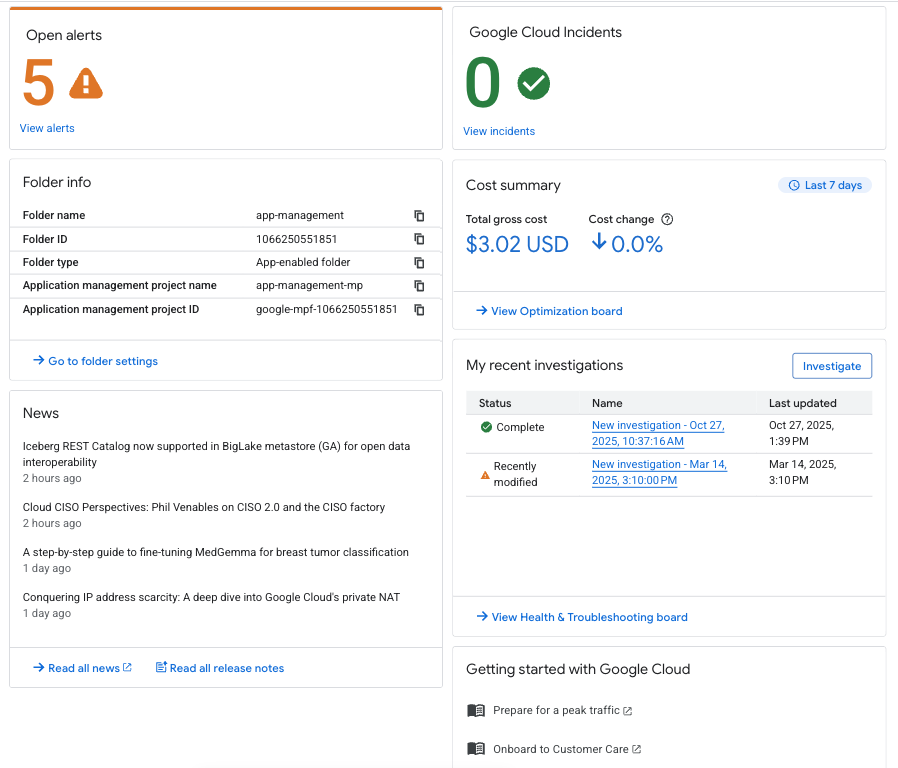
Jenis informasi yang muncul di Halaman beranda bergantung pada apakah Anda memilih project atau aplikasi. Contoh berikut menunjukkan informasi Halaman beranda untuk aplikasi.
Sebelum memulai
Untuk melihat data aplikasi App Hub, pastikan langkah-langkah berikut telah selesai:
Siapkan App Hub untuk folder dan buat aplikasi Anda.
Siapkan agregasi log, metrik, dan rekaman aktivitas untuk aplikasi Anda.
Untuk menggunakan investigasi, siapkan Gemini Cloud Assist.
Peran yang diperlukan
Untuk mendapatkan izin yang diperlukan untuk melihat data di Cloud Hub, minta administrator untuk memberi Anda peran IAM berikut pada project (tampilan project) atau project pengelolaan untuk folder (tampilan aplikasi):
-
Melihat sebagian besar data aplikasi dan project:
Operator Cloud Hub (
roles/cloudhub.operator) -
Menggunakan Gemini Cloud Assist:
Pengguna Gemini Cloud Assist (
roles/geminicloudassist.user) -
Membuat dan melihat penyelidikan:
Investigations Creator (
roles/geminicloudassist.investigationCreator)
Untuk mengetahui informasi selengkapnya tentang pemberian peran, lihat Mengelola akses ke project, folder, dan organisasi.
Anda mungkin juga bisa mendapatkan izin yang diperlukan melalui peran khusus atau peran bawaan lainnya.
Membuka Halaman beranda
Di konsol Google Cloud , buka halaman Beranda:
Pilih project atau aplikasi yang ingin Anda lihat:
Untuk melihat data aplikasi, pilih folder yang dikonfigurasi untuk pengelolaan aplikasi. Folder yang dikonfigurasi untuk pengelolaan aplikasi memiliki ikon khusus (
 ). Project pengelolaan
untuk folder juga memiliki ikon khusus
(
). Project pengelolaan
untuk folder juga memiliki ikon khusus
( ) dan nama project dalam
format
) dan nama project dalam
format FOLDER-NAME-mp. Jika Anda memilih project pengelolaan, bukan folder, pemilih project akan otomatis mengubah pilihan ke folder.Untuk melihat data project tertentu, pilih project yang berisi resource yang ingin Anda lihat.
Jika Anda memilih folder yang mendukung aplikasi, pilih aplikasi yang datanya ingin Anda lihat.
Tabel berikut menjelaskan setiap kartu informasi dan menunjukkan apakah data dapat dilihat untuk resource project, aplikasi, atau keduanya.
| Kartu | Deskripsi | Aplikasi | Resource project |
|---|---|---|---|
| Membuka peringatan | Kartu ini menampilkan jumlah total pemberitahuan terbuka untuk kebijakan pemberitahuan yang dikonfigurasi di Cloud Monitoring. Untuk melihat pemberitahuan terbuka di
Cloud Monitoring, klik Lihat pemberitahuan.
Pelajari pemberitahuan di Monitoring.
Anda juga dapat melihat informasi ringkasan untuk notifikasi terbuka di halaman Kondisi & pemecahan masalah. |
Ya | Ya |
| Google Cloud insiden | Kartu ini menampilkan jumlah total Google Cloud gangguan dan
penurunan kualitas yang memengaruhi project atau aplikasi yang dipilih. Untuk melihat detail
insiden di Personalized Service Health, klik Lihat insiden.
Pelajari cara melihat insiden.
Anda juga dapat melihat informasi ringkasan untuk insiden yang belum terselesaikan di halaman Kesehatan & pemecahan masalah. |
Ya | Ya |
| Ringkasan biaya | Kartu ini menampilkan biaya kotor dan perubahan biaya dalam 7 hari terakhir. Biaya didasarkan pada harga kontrak Anda, sebelum diskon abonemen (CUD) atau kredit lainnya diterapkan. Untuk aplikasi, biaya mencakup semua resource yang sepenuhnya digunakan oleh aplikasi dan tidak mencakup biaya untuk resource yang dibagikan di seluruh aplikasi. Untuk melihat detailnya, klik Lihat papan Pengoptimalan. Pelajari cara melihat data pengoptimalan biaya. | Ya | Ya |
| Investigasi terbaru saya | Kartu ini menampilkan status [investigasi][gca-investigate] Gemini Cloud Assist Anda. Untuk membuat investigasi baru, klik Selidiki. Untuk melihat informasi selengkapnya, klik Lihat papan Pemecahan Masalah & Kesehatan. Pelajari cara melihat investigasi di Cloud Hub. | Ya | Ya |
| Keamanan & kepatuhan | Kartu ini menampilkan data Security Command Center yang terkait dengan Temuan teratas dan Framework yang memerlukan perhatian. Untuk melihat informasi selengkapnya, klik Lihat papan Keamanan & kepatuhan. Pelajari cara menilai status keamanan dan kepatuhan Anda. | Ya | Ya |
| Kueri teratas (Pratinjau) | Kartu ini menyarankan kueri App Topology yang dapat Anda jalankan untuk mengorelasikan data. Anda dapat menyesuaikan kueri untuk memenuhi kebutuhan dan melihat hasil kueri dalam grafik topologi. Pelajari cara melihat grafik topologi. | Ya | Ya |
| Notifikasi deployment infrastruktur aplikasi ADC | Kartu ini mencantumkan masalah pada deployment Application Design Center untuk aplikasi di folder yang dipilih. Untuk melihat detail deployment, klik nama aplikasi. Untuk melihat daftar deployment di halaman Deployments, klik View Deployments board. Pelajari cara melihat masalah deployment. | Ya | Tidak |
| Ringkasan pemeliharaan | Kartu ini menampilkan jumlah total aktivitas pemeliharaan yang dijadwalkan, sedang berjalan, berhasil, dan dibatalkan. Untuk melihat detail pemeliharaan, klik Lihat papan pemeliharaan. Pelajari cara melihat pemeliharaan. | Ya | Ya |
| Kuota & Batas Sistem berisiko | Kartu ini menampilkan kuota dan batas sistem dengan penggunaan lebih dari 90% dalam project yang dipilih. Untuk melihat kuota atau batas sistem, klik namanya dalam daftar. Untuk melihat semua kuota dan batas sistem dengan penggunaan lebih dari 90%, klik Lihat semua yang berisiko. Pelajari kuota penayangan dan batas sistem. | Tidak | Ya |
| Semua rekomendasi | Kartu ini menampilkan rekomendasi dari Active Assist untuk resource dalam project yang dipilih. Untuk melihat detail tentang rekomendasi di Active Assist, klik Lihat semua rekomendasi. | Tidak | Ya |
| Informasi kasus teknis | Kartu ini menampilkan kasus dukungan yang belum selesai dan kasus yang memerlukan input. Untuk melihat detail, klik Lihat forum dukungan. Pelajari cara melihat informasi dukungan. | Tidak | Ya |
| Info folder | Kartu ini menampilkan informasi tentang folder yang dipilih dan project pengelolaan terkait, termasuk nama folder, ID folder, jenis folder, nama project pengelolaan, dan ID project pengelolaan. | Ya | Tidak |
| Info project | Kartu ini menampilkan informasi tentang project Google Cloud yang dipilih, termasuk nama project, nomor project, dan project ID. | Tidak | Ya |
| Berita | Kartu ini menampilkan berita Google Cloud terbaru. Untuk berita lainnya, klik Baca semua berita. Untuk melihat catatan rilis Google Cloud , klik Baca semua catatan rilis. | Tidak | Ya |
| Mulai menggunakan Google Cloud | Kartu ini menampilkan link ke tutorial untuk membantu Anda memulai Google Cloud. Untuk melihat tutorial lainnya, klik Lihat semua tutorial. | Tidak | Ya |