


您可以在 Cloud Hub 的首頁上,一覽資源和 App Hub 應用程式的重要資訊。Google Cloud 在首頁中,您可以探索 Cloud Hub 其他頁面或 Google Cloud 提供資料的服務頁面,查看詳細資料。
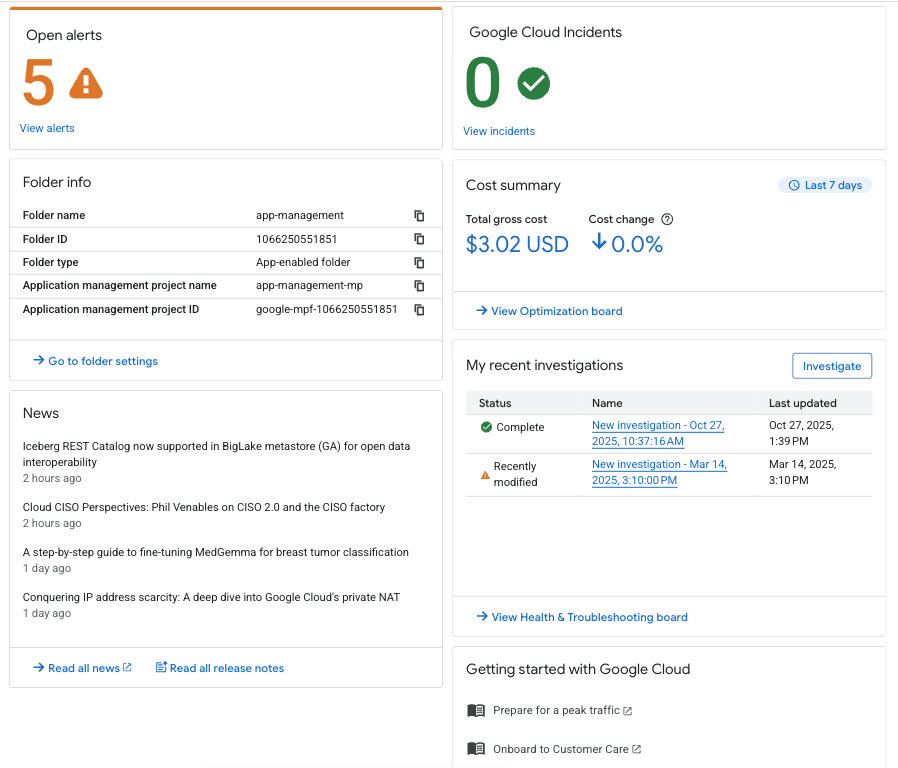
首頁上顯示的資訊類型取決於您選取的項目是專案還是應用程式。以下範例顯示應用程式的首頁資訊。
事前準備
如要查看 App Hub 應用程式的資料,請確認已完成下列步驟:
為資料夾設定 App Hub,然後建立應用程式。
如要使用調查功能,請設定 Gemini Cloud Assist。
必要的角色
如要取得在 Cloud Hub 中查看資料所需的權限,請要求管理員在專案 (專案檢視畫面) 或資料夾的管理專案 (應用程式檢視畫面) 中,授予下列 IAM 角色:
-
查看大部分的應用程式和專案資料:
Cloud Hub 操作人員 (
roles/cloudhub.operator) -
使用 Gemini Cloud Assist:
Gemini Cloud Assist 使用者 (
roles/geminicloudassist.user) -
建立及查看調查:調查建立者 (
roles/geminicloudassist.investigationCreator)
如要進一步瞭解如何授予角色,請參閱「管理專案、資料夾和組織的存取權」。
開啟首頁
前往 Google Cloud 控制台的「首頁」,
選取要查看的專案或應用程式:
如要查看應用程式資料,請選擇已設定應用程式管理的資料夾。設定為應用程式管理的資料夾會顯示特殊圖示 (
 )。資料夾的管理專案也會顯示特殊圖示 (
 ),且專案名稱的格式為
 FOLDER-NAME-mp。如果您選擇管理專案而非資料夾,專案挑選器會自動將選取項目變更為資料夾。如要查看個別專案的資料,請選擇包含要查看資源的專案。
如果選取已啟用應用程式管理功能的資料夾,請選取要查看資料的應用程式。
下表說明各資訊卡,並指出資料是否適用於專案資源、應用程式或兩者。
| 卡片 | 說明 | 應用程式 | 專案資源 |
|---|---|---|---|
| 開啟警告 | 這張資訊卡會顯示 Cloud Monitoring 中設定的警告政策未解決警告總數。如要查看 Cloud Monitoring 中未解決的快訊,請按一下「查看快訊」。
瞭解 Monitoring 中的快訊
您也可以在「瞭解 Monitoring 中的快訊」頁面,查看未解決快訊的摘要資訊。 |
是 | 是 |
| Google Cloud 個事件 | 這張資訊卡會顯示影響所選專案或應用程式的 Google Cloud 中斷和服務品質下降總次數。如要在 Personalized Service Health 中查看事件詳細資料,請按一下「查看事件」
瞭解如何查看事件。
您也可以在「瞭解 Monitoring 中的快訊」頁面,查看未結事件的摘要資訊。 |
是 | 是 |
| 費用摘要 | 這張資訊卡會顯示過去 7 天的總費用和費用變化。 費用是依據合約價格計算,未套用任何承諾使用折扣 (CUD) 或其他抵免額。應用程式的費用包括應用程式完整使用的所有資源,但不含應用程式間共用資源的費用。如要查看詳細資料,請按一下「查看最佳化主面板」。 瞭解如何查看成本最佳化資料。 | 是 | 是 |
| 近期調查 | 這張資訊卡會顯示 Gemini Cloud Assist [調查][gca-investigate]的狀態。如要建立新的調查,請按一下「調查」。如要查看更多資訊,請按一下「查看健康狀態與疑難排解主面板」。 瞭解如何在 Cloud Hub 中查看調查。 | 是 | 是 |
| 安全性與法規遵循 (預先發布版) | 這張資訊卡會顯示與重大發現和需要注意的架構相關的 Security Command Center 資料。如要查看更多資訊,請按一下「查看安全性與法規遵循主面板」。 瞭解如何評估安全性與法規遵循狀態。 | 是 | 是 |
| 熱門查詢 (預先發布版) | 這張資訊卡會建議您可以執行的 App Topology 查詢,以便關聯資料。您可以自訂查詢來滿足需求,並在拓撲圖中查看查詢結果。瞭解如何查看拓撲圖。 | 是 | 是 |
| ADC 應用程式基礎架構部署作業通知 | 這個資訊卡會列出所選資料夾中,應用程式的 App Design Center 部署作業問題。如要查看部署作業,請按一下應用程式名稱。如要在「Deployments」頁面查看部署作業清單,請按一下「View Deployments board」。 瞭解如何查看部署問題。 | 是 | 否 |
| 維護摘要 | 這張資訊卡會顯示已排定、正在執行、已完成和已取消的維護活動總數。如要查看維護詳細資料,請按一下「查看維護看板」。 瞭解如何查看維護作業。 | 是 | 是 |
| 有風險的配額與系統限制 | 這張資訊卡會顯示所選專案中,用量超過 90% 的配額和系統限制。如要查看配額或系統限制,請按一下清單中的名稱。如要查看所有使用量超過 90% 的配額和系統限制,請按一下「查看所有有風險的項目」。 瞭解如何查看配額與系統限制。 | 否 | 是 |
| 所有建議 | 這張資訊卡會顯示 Active Assist 針對所選專案中資源提出的建議。如要查看 Active Assist 中的建議詳細資料,請按一下「> 查看所有建議」。 | 否 | 是 |
| 技術案件資訊 | 這張資訊卡會顯示未結案的支援案件,以及需要輸入資訊的案件。如要查看詳細資料,請按一下「查看支援板」。 瞭解如何查看支援資訊。 | 否 | 是 |
| 資料夾資訊 | 這張資訊卡會顯示所選資料夾和相關聯管理專案的資訊,包括資料夾名稱、資料夾 ID、資料夾類型、管理專案名稱和管理專案 ID。 | 是 | 否 |
| 專案資訊 | 這張資訊卡會顯示所選 Google Cloud 專案的資訊,包括專案名稱、專案編號和專案 ID。 | 否 | 是 |
| 新聞 | 這張資訊卡會顯示近期 Google Cloud 新聞。如要查看更多新聞,請按一下「閱讀所有新聞」。如要查看 Google Cloud 版本資訊,請按一下「閱讀所有版本資訊」。 | 否 | 是 |
| 開始使用 Google Cloud | 這張資訊卡會顯示教學課程的連結,協助你開始使用 Google Cloud。如要查看更多教學課程,請按一下「查看所有教學課程」。 | 否 | 是 |