


מדריכי הטמעה ופרופילים של FHIR מבטיחים שהמשאבים בחנות FHIR יעמדו בקריטריונים מוגדרים ספציפיים. דוגמאות למדריכי הטמעה: US Core Implementation Guide 4.0.0 ו-Carin Blue Button Implementation Guide.
בדף הזה מוסבר איך להגדיר פרופילים ומדריכי הטמעה ולעשות בהם שימוש במאגרי R4 FHIR באמצעות מדריך ההטמעה של US Core 4.0.0.
סקירה כללית
פרופילי FHIR הם קבוצה של כללים נוספים שמוגדרים על בסיס מפרט FHIR, ומטפלים באופן שבו מערכות שונות של שירותי בריאות מעבדות משאבים. אפשר לייבא פרופילים של FHIR לחנות FHIR ולהפעיל אותם בה כדי לוודא שכל המשאבים בחנות FHIR עומדים בקריטריונים ספציפיים של מבנה המשאבים והמידע שנאסף.
הגדרות מבנה ומדריכי הטמעה
אתם יכולים לייבא פרופילי FHIR לחנות FHIR על ידי הוספה של הגדרות מבנה אחת או יותר שמקובצות במדריכי הטמעה אחד או יותר. הגדרת מבנה מאפשרת לבצע את הפעולות הבאות:
- מגדירים את האילוץ לשדה במשאב FHIR.
- הפניה לקבוצות ערכים שמקשרות בין מערכות קוד ומשאבי FHIR.
אתם משתמשים במדריך הטמעה עם הגדרות מבנה כדי לאמת משאבים כך שיתאימו לתרחיש השימוש של תוכנת הצד השלישי שלכם.
לדוגמה, נניח שהתוכנה של הצד השלישי צריכה לעמוד בדרישות של המרכזים לשירותי Medicare ו-Medicaid (CMS) בנושא יכולת פעולה הדדית והכלל הסופי בנושא גישת מטופלים בארה "ב. תוכנת הצד השלישי צריכה לספק Patient Access API שתואם לפרופילים של CARIN. אתם יכולים לייבא את מדריך ההטמעה של CARIN לחנות FHIR ולהפעיל אותו כדי לאמת את המשאבים מול פרופילי CARIN. בקטעים הבאים בדף הזה מוסבר איך לייבא מדריכי הטמעה ולהפעיל אותם.
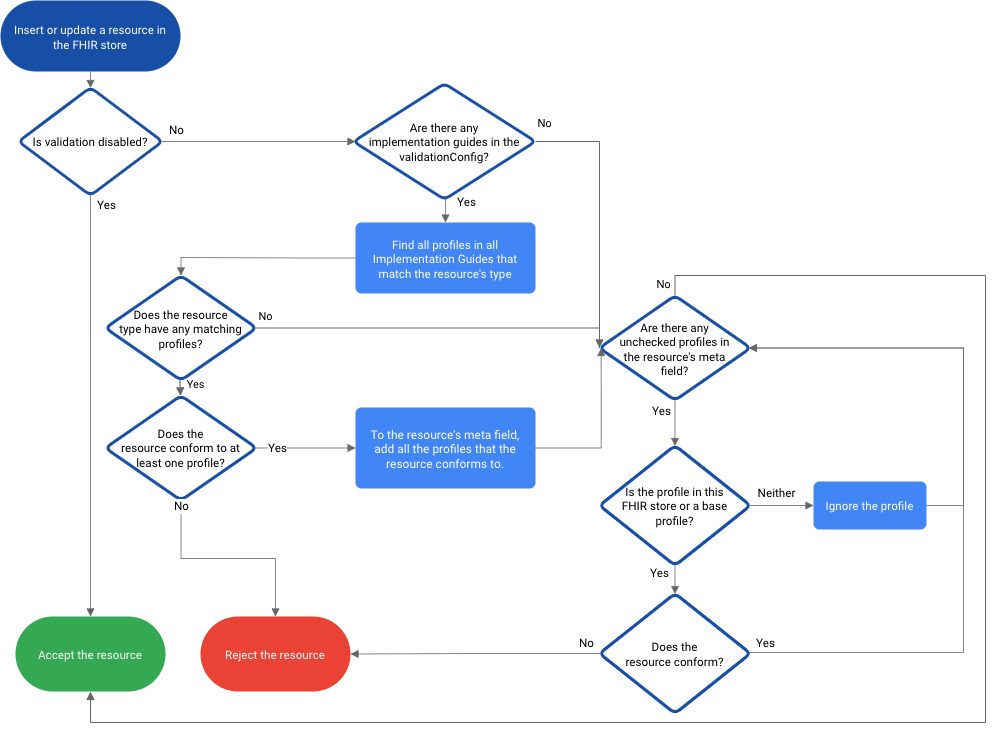
אחרי שמייבאים את מדריך ההטמעה, אפשר להפעיל אותו במאגר FHIR כדי לאמת את משאבי FHIR. כשמשאב FHIR מתעדכן או נוסף למאגר, Cloud Healthcare API בודק אם הוא תואם להגדרת מבנה במדריך ההטמעה. אם משאב ה-FHIR תואם, הוא יתווסף למאגר. אם משאב ה-FHIR לא תואם להגדרות המבנה במדריך ההטמעה, תוצג הודעת שגיאה ומשאב ה-FHIR יידחה.
אכיפת אימות נתונים
ממשק Cloud Healthcare API מבצע אימות נתונים כשמשתמשים בשיטות הבאות:
projects.locations.datasets.fhirStores.fhir.createprojects.locations.datasets.fhirStores.fhir.updateprojects.locations.datasets.fhirStores.fhir.patchprojects.locations.datasets.fhirStores.executeBundle
תהליך העבודה של אימות הפרופיל
בתרשים הבא מוצג תהליך האימות להוספה או לעדכון של משאבי FHIR:
הגדרת פרופילי FHIR
בקטעים הבאים מוסבר איך להוריד הגדרות של מבנים מתוכנת צד שלישי ואיך להגדיר מדריך הטמעה.
הורדת משאבים לאימות הפרופיל
כדי לוודא שהגדרות המבנה תואמות למקור המוסמך, צריך להוריד את משאבי אימות הפרופיל, כמו הגדרות מבנה, מדריכי הטמעה או קבוצות ערכים, ממקור חיצוני, כמו מאגר מדריכי ההטמעה של FHIR.org. מקורות חיצוניים מספקים חבילה שמכילה את כל קבוצות הערכים, הפרופילים, התוספים, רשימת דפים וכתובות URL לכל מדריך הטמעה.
לדוגמה, אם המערכת שלכם משתמשת בפרופיל המטופל US Core, אתם יכולים להוריד את הגדרות המבנה ואת מדריך ההטמעה שמשמשים את US Core.
Cloud Healthcare API מאפשר אימות של כללי הגדרת מבנה מהסוגים הבאים:
-
slicing, עם תמיכה במפלים הבאים:valuepatternprofile
min/maxtypefixedpatternminValuemaxValuemaxLengthbinding, למעט הכללים הבאים:ValueSet.compose.include.filterValueSet.compose.exclude
הגדרת מדריך ההטמעה
אחרי שמורידים את הגדרות המבנה, את מדריך ההטמעה ואת קבוצת הערכים, צריך להוסיף את הפרופילים שמשמשים במדריך ההטמעה לאימות משאבי FHIR.
כדי להגדיר את מדריך ההטמעה, מבצעים את השלבים הבאים:
פותחים את קובץ מדריך ההטמעה שהורדתם מספק התוכנה של הצד השלישי.
מוסיפים את הקטע הבא כדי לכלול את הגדרות המבנה שיאומתו על ידי מדריך ההטמעה:
{
    "resourceType": "ImplementationGuide",
    ...
    "global": [
        {
        "type": "RESOURCE_TYPE",
        "profile": "STRUCTURE_DEFINITION_URL"
        }
    ]
    ...
}
מחליפים את מה שכתוב בשדות הבאים:
- RESOURCE_TYPE: מגדיר את סוג המשאב שאליו רלוונטי מדריך ההטמעה.
- STRUCTURE_DEFINITION_URL: כתובת ה-URL להגדרת מבנה המקור של הפרופיל, לדוגמה, פרופיל המטופל של US Core.
שומרים את קובץ מדריך ההטמעה.
בדוגמה הבאה אפשר לראות את הפרופילים של המטופל והארגון שמופעלים במדריך ההטמעה של US Core:
"global":[
  {
    "type":"Patient",
    "profile":"https://hl7.org/fhir/us/core/StructureDefinition/us-core-patient"
  },
  {
    "type":"Organization",
    "profile":"https://hl7.org/fhir/us/core/StructureDefinition/us-core-organization"
  },
  ...
]
העלאת מדריך ההטמעה ל-Cloud Storage
אחרי שערכתם את מדריך ההטמעה, אתם צריכים להעלות את הקבצים הבאים ל-Cloud Storage:
- מדריך ההטמעה
- הגדרות המבנה
- קבוצות ערכים
אחרי ההעלאה, אפשר להשתמש בקבצים האלה כדי לאמת משאבים במאגר FHIR.
כדי להעלות את מדריך ההטמעה ל-Cloud Storage, מבצעים את השלבים הבאים:
מוחקים את כל הקבצים ממדריך ההטמעה שלא נמצאים בשימוש בפרופילים של FHIR ב-Cloud Healthcare API.
לדוגמה, אם מטמיעים את מדריך ההטמעה המרכזי בארה"ב, אפשר למחוק את הקבצים הבאים:
.DS_Storeig-r4.jsonopenapi/.index.jsonpackage.json
כדי להוסיף את מדריך ההטמעה, הגדרות המבנה וקבוצות הערכים ל-Cloud Storage, מריצים את הפקודות הבאות:
gcloud storage cp \
   PATH_TO_IMPLEMENTATION_GUIDE \
   gs://BUCKET/IMPLEMENTATION_GUIDE_DIRECTORY \
   --recursive
מחליפים את מה שכתוב בשדות הבאים:
- PATH_TO_IMPLEMENTATION_GUIDE: הנתיב למדריך ההטמעה במחשב המקומי
- BUCKET/IMPLEMENTATION_GUIDE_DIRECTORY: הקטגוריה והספרייה שבהן מאחסנים את מדריך ההטמעה ב-Cloud Storage
ייבוא מדריך ההטמעה
כדי להשתמש במדריך ההטמעה כדי לאמת פרופילים במאגר FHIR, צריך לייבא אותו למאגר FHIR כמשאב FHIR.
בדוגמאות הבאות מוצגות דרכים לייבא את מדריך ההטמעה למאגר FHIR:
gcloud
כדי להוסיף את מדריך ההטמעה כמשאב למאגר FHIR, מריצים את הפקודה
gcloud healthcare fhir-stores import gcs:
gcloud healthcare fhir-stores import gcs FHIR_STORE_ID \
  --dataset=DATASET_ID \
  --gcs-uri='gs://BUCKET/IMPLEMENTATION_GUIDE_DIRECTORY/*' \
  --content-structure=resource-pretty
מחליפים את מה שכתוב בשדות הבאים:
- FHIR_STORE_ID: מזהה מאגר ה-FHIR
- DATASET_ID: מזהה קבוצת הנתונים
- BUCKET/IMPLEMENTATION_GUIDE_DIRECTORY: המיקום של מדריך ההטמעה בקטגוריה של Cloud Storage
הפלט שיתקבל:
Request issued for: [FHIR_STORE_ID]
Waiting for operation [OPERATION_ID] to complete...done.
name: projects/PROJECT_ID/locations/LOCATION/datasets/DATASET_ID/fhirStores/FHIR_STORE_ID
בדוגמה הזו:
- PROJECT_ID, LOCATION, DATASET_ID: הערכים שסיפקתם בקריאה לשיטה
- OPERATION_ID: מזהה של פעולה ארוכת טווח שסופק על ידי Cloud Healthcare API
כדי לראות פרטים נוספים על הפעולה, מריצים את הפקודה
gcloud healthcare operations describe ומזינים את הערך OPERATION_ID מהתשובה:
gcloud healthcare operations describe OPERATION_ID \
  --dataset=DATASET_ID
הפלט שיתקבל: אם התשובה מכילה את המחרוזת done: true, סימן שהפעולה הסתיימה. אם לא, הפעולה עדיין פועלת. צריך להמתין כמה שניות ואז להריץ שוב את הפקודה gcloud healthcare operations describe.
done: true
metadata:
  '@type': type.googleapis.com/google.cloud.healthcare.v1.OperationMetadata
  apiMethodName: google.cloud.healthcare.v1.fhir.FhirService.ImportResources
  createTime: 'CREATE_TIME'
  endTime: 'END_TIME'
name: projects/PROJECT_ID/locations/LOCATION/datasets/DATASET_ID/fhirStores/FHIR_STORE_ID
response:
  '@type': type.googleapis.com/google.cloud.healthcare.v1.fhir.rest.ImportResourcesResponse
  fhirStore: projects/PROJECT_ID/locations/LOCATION/datasets/DATASET_ID/fhirStores/FHIR_STORE_ID
API
curl
curl -X POST \
    -H "Authorization: Bearer $(gcloud auth application-default print-access-token)" \
    -H "Content-Type: application/json; charset=utf-8" \
    --data '{
      "contentStructure": "RESOURCE_PRETTY",
      "gcsSource": {
        "uri": "gs://BUCKET/IMPLEMENTATION_GUIDE_DIRECTORY/*"
      }
    }' "https://healthcare.googleapis.com/v1/projects/PROJECT_ID/locations/LOCATION/datasets/DATASET_ID/fhirStores/FHIR_STORE_ID:import"
מחליפים את מה שכתוב בשדות הבאים:
- BUCKET/IMPLEMENTATION_GUIDE_DIRECTORY: המיקום של מדריך ההטמעה בקטגוריה של Cloud Storage
- PROJECT_ID: מזהה הפרויקט ב- Google Cloud
- LOCATION: המיקום של מערך הנתונים
- DATASET_ID: מזהה קבוצת הנתונים
- FHIR_STORE_ID: מזהה מאגר ה-FHIR
התגובה היא:
{
  "name": "projects/PROJECT_ID/locations/LOCATION/datasets/DATASET_ID/operations/OPERATION_ID"
}
בדוגמה הזו:
- PROJECT_ID, LOCATION, DATASET_ID: הערכים שסיפקתם בקריאה לשיטה
- OPERATION_ID: מזהה של פעולה ארוכת טווח שסופק על ידי Cloud Healthcare API
כדי לעקוב אחרי סטטוס הפעולה, משתמשים בשיטה operations.get:
curl -X GET \
    -H "Authorization: Bearer $(gcloud auth application-default print-access-token)" \
    "https://healthcare.googleapis.com/v1/projects/PROJECT_ID/locations/LOCATION/datasets/DATASET_ID/operations/OPERATION_ID"
מחליפים את מה שכתוב בשדות הבאים:
- PROJECT_ID: מזהה הפרויקט ב- Google Cloud
- LOCATION: המיקום של מערך הנתונים
- DATASET_ID: מזהה קבוצת הנתונים
- FHIR_STORE_ID: מזהה מאגר ה-FHIR
- OPERATION_ID: המזהה שמוחזר מהפעולה הממושכת
הפלט שיתקבל: אם התשובה מכילה את המחרוזת "done": true, סימן שהפעולה הסתיימה. אם לא, הפעולה עדיין פועלת. צריך להמתין כמה שניות ואז לקרוא שוב לשיטה operations.get.
{
  "name": "projects/PROJECT_ID/locations/LOCATION/datasets/DATASET_ID/operations/OPERATION_ID",
  "metadata": {
    "@type": "type.googleapis.com/google.cloud.healthcare.v1.OperationMetadata",
    "apiMethodName": "google.cloud.healthcare.v1.fhir.FhirService.ImportResources",
    "createTime": "CREATE_TIME",
    "endTime": "END_TIME",
    "logsUrl": "https://console.cloud.google.com/logs/query/CLOUD_LOGGING_URL",
    "counter": {
      "success": "SUCCESS_COUNT"
    }
  },
  "done": true,
  "response": {
    "@type": "type.googleapis.com/google.cloud.healthcare.v1.fhir.rest.ImportResourcesResponse",
  }
}
PowerShell
$cred = gcloud auth application-default print-access-token
$headers = @{ Authorization = "Bearer $cred" }

Invoke-WebRequest `
  -Method Post `
  -Headers $headers `
  -ContentType: "application/json; charset=utf-8" `
  -Body '{
    "contentStructure": "RESOURCE_PRETTY",
    "gcsSource": {
      "uri": "gs://BUCKET/IMPLEMENTATION_GUIDE_DIRECTORY/*"
    }
  }' `
  -Uri "https://healthcare.googleapis.com/v1/projects/PROJECT_ID/locations/LOCATION/datasets/DATASET_ID/fhirStores/FHIR_STORE_ID:import" | Select-Object -Expand Content
מחליפים את מה שכתוב בשדות הבאים:
- BUCKET/IMPLEMENTATION_GUIDE_DIRECTORY: המיקום של מדריך ההטמעה בקטגוריה של Cloud Storage
- PROJECT_ID: מזהה הפרויקט ב- Google Cloud
- LOCATION: המיקום של מערך הנתונים
- DATASET_ID: מזהה קבוצת הנתונים
- FHIR_STORE_ID: מזהה מאגר ה-FHIR
התגובה היא:
{
  "name": "projects/PROJECT_ID/locations/LOCATION/datasets/DATASET_ID/operations/OPERATION_ID"
}
בדוגמה הזו:
- PROJECT_ID, LOCATION, DATASET_ID: הערכים שסיפקתם בקריאה לשיטה
- OPERATION_ID: מזהה של פעולה ארוכת טווח שסופק על ידי Cloud Healthcare API
כדי לעקוב אחרי סטטוס הפעולה, משתמשים בשיטה operations.get:
$cred = gcloud auth application-default print-access-token
$headers = @{ Authorization = "Bearer $cred" }

Invoke-WebRequest `
  -Method Get `
  -Headers $headers `
  -Uri "https://healthcare.googleapis.com/v1/projects/PROJECT_ID/locations/LOCATION/datasets/DATASET_ID/operations/OPERATION_ID" | Select-Object -Expand Content
מחליפים את מה שכתוב בשדות הבאים:
- PROJECT_ID: מזהה הפרויקט ב- Google Cloud
- LOCATION: המיקום של מערך הנתונים
- DATASET_ID: מזהה קבוצת הנתונים
- FHIR_STORE_ID: מזהה מאגר ה-FHIR
- OPERATION_ID: המזהה שמוחזר מהפעולה הממושכת
הפלט שיתקבל: אם התשובה מכילה את המחרוזת "done": true, סימן שהפעולה הסתיימה. אם לא, הפעולה עדיין פועלת. צריך להמתין כמה שניות ואז לקרוא שוב לשיטה operations.get.
{
  "name": "projects/PROJECT_ID/locations/LOCATION/datasets/DATASET_ID/operations/OPERATION_ID",
  "metadata": {
    "@type": "type.googleapis.com/google.cloud.healthcare.v1.OperationMetadata",
    "apiMethodName": "google.cloud.healthcare.v1.fhir.FhirService.ImportResources",
    "createTime": "CREATE_TIME",
    "endTime": "END_TIME",
    "logsUrl": "https://console.cloud.google.com/logs/query/CLOUD_LOGGING_URL",
    "counter": {
      "success": "SUCCESS_COUNT"
    }
  },
  "done": true,
  "response": {
    "@type": "type.googleapis.com/google.cloud.healthcare.v1.fhir.rest.ImportResourcesResponse",
  }
}
העלאה וייבוא של יחסי תלות בהטמעה
לפני שמפעילים את מדריך ההטמעה, צריך לוודא שכל התלויות של המדריך הועלו ויובאו. יחסי התלות מוגדרים על ידי הפרמטר dependsOn במדריך ההטמעה באופן הבא:
"dependsOn":[
  {
    "id":"hl7_fhir_uv_bulkdata",
    "uri":"http://hl7.org/fhir/uv/bulkdata/ImplementationGuide/hl7.fhir.uv.bulkdata",
    "packageId":"hl7.fhir.uv.bulkdata",
    "version":"1.0.1"
  },
  {
    "id":"vsac",
    "uri":"http://fhir.org/packages/us.nlm.vsac/ImplementationGuide/us.nlm.vsac",
    "packageId":"us.nlm.vsac",
    "version":"0.3.0"
  }
]
כדי להעלות ולייבא תלות, פועלים לפי ההוראות במאמרים העלאת מדריך ההטמעה ל-Cloud Storage וייבוא מדריך ההטמעה.
הפעלת מדריך ההטמעה
כדי להשתמש במשאב של מדריך הטמעה לאימות פרופילים, צריך להפעיל את מדריך ההטמעה. אם מפעילים יותר מהנחיות הטמעה אחת, Cloud Healthcare API מנסה לאמת את הפרופילים מול כל הנחיות ההטמעה. משאב FHIR צריך להתאים רק לפרופיל אחד מכל מדריך הטמעה מופעל.
ממשק Cloud Healthcare API מאמת את מדריכי ההטמעה רק כשמפעילים אותם. אם משנים מדריך הטמעה ומפעילים אותו מחדש, Cloud Healthcare API מאמת את מדריך ההטמעה ששונה.
אם מסירים מדריך הטמעה אחרי שמפעילים אותו, המדריך מפסיק לפעול.
בדוגמאות הבאות אפשר לראות איך להפעיל את מדריך ההטמעה לאימות פרופילים במאגר FHIR קיים:
curl
כדי להפעיל את מדריך ההטמעה , שולחים בקשת PATCH ומציינים את הפרטים הבאים:
- השם והמיקום של מערך נתוני האב
- השם של מאגר FHIR
- השדה
enabledImplementationGuidesמוגדר לנתיב למקור המידע של מדריך ההטמעה
בדוגמה הבאה מוצגת בקשת PATCH באמצעות curl.
curl -X PATCH \
    -H "Authorization: Bearer $(gcloud auth application-default print-access-token)" \
    -H "Content-Type: application/fhir+json; charset=utf-8" \
    --data '{
      "validationConfig": {
          "enabledImplementationGuides": ["IMPLEMENTATION_GUIDE_URL"],
          "disableProfileValidation": false
      }
    }' "https://healthcare.googleapis.com/v1/projects/PROJECT_ID/locations/LOCATION/datasets/DATASET_ID/fhirStores/FHIR_STORE_ID?updateMask=validationConfig"
מחליפים את מה שכתוב בשדות הבאים:
- IMPLEMENTATION_GUIDE_URL: כתובת ה-URL שמוגדרת במאפיין
urlשל משאב ImplementationGuide, לדוגמה,http://hl7.org/fhir/us/core/ImplementationGuide/hl7.fhir.us.core - PROJECT_ID: מזהה הפרויקט ב- Google Cloud
- LOCATION: המיקום של מערך הנתונים
- DATASET_ID: מזהה קבוצת הנתונים
- FHIR_STORE_ID: מזהה מאגר ה-FHIR
התגובה היא:
{
  "name": "projects/PROJECT_ID/locations/LOCATION/datasets/DATASET_ID/fhirStores/FHIR_STORE_ID",
  "validationConfig": {
    "enabledImplementationGuides": ["IMPLEMENTATION_GUIDE_URL"]
  }
}
PowerShell
כדי להפעיל את מדריך ההטמעה , שולחים בקשת PATCH ומציינים את הפרטים הבאים:
- השם והמיקום של מערך נתוני האב
- השם של מאגר FHIR
- השדה
enabledImplementationGuidesמוגדר לנתיב למקור המידע של מדריך ההטמעה
בדוגמה הבאה מוצגת בקשת PATCH באמצעות Windows PowerShell.
$cred = gcloud auth application-default print-access-token
$headers = @{ Authorization = "Bearer $cred" }

Invoke-WebRequest `
  -Method Patch `
  -Headers $headers `
  -ContentType: "application/json; charset=utf-8" `
  -Body '{
      "validationConfig": {
          "enabledImplementationGuides": ["IMPLEMENTATION_GUIDE_URL"]
      }
  }' `
  -Uri "https://healthcare.googleapis.com/v1/projects/PROJECT_ID/locations/LOCATION/datasets/DATASET_ID/fhirStores/FHIR_STORE_ID?updateMask=validationConfig" | Select-Object -Expand Content
מחליפים את מה שכתוב בשדות הבאים:
- IMPLEMENTATION_GUIDE_URL: כתובת ה-URL שמוגדרת במאפיין
urlשל משאב ImplementationGuide, לדוגמה,http://hl7.org/fhir/us/core/ImplementationGuide/hl7.fhir.us.core - PROJECT_ID: מזהה הפרויקט ב- Google Cloud
- LOCATION: המיקום של מערך הנתונים
- DATASET_ID: מזהה קבוצת הנתונים
- FHIR_STORE_ID: מזהה מאגר ה-FHIR
התגובה היא:
{
  "name": "projects/PROJECT_ID/locations/LOCATION/datasets/DATASET_ID/fhirStores/FHIR_STORE_ID",
  "validationConfig": {
    "enabledImplementationGuides": ["IMPLEMENTATION_GUIDE_URL"],
  },
}
Python
שימוש ב Google Cloud מסוף כדי להפעיל מדריכי הטמעה
כשמשתמשים במסוף Google Cloud כדי ליצור או לערוך מאגר FHIR, אפשר לבצע את הפעולות הבאות:
- בוחרים את מדריכי ההטמעה שמוגדרים כברירת מחדל ומסופקים על ידי Cloud Healthcare API
- ייבוא מדריך הטמעה בהתאמה אישית מ-Cloud Storage למאגר FHIR
כדי לייבא מדריך הטמעה בהתאמה אישית:
אופציונלי: מגדירים את מדריך ההטמעה.
השלב הזה נחוץ כדי להוסיף את מערך
globalלמקור של מדריך ההטמעה באופן ידני. אם בוחרים לדלג על השלב הזה, צריך להוסיף את המערךglobalכשיוצרים את חבילת העסקאות של FHIR בשלב הבא באמצעות שיטה אחרת, כמו הכלי Bundler for FHIR profile validation resources עם הדגלgenerate_global_array.יוצרים חבילת עסקאות FHIR של משאבי אימות הפרופיל, כולל מדריך ההטמעה, הגדרות המבנה וקבוצות הערכים.
אפשר ליצור את חבילת העסקאות באמצעות הכלי Bundler for FHIR profile validation resources.
מעלים את חבילת האימות של פרופיל FHIR למיקום ב-Cloud Storage.
gcloud storage cp \
   PATH_TO_PROFILE_VALIDATION_BUNDLE \
   gs://BUCKET/IMPLEMENTATION_GUIDE_DIRECTORY \
   --recursive
מחליפים את מה שכתוב בשדות הבאים:
- PATH_TO_PROFILE_VALIDATION_BUNDLE: הנתיב לחבילת האימות של הפרופיל במחשב המקומי
- BUCKET/IMPLEMENTATION_GUIDE_DIRECTORY: המיקום ב-Cloud Storage שבו צריך לאחסן את החבילה
כשיוצרים או עורכים את מאגר ה-FHIR, מייבאים את מדריך ההטמעה המותאם אישית ממיקום Cloud Storage.
אימות משאבים מול פרופילים ספציפיים
בדוגמאות הבאות אפשר לראות איך מאמתים משאב FHIR עבור פרופיל ספציפי או עבור כל הפרופילים שהוגדרו בחנות FHIR. אימות של משאב FHIR מאפשר לכם לקבוע אם משאב FHIR תואם לפרופיל אחד או יותר.
כדי לאמת משאב FHIR, משתמשים בשיטה fhir.Resource-validate.
curl
curl -X POST \
    -H "Authorization: Bearer $(gcloud auth application-default print-access-token)" \
    -H "Content-Type: application/json; charset=utf-8" \
    --data @RESOURCE_FILE \
    'https://healthcare.googleapis.com/v1/projects/PROJECT_ID/locations/LOCATION/datasets/DATASET_ID/fhirStores/FHIR_STORE_ID/fhir/RESOURCE_TYPE/$validate?profile=PROFILE_URL'
מחליפים את מה שכתוב בשדות הבאים:
- RESOURCE_FILE: המיקום של קובץ שמכיל את המשאב
- PROJECT_ID: מזהה הפרויקט ב- Google Cloud
- LOCATION: המיקום של מערך הנתונים
- DATASET_ID: מזהה קבוצת הנתונים
- FHIR_STORE_ID: מזהה מאגר ה-FHIR
- PROFILE_URL: כתובת ה-URL הקנונית של פרופיל FHIR, לדוגמה
http://hl7.org/fhir/us/core/StructureDefinition/us-core-patientעבור משאב Patient. ב-FHIR_STORE_ID צריך להיות משאב StructureDefinition עם כתובת ה-URL הזו. אם אתם מאמתים את המשאב מול הפרופילים שכבר הפעלתם בחנות, אל תציינו את פרמטר השאילתה הזה. - RESOURCE_TYPE: סוג המשאב
אם משאב תואם לפרופילים, מוחזרת תגובה שדומה לדוגמה הבאה:
{
  "issue": [
    {
      "code": "informational",
      "details": {
        "text": "success"
      },
      "diagnostics": "success",
      "severity": "information"
    }
  ],
  "resourceType": "OperationOutcome"
}
אם משאב לא תואם לפרופיל, מוחזרת שגיאה עם תגובה שדומה לזו:
{
    "issue": [
        {
            "code": "processing",
            "diagnostics": "Profile http://hl7.org/fhir/StructureDefinition/AuditEvent, Element 'AuditEvent.agent.requestor': minimum required = 1, but only found 0",
            "location": [
                "AuditEvent.agent"
            ],
            "severity": "error"
        }
    ],
    "resourceType": "OperationOutcome"
}
PowerShell
$cred = gcloud auth application-default print-access-token
$headers = @{ Authorization = "Bearer $cred" }

Invoke-WebRequest `
  -Method Post `
  -Headers $headers `
  -ContentType: "application/json; charset=utf-8" `
  -Body '@RESOURCE_FILE' `
  -Uri "https://healthcare.googleapis.com/v1/projects/PROJECT_ID/locations/LOCATION/datasets/DATASET_ID/fhirStores/FHIR_STORE_ID/fhir/RESOURCE_TYPE/$validate?profile=PROFILE_URL" | Select-Object -Expand Content
מחליפים את מה שכתוב בשדות הבאים:
- RESOURCE_FILE: המיקום של קובץ שמכיל את המשאב
- PROJECT_ID: מזהה הפרויקט ב- Google Cloud
- LOCATION: המיקום של מערך הנתונים
- DATASET_ID: מזהה קבוצת הנתונים
- FHIR_STORE_ID: מזהה מאגר ה-FHIR
- PROFILE_URL: כתובת ה-URL הקנונית של פרופיל FHIR, לדוגמה
http://hl7.org/fhir/us/core/StructureDefinition/us-core-patientעבור משאב Patient. ב-FHIR_STORE_ID צריך להיות משאב StructureDefinition עם כתובת ה-URL הזו. אם אתם מאמתים את המשאב מול הפרופילים שכבר הפעלתם בחנות, אל תציינו את פרמטר השאילתה הזה. - RESOURCE_TYPE: סוג המשאב
אם משאב מאומת בפרופיל, מוחזרת תגובה שדומה לדוגמה הבאה:
{
  "issue": [
    {
      "code": "informational",
      "details": {
        "text": "success"
      },
      "diagnostics": "success",
      "severity": "information"
    }
  ],
  "resourceType": "OperationOutcome"
}
אם לא מתבצע אימות של משאב בפרופיל, מוחזרת שגיאה עם תגובה שדומה לזו:
{
    "issue": [
        {
            "code": "processing",
            "diagnostics": "Profile http://hl7.org/fhir/StructureDefinition/AuditEvent, Element 'AuditEvent.agent.requestor': minimum required = 1, but only found 0",
            "location": [
                "AuditEvent.agent"
            ],
            "severity": "error"
        }
    ],
    "resourceType": "OperationOutcome"
}