


このドキュメントでは、Sensitive Data Protection と統合して Gemini Notebook Enterprise の機密データを保護する方法について説明します。
Gemini Notebook Enterprise の Sensitive Data Protection について
Sensitive Data Protection コンテンツ ポリシーは、ポリシー違反や不要なコンテンツがないかデータを検査します。コンテンツ ポリシーを構成して、ポリシーに違反するファイルが Gemini Notebook Enterprise にアップロードされないようにすることができます。これは、機密データの漏洩からノートブックを保護する責任ある AI の取り組みです。
Sensitive Data Protection と Model Armor の連携
Sensitive Data Protection と Model Armor は、Gemini Notebook Enterprise で連携して、ノートブックに多層防御を提供します。これらは、ノートブックのインタラクションのさまざまな側面を保護します。
Sensitive Data Protection がアップロードされたソースを保護
Sensitive Data Protection は、機密データがノートブックにアップロードされて取り込まれるのを防ぎます。コンテンツ ポリシーでは、ソースのコンテンツがノートブックに追加される前に検査され、コンテンツがコンテンツ ポリシーに違反している場合はソースがブロックされます。
すべてのソースタイプがサポートされているわけではありません。制限事項をご覧ください。
Model Armor がインタラクション パスを保護
Model Armor は、ユーザーがノートブックに送信したプロンプトを処理前にスクリーニングし、レスポンスをユーザーに表示する前にスクリーニングします。Model Armor は、プロンプトとレスポンスをスクリーニングすることで、プロンプト インジェクション、悪意のある URL、その他の安全性のリスクから保護します。ポリシーに違反している場合、Gemini Notebook Enterprise はインタラクションをブロックし、エラー メッセージを表示します。
Gemini Notebook Enterprise で Model Armor を使用する方法については、Model Armor を有効にするをご覧ください。
制限事項
Gemini Notebook Enterprise の Sensitive Data Protection コンテンツ ポリシーには、次の制限が適用されます。
Sensitive Data Protection のコンテンツ ポリシーは、音声ファイル、Google ドライブのドキュメント、スライドには適用されません。
1 つのプロジェクトのコンテンツ ポリシーを別のプロジェクトの Gemini Notebook Enterprise に適用できますが、2 つのプロジェクトは同じ VPC Service Controls の境界内にある必要があります。Gemini Enterprise の VPC Service Controls の一般的な情報については、VPC Service Controls でアプリを保護するをご覧ください。
Sensitive Data Protection では、非常に大きなファイルをスキャンできません。PDF、Office 365 ファイル、テキスト ファイル、画像ファイルの最大サイズについては、コンテンツ ポリシーの上限をご覧ください。デフォルトでは、コンテンツ ポリシーは大きなファイルのコンテンツを許可します。ただし、大きなファイルのコンテンツをブロックするようにポリシーを構成できます。
始める前に
自分と Gemini Enterprise サービス アカウントに必要なロールが割り当てられていることを確認します。
Gemini Enterprise 管理者のロールが必要です。
Gemini Enterprise サービス アカウントには、DLP ユーザー(
roles/dlp.user)ロールが必要です。
詳細については、Sensitive Data Protection ドキュメント セットの コンテンツ ポリシーの作成と管理にある必要なロールをご覧ください。
コンテンツ ポリシーを作成する
Gemini Notebook Enterprise に適用する Sensitive Data Protection コンテンツ ポリシーを準備する手順は次のとおりです。
Sensitive Data Protection のドキュメントのコンテンツ ポリシーを作成して管理するの手順に沿って、コンテンツ ポリシーを作成します。
保護するノートブックと同じリージョンにポリシーを作成してください。
ポリシー名をメモしておきます。コネクタにポリシーを追加するには、
projects/PROJECT_ID/locations/LOCATION/contentPolicies/POLICY_ID形式のフルパスが必要です。
データ保護ポリシーを使用して Gemini Notebook Enterprise を構成する
データ保護ポリシーを使用して Gemini Notebook Enterprise を構成する手順は次のとおりです。
projects.patchメソッドを呼び出して、コンテンツ ポリシーをプロジェクトのリージョンに関連付けます。curl -X PATCH \ -H "Authorization: Bearer $(gcloud auth print-access-token)" \ -H "Content-Type: application/json" \ -H "x-goog-user-project: PROJECT_ID" \ "https://LOCATION-discoveryengine.googleapis.com/v1alpha/projects/PROJECT_NUMBER?update_mask=customer_provided_config" \ -d '{ "customer_provided_config": { "notebooklm_config": { "data_protection_policy": { "sensitive_data_protection_policy": { "policy": "POLICY_ID" } } } } }'次のように置き換えます。
PROJECT_ID: 実際のプロジェクトの ID。LOCATION: プロジェクトのロケーション(global、us、eu)。PROJECT_NUMBER: プロジェクトのプロジェクト番号。POLICY_ID: 適用する Sensitive Data Protection コンテンツ ポリシーのリソース名。
構成が反映されるまで待ちます。通常、ポリシーが有効になるまでに 10 分ほどかかります。
省略可: コンテンツ ポリシーをテストします。
ポリシーに違反しているものの、無害なソース ドキュメントを作成します。たとえば、コンテンツ ポリシーで米国の社会保障番号をブロックする場合は、「ミッキーマウスの社会保障番号は 999-00-0000 です」というソースファイルを作成します。
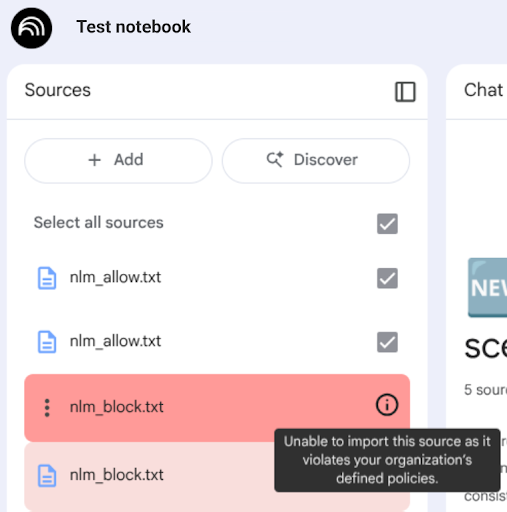
ソース ドキュメントをノートブックにアップロードします。ポリシーが有効な場合、ドキュメントはソースリストでブロックされているように表示されます。
データ保護ポリシーを削除する
Gemini Notebook Enterprise からデータ保護ポリシーを削除する手順は次のとおりです。
空の
data_protection_policyオブジェクトを指定してprojects.patchメソッドを呼び出します。curl -X PATCH \ -H "Authorization: Bearer $(gcloud auth print-access-token)" \ -H "Content-Type: application/json" \ -H "x-goog-user-project: PROJECT_ID" \ "https://LOCATION-discoveryengine.googleapis.com/v1alpha/projects/PROJECT_NUMBER?update_mask=customer_provided_config" \ -d '{ "customer_provided_config": { "notebooklm_config": { "data_protection_policy": {} } } }'次のように置き換えます。
PROJECT_ID: 実際のプロジェクトの ID。LOCATION: プロジェクトのロケーション(global、us、eu)。PROJECT_NUMBER: プロジェクトのプロジェクト番号。
構成が反映されるまで待ちます。通常、ポリシーの削除には 10 分ほどかかります。
省略可: コンテンツ ポリシーが削除されたかどうかをテストします。
ポリシーの無害な違反を含むソースドキュメントを作成します。
ソース ドキュメントをノートブックにアップロードします。ドキュメントがソースリストに追加され、ブロックされていない場合、ポリシーは削除されています。