


In diesem Dokument wird beschrieben, wie Sie sensible Daten in Gemini Notebook Enterprise schützen, indem Sie es in Sensitive Data Protection einbinden.
Sensitive Data Protection in Gemini Notebook Enterprise
Sensitive Data Protection content policies prüfen Daten auf Richtlinienverstöße oder unerwünschte Inhalte. Sie können Inhaltsrichtlinien so konfigurieren, dass Dateiuploads in Gemini Notebook Enterprise blockiert werden, wenn sie gegen Ihre Richtlinie verstoßen. Dies ist eine Best Practice für eine verantwortungsbewusste Anwendung von KI, die Notebooks vor Datenpannen schützt.
Zusammenarbeit von Sensitive Data Protection und Model Armor
Sensitive Data Protection und Model Armor arbeiten in Gemini Notebook Enterprise zusammen, um einen mehrschichtigen Sicherheitsschutz für Ihre Notebooks zu bieten. Sie schützen verschiedene Aspekte Ihrer Notebook-Interaktionen.
Sensitive Data Protection schützt hochgeladene Quellen
Sensitive Data Protection verhindert, dass sensible Daten in Ihre Notebooks hochgeladen und aufgenommen werden. Inhaltsrichtlinien können Inhalte in Ihren Quellen prüfen, bevor sie dem Notebook hinzugefügt werden, und Quellen blockieren, wenn die Inhalte gegen die Inhaltsrichtlinie verstoßen.
Nicht alle Quelltypen werden unterstützt. Weitere Informationen finden Sie unter Beschränkungen.
Model Armor schützt den Interaktionspfad
Model Armor prüft die Prompts, die Nutzer an das Notebook senden, bevor sie verarbeitet werden, und prüft Antworten, bevor sie dem Nutzer angezeigt werden. Durch die Prüfung von Prompts und Antworten schützt Model Armor vor Prompt Injections, schädlichen URLs und anderen Sicherheitsrisiken. Wenn gegen eine Richtlinie verstoßen wird, blockiert Gemini Notebook Enterprise die Interaktion und zeigt eine Fehlermeldung an.
Weitere Informationen zur Verwendung von Model Armor mit Gemini Notebook Enterprise finden Sie unter Model Armor aktivieren.
Beschränkungen
Für Sensitive Data Protection-Inhaltsrichtlinien in Gemini Notebook Enterprise gelten die folgenden Beschränkungen:
Sensitive Data Protection-Inhaltsrichtlinien gelten nicht für Audiodateien oder für Google Drive-Dokumente und ‑Präsentationen.
Sie können zwar eine Inhaltsrichtlinie aus einem Projekt auf Gemini Notebook Enterprise in einem anderen Projekt anwenden, aber die beiden Projekte müssen sich im selben VPC Service Controls-Perimeter befinden. Allgemeine Informationen zu VPC Service Controls für Gemini Enterprise finden Sie unter App mit VPC Service Controls schützen.
Sensitive Data Protection kann keine sehr großen Dateien scannen. Informationen zur maximalen Größe von PDFs, Office 365-Dateien, Textdateien und Bilddateien finden Sie unter Beschränkungen für Inhaltsrichtlinien. Standardmäßig lassen Inhaltsrichtlinien Inhalte in großen Dateien zu. Sie können Richtlinien jedoch so konfigurieren, dass Inhalte in großen Dateien blockiert werden.
Hinweis
Prüfen Sie, ob Ihnen und dem Gemini Enterprise-Dienstkonto die erforderlichen Rollen zugewiesen sind:
Sie benötigen die Rolle „Gemini Enterprise Administrator“.
Das Gemini Enterprise-Dienstkonto benötigt die Rolle „DLP-Nutzer“ (
roles/dlp.user).
Weitere Informationen finden Sie unter Erforderliche Rollen in Inhaltsrichtlinien erstellen und verwalten in der Dokumentation zu Sensitive Data Protection.
Inhaltsrichtlinie erstellen
So bereiten Sie eine Sensitive Data Protection-Inhaltsrichtlinie vor, die auf Gemini Notebook Enterprise angewendet werden soll:
Erstellen Sie eine Inhaltsrichtlinie gemäß der Anleitung unter Inhaltsrichtlinien erstellen und verwalten in der Dokumentation zu Sensitive Data Protection.
Erstellen Sie die Richtlinie in derselben Region wie die Notebooks, die Sie schützen möchten.
Notieren Sie sich den Namen der Richtlinie. Wenn Sie einem Connector eine Richtlinie hinzufügen möchten, benötigen Sie den vollständigen Pfad im Format
projects/PROJECT_ID/locations/LOCATION/contentPolicies/POLICY_ID.
Gemini Notebook Enterprise mit der Datenschutzrichtlinie konfigurieren
So konfigurieren Sie Gemini Notebook Enterprise mit der Datenschutzrichtlinie:
Rufen Sie die
projects.patchMethode auf, um die Inhaltsrichtlinie einer Region in Ihrem Projekt zuzuordnen.curl -X PATCH \ -H "Authorization: Bearer $(gcloud auth print-access-token)" \ -H "Content-Type: application/json" \ -H "x-goog-user-project: PROJECT_ID" \ "https://LOCATION-discoveryengine.googleapis.com/v1alpha/projects/PROJECT_NUMBER?update_mask=customer_provided_config" \ -d '{ "customer_provided_config": { "notebooklm_config": { "data_protection_policy": { "sensitive_data_protection_policy": { "policy": "POLICY_ID" } } } } }'Ersetzen Sie Folgendes:
PROJECT_ID: die Projekt-ID.LOCATION: der Standort Ihres Projekts:global,usodereu.PROJECT_NUMBER: die Projektnummer Ihres Projekts.POLICY_ID: der Ressourcenname der Sensitive Data Protection-Inhaltsrichtlinie, die Sie anwenden möchten.
Warten Sie, bis die Konfiguration weitergegeben wurde. Es dauert in der Regel etwa 10 Minuten, bis die Richtlinie wirksam wird.
Optional: Inhaltsrichtlinie testen:
Erstellen Sie ein Quelldokument, das einen harmlosen Verstoß gegen die Richtlinie enthält. Wenn die Inhaltsrichtlinie beispielsweise US-Sozialversicherungsnummern blockiert, erstellen Sie eine Quelldatei mit dem Text „Die Sozialversicherungsnummer von Mickey Mouse ist 999-00-0000“.
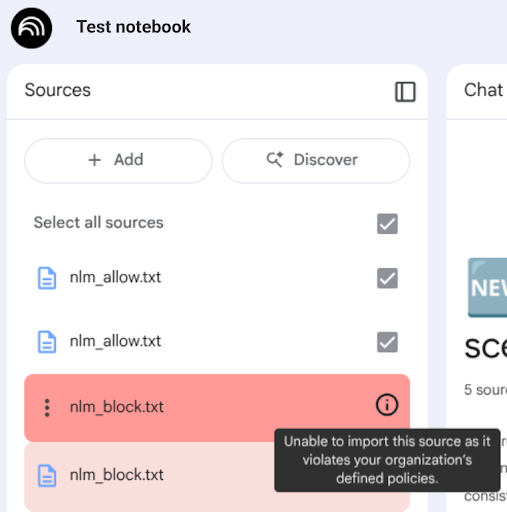
Laden Sie das Quelldokument in ein Notebook hoch. Wenn die Richtlinie wirksam ist, wird das Dokument in der Quellenliste als blockiert angezeigt.
Datenschutzrichtlinie entfernen
So entfernen Sie die Datenschutzrichtlinie aus Gemini Notebook Enterprise:
Rufen Sie die Methode
projects.patchmit einem leerendata_protection_policy-Objekt auf.curl -X PATCH \ -H "Authorization: Bearer $(gcloud auth print-access-token)" \ -H "Content-Type: application/json" \ -H "x-goog-user-project: PROJECT_ID" \ "https://LOCATION-discoveryengine.googleapis.com/v1alpha/projects/PROJECT_NUMBER?update_mask=customer_provided_config" \ -d '{ "customer_provided_config": { "notebooklm_config": { "data_protection_policy": {} } } }'Ersetzen Sie Folgendes:
PROJECT_ID: die Projekt-ID.LOCATION: der Standort Ihres Projekts:global,usodereu.PROJECT_NUMBER: die Projektnummer Ihres Projekts.
Warten Sie, bis die Konfiguration weitergegeben wurde. Es dauert in der Regel etwa 10 Minuten, bis die Richtlinie entfernt wird.
Optional: Testen Sie, ob die Inhaltsrichtlinie entfernt wurde:
Erstellen Sie ein Quelldokument, das einen harmlosen Verstoß gegen die Richtlinie enthält.
Laden Sie das Quelldokument in ein Notebook hoch. Wenn das Dokument der Quellenliste hinzugefügt und nicht blockiert wird, wurde die Richtlinie entfernt.