


I workflow sono agenti che puoi creare utilizzando Workflow Builder nell'app web Gemini Enterprise. Questi agenti sono progettati per eseguire una sequenza di passaggi o azioni, che possono includere una combinazione di automazione con l'AI e intervento umano, in base a un trigger configurato. Le risposte del workflow possono essere deterministiche o non deterministiche in base alla logica di orchestrazione complessiva dell'agente.
Workflows è ideale per i seguenti casi d'uso:
- Processi in più passaggi con logica di sequenza definita. Ad esempio, automatizzando una checklist di onboarding dei dipendenti su strumenti come Gmail e Calendar.
- Attività con automazione con l'AI e approvazioni umane. Ad esempio, la stesura di un report con l'AI che richiede l'approvazione dell'utente prima della pubblicazione.
- Orchestrazioni complesse con logica condizionale. Ad esempio, l'indirizzamento dei potenziali acquirenti a team diversi in base alla regione e al budget.
In Workflow Builder sono disponibili le seguenti funzionalità:
- Crea un workflow con il linguaggio naturale: descrivi il tuo workflow in un linguaggio semplice e genera automaticamente un'impalcatura del workflow.
- Utilizza i modelli di workflow: sfoglia e inizia da modelli predefiniti per casi d'uso commerciali comuni.
- Configura i trigger dei workflow: esegui i workflow automaticamente quando i dati cambiano nei connettori.
- Collega i connettori ai passaggi dell'agente: attiva gli strumenti di lettura e write-back (come Gmail, Jira e Google Drive) nei passaggi dell'agente Gemini per cercare dati, inviare messaggi e gestire i record.
- Utilizza i passaggi di controllo del flusso: aggiungi ramificazioni condizionali, filtri dei dati e loop al tuo workflow.
- Connetti i server MCP: connetti i server MCP come passaggi del workflow o come strumenti per i passaggi di Gemini Agent.
- Utilizza i passaggi human-in-the-loop: aggiungi al tuo workflow passaggi di revisione umana, approvazione e richiesta di informazioni.
- Aggiungi agenti esistenti al tuo workflow: trasferisci le attività ad altri agenti AI specializzati all'interno del tuo workflow.
- Gestisci le versioni dei workflow: salva, condividi, confronta e ripristina le versioni dei workflow.
- Modifica un workflow con il linguaggio naturale: modifica i workflow esistenti descrivendo le modifiche in linguaggio naturale.
- Visualizza i log di esecuzione dei workflow: monitora le esecuzioni dei workflow con tracce di esecuzione passo passo.
- Condividi un workflow: condividi i workflow attivi con altri utenti della tua organizzazione.
Connettori supportati
Workflows supporta i seguenti connettori:
- Gmail
- Google Calendar
- Google Chat
- Google Drive
- Confluence
- Confluence Data Center
- Jira
- Jira Data Center
- Microsoft Teams
- Notion
- OneDrive
- Outlook
- Salesforce
- SharePoint
- ServiceNow
- Slack
Prima di iniziare
Prima di esplorare queste nuove funzionalità, segui questi passaggi:
- Assicurati che un amministratore di Gemini Enterprise abbia attivato l'opzione di attivazione/disattivazione della funzionalità Workflow Builder nelle impostazioni di gestione delle funzionalità dell'app. Per maggiori informazioni, vedi Gestisci le funzionalità dell'app web.
- Assicurati di avere un'app web Gemini Enterprise con i datastore necessari collegati. Per saperne di più, consulta Informazioni su app e datastore.
Canvas del workflow
Workflow Builder offre un canvas ibrido che combina la facilità dei prompt in linguaggio naturale con il controllo di un editor visivo.
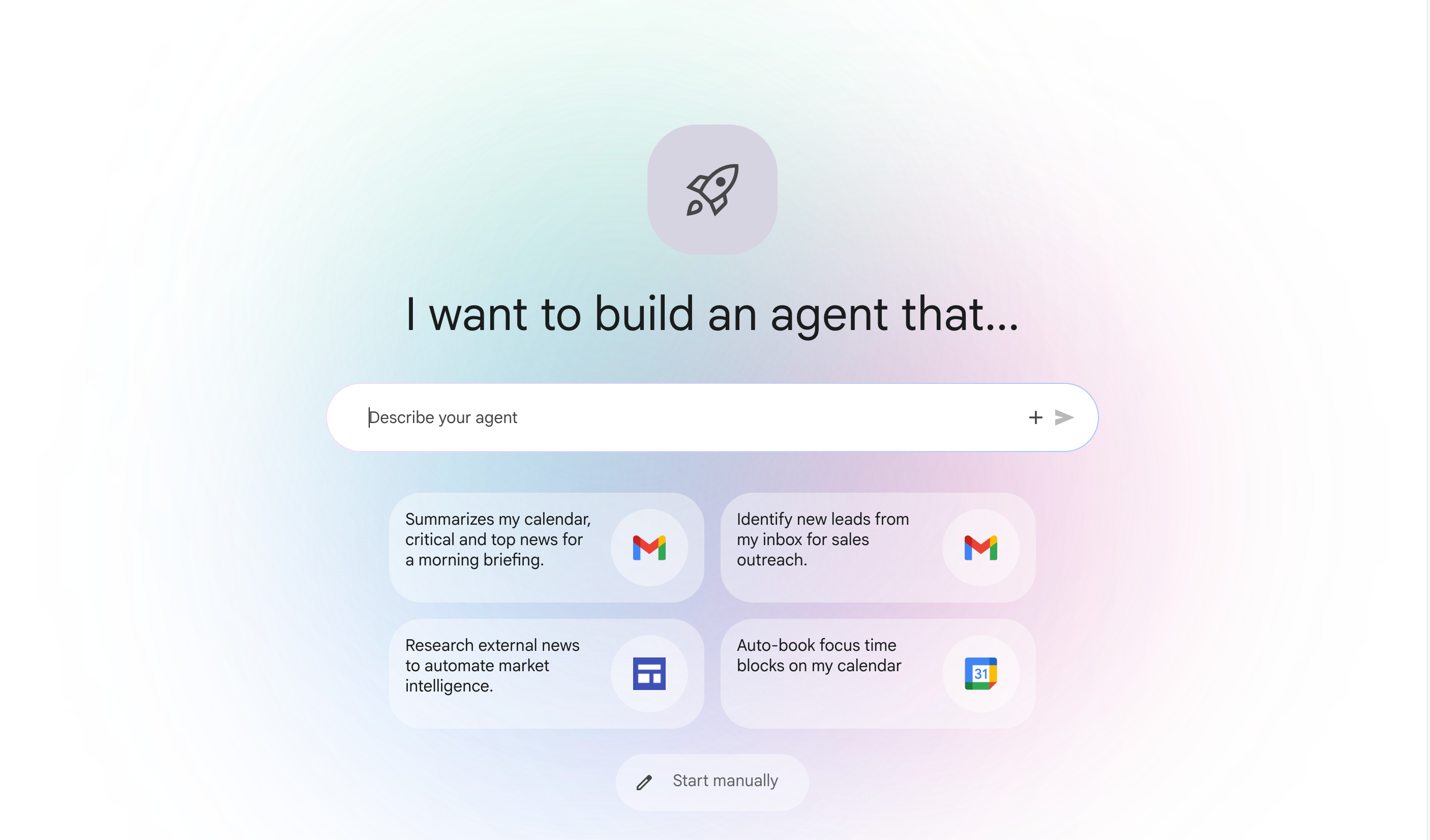
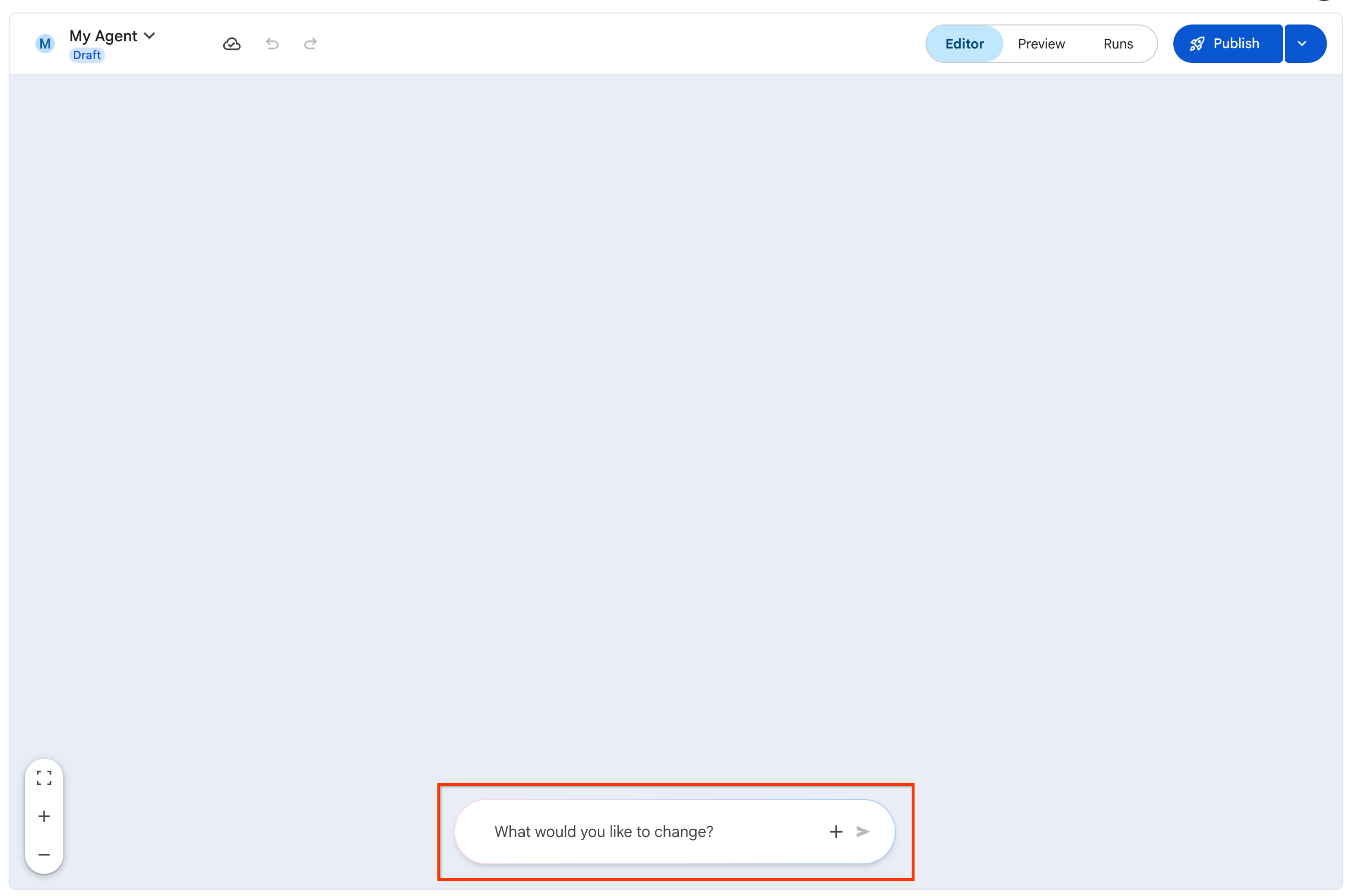
Progettista conversazionale: il progettista conversazionale, accessibile all'inizio della creazione del workflow e all'interno dell'editor visivo, fornisce un'interfaccia conversazionale per creare e perfezionare il workflow utilizzando prompt in linguaggio naturale. Questa opzione è ideale per gli utenti che preferiscono un'esperienza di sviluppo no-code e vogliono utilizzare il linguaggio naturale per creare i propri workflow.
Canvas dell'editor: il canvas dell'editor fornisce una rappresentazione visiva del flusso di lavoro. Fornisce un flusso logico di nodi che rappresentano i passaggi e le connessioni tra di essi. L'editor visivo è ideale per gli utenti che vogliono perfezionare la logica del workflow, aggiungere logica condizionale e integrare vari strumenti e applicazioni.
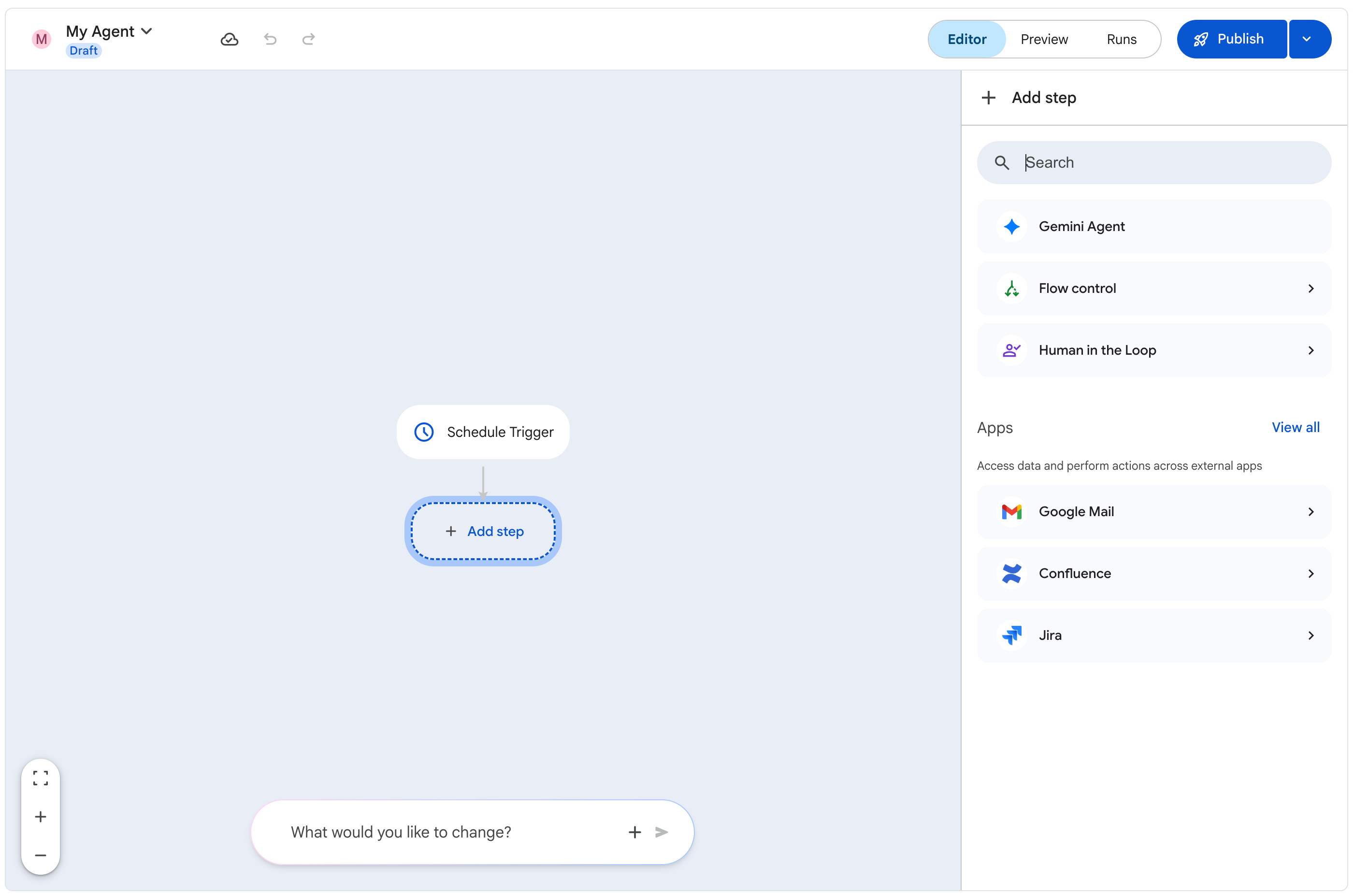
Anteprima: la scheda Anteprima fornisce un'anteprima in tempo reale del workflow, consentendoti di eseguire simulazioni per testare il flusso del workflow e apportare le modifiche necessarie.

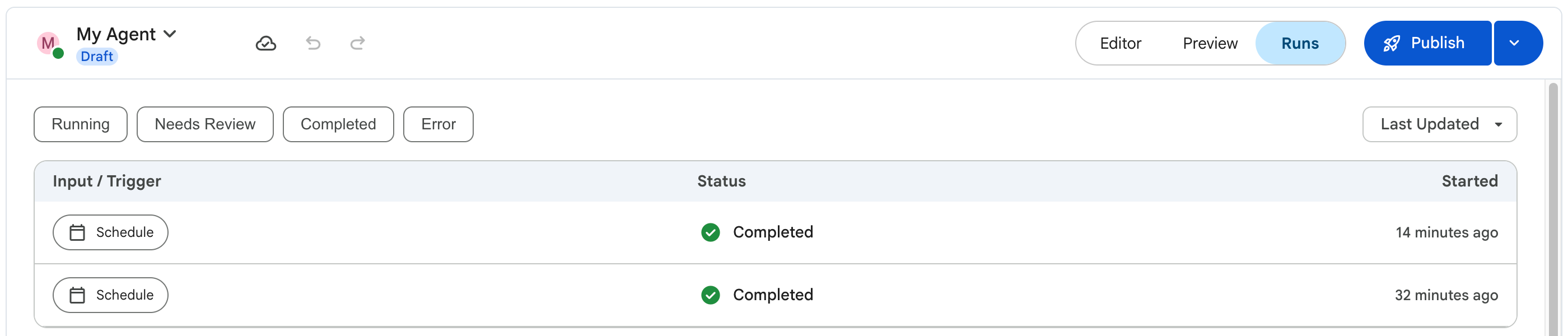
Esecuzioni: la scheda Esecuzioni fornisce un elenco di tutte le esecuzioni del workflow, tra cui la data e l'ora di ogni esecuzione, il trigger che ha avviato l'esecuzione e lo stato attuale dell'esecuzione.
Componenti del workflow
Un workflow è costituito dai seguenti componenti:
- Trigger
- Passaggi
- Variabili
Trigger
I trigger sono eventi che avviano l'esecuzione di un workflow. La tabella seguente elenca i trigger supportati per i workflow:
| Trigger | Descrizione | Campi di configurazione |
|---|---|---|
| Attivatore manuale | Attiva l'esecuzione del workflow on demand. Gli utenti possono avviare il workflow inserendo @ e il nome del workflow da un prompt della chat dell'app Gemini Enterprise.
|
|
| Trigger di pianificazione | Attiva l'esecuzione del workflow con una frequenza specificata. |
|
| Attivatore di eventi | Attiva l'esecuzione del workflow quando i dati cambiano in un connettore. |
|
Procedura
I passaggi sono le singole attività eseguite dal workflow. Ogni passaggio viene eseguito in sequenza e il risultato di ogni passaggio può influenzare quello successivo.
La tabella seguente elenca i passaggi supportati, classificati in base al tipo di azione che eseguono:
| Categoria | Passaggio | Descrizione | Campi di configurazione |
|---|---|---|---|
| Nodi agent | Gemini Agent | Un agente basato sull'AI che puoi configurare per leggere, ragionare e rispondere in base a istruzioni predefinite. |
Campi di immissione:
La risposta dell'agente Gemini viene acquisita come variabile che può essere passata come input ai passaggi successivi del workflow.
|
| Controllo del flusso | Condizione | Le condizioni sono istruzioni logiche che determinano il modo in cui il workflow esegue i passaggi. Definiscono i criteri che devono essere soddisfatti per l'esecuzione di un passaggio e possono essere basate sul risultato dei passaggi precedenti o su origini dati esterne. |
Campi di immissione:
|
| Human-in-the-loop | Richiedi informazioni | Consente di richiedere informazioni a un utente umano. |
Campi di immissione:
Le domande a cui l'utente ha risposto. |
Configura i connettori e le azioni dei nodi dell'agente
Quando configuri un nodo Gemini Agent, puoi controllare a quali connettori e azioni l'agente può accedere in fase di runtime. Puoi limitare l'agente alle operazioni di ricerca di sola lettura o attivare azioni di scrittura mutative.
In sintesi: funzionalità di azione dei nodi agente
| Capacità | Categoria di azione | Granularità della selezione | Caso d'uso di esempio |
|---|---|---|---|
| Ricerca e query | Search For Data |
Per azione (attiva o disattiva le singole azioni) | Query generiche, ricerca di ticket, ricerca in knowledge base. |
| Modifica dei dati | Add Or Update Data |
A livello di connettore (pulsante di attivazione/disattivazione tutto o niente) | Creazione di ticket, aggiornamento dello stato dei problemi, invio di email. |
Collega e autorizza un connettore
App
Per collegare un connettore a un nodo agente:
- Nel canvas del workflow, fai clic sul nodo Gemini Agent per aprire il relativo riquadro di configurazione.
- In App collegate, individua il connettore che vuoi collegare (ad esempio Jira, Gmail o Google Drive).
- Imposta l'opzione del connettore su On.
- Se è la prima volta che tu o la tua organizzazione utilizzate il connettore, completa il flusso di autorizzazione OAuth richiesto per concedere le autorizzazioni necessarie.
- Fai clic sulla freccia di espansione () accanto al nome del connettore per attivare le azioni supportate dal connettore.
Seleziona le categorie di azioni
Ogni connettore organizza le proprie azioni in due categorie distinte:
- Cerca dati: azioni che cercano, eseguono query, elencano o recuperano record dal servizio connesso.
- Selezione granulare delle azioni: fai clic sull'icona Configura () accanto a Cerca dati per visualizzare tutte le azioni di ricerca disponibili (come
Search Events,List EventsoList Calendars). Puoi attivare o disattivare le singole azioni in modo indipendente. - Filtri di ricerca deterministici: limita gli ambiti di ricerca configurando i filtri utilizzando menu a discesa strutturati o espressioni di query native, come Jira Query Language (JQL), Confluence Query Language (CQL), query di ricerca di Drive o operatori di ricerca di Gmail.
- Test delle query in linea: convalida le query direttamente nel riquadro di configurazione per verificare che i filtri restituiscano i risultati previsti prima di eseguire il workflow.
- Selezione granulare delle azioni: fai clic sull'icona Configura () accanto a Cerca dati per visualizzare tutte le azioni di ricerca disponibili (come
- Aggiungi o aggiorna dati: azioni che creano, modificano, inviano o eliminano record nell'applicazione di destinazione (ad esempio, la creazione di un problema Jira o l'invio di un'email).
- Attivazione/disattivazione a livello di connettore: l'attivazione/disattivazione dell'azione di mutazione opera a livello di connettore. Se attivi questa opzione, l'agente ottiene l'accesso a tutte le operazioni di modifica supportate per quel connettore.
Requisito di dipendenza dell'azione
Esempio: limita un agente alla ricerca Jira di sola lettura
App
L'esempio seguente mostra come configurare un nodo Agente Gemini per cercare i problemi di Jira senza consentire all'agente di creare o modificare i problemi:
- Nel canvas del workflow, fai clic sul nodo Gemini Agent per aprire il relativo riquadro di configurazione.
- In App connesse, attiva Jira (completa l'autorizzazione OAuth se richiesto).
- Fai clic sulla freccia di espansione () accanto a Jira.
- Assicurati che l'opzione Cerca dati sia On e imposta l'opzione Aggiungi o aggiorna dati su Off.
- Fai clic sull'icona Configura () accanto a Cerca dati e verifica che siano attivate solo le azioni di ricerca di sola lettura desiderate (ad esempio Cerca in Jira).
Risoluzione delle azioni e precedenza di runtime
Quando il workflow viene eseguito, Gemini Agent seleziona e richiama le azioni in base alle seguenti regole di precedenza:
| Stato configurazione | Esecuzione delle azioni di runtime |
|---|---|
| Ricerca attivata | Espone le azioni standard di elenco e recupero per tutte le operazioni di ricerca abilitate. |
| Azione di ricerca individuale disattivata | L'azione di ricerca specifica viene omessa dal catalogo delle azioni dell'agente. |
| Aggiungi / aggiorna dati abilitati | Espone le azioni di mutazione insieme a tutte le azioni di ricerca abilitate. |
| Aggiunta / aggiornamento dei dati disattivata | Tutte le azioni di creazione, aggiornamento ed eliminazione dei dati sono bloccate per quel connettore. |
Variabili
Le variabili sono valori che possono essere passati tra i passaggi di un workflow. Questi valori vengono generati come output dei passaggi e possono essere utilizzati come input per i passaggi successivi.
Versioni del workflow
Quando crei un workflow, puoi salvarlo come bozza o attivarlo. Dopo aver attivato il workflow, puoi creare versioni aggiuntive del workflow, salvarle, confrontarle e ripristinarle. Avere più versioni di un flusso di lavoro può essere utile nei seguenti scenari:
- Vuoi testare una nuova versione del workflow senza interrompere la versione esistente.
- Vuoi ripristinare una versione precedente del workflow.
Per saperne di più, consulta Gestisci le versioni dei workflow.
Problemi noti
Di seguito sono riportati i problemi noti e le limitazioni per i workflow in questa release:
- Supporto del linguaggio naturale
- Problemi di visualizzazione dei modelli di email
- Affidabilità del linguaggio naturale
- Errori di caricamento della scheda Esecuzioni
- I connettori non vengono visualizzati dopo l'autorizzazione
- Timeout di esecuzione in caso di carico elevato
- Errore delle azioni disattivate
- Suggerimento per il modello
- Formattazione del nodo di approvazione
Passaggi successivi
- Scopri come creare un workflow con il linguaggio naturale.
- Scopri come utilizzare i template di workflow.
- Scopri come configurare gli attivatori di eventi.
- Scopri come condividere un workflow.
- Scopri come gestire le versioni dei workflow.