


Alur kerja adalah agen yang dapat Anda buat menggunakan Pembuat Alur Kerja di aplikasi web Gemini Enterprise Anda. Agen ini dirancang untuk menjalankan urutan langkah atau tindakan, yang dapat mencakup campuran otomatisasi AI dan intervensi manusia, berdasarkan pemicu yang dikonfigurasi. Respons alur kerja dapat bersifat deterministik atau non-deterministik berdasarkan logika orkestrasi keseluruhan agen.
Alur kerja ideal untuk kasus penggunaan berikut:
- Proses multi-langkah dengan logika urutan yang ditentukan. Misalnya, mengotomatiskan checklist orientasi karyawan di berbagai alat seperti Gmail dan Kalender.
- Tugas dengan otomatisasi AI dan persetujuan manusia. Misalnya, membuat draf laporan dengan AI yang memerlukan persetujuan pengguna sebelum dipublikasikan.
- Orkestrasi kompleks dengan logika bersyarat. Misalnya, mengarahkan prospek penjualan ke tim yang berbeda berdasarkan wilayah dan anggaran.
Fitur berikut tersedia di Workflow Builder:
- Membuat alur kerja dengan bahasa alami: Jelaskan alur kerja Anda dalam bahasa sederhana dan buat kerangka alur kerja secara otomatis.
- Menggunakan template alur kerja: Jelajahi dan mulai dari template bawaan untuk kasus penggunaan bisnis umum.
- Menyiapkan pemicu alur kerja: Jalankan alur kerja secara otomatis saat data berubah di aplikasi yang terhubung.
- Menghubungkan aplikasi ke langkah-langkah agen: Aktifkan alat baca dan tulis kembali (seperti Gmail, Jira, dan Google Drive) dalam langkah-langkah Agen Gemini Anda untuk menelusuri data, mengirim pesan, dan mengelola catatan.
- Gunakan langkah-langkah kontrol alur: Tambahkan percabangan bersyarat, pemfilteran data, dan loop ke alur kerja Anda.
- Menghubungkan server MCP: Hubungkan server MCP sebagai langkah alur kerja atau sebagai alat untuk langkah-langkah Agen Gemini.
- Gunakan langkah-langkah yang memerlukan interaksi manusia: Tambahkan langkah-langkah peninjauan, persetujuan, dan permintaan informasi oleh manusia ke alur kerja Anda.
- Menambahkan agen yang ada ke alur kerja Anda: Menyerahkan tugas ke agen AI khusus lainnya dalam alur kerja Anda.
- Mengelola versi alur kerja: Menyimpan, membagikan, membandingkan, dan memulihkan versi alur kerja.
- Mengedit alur kerja dengan bahasa alami: Edit alur kerja yang ada dengan mendeskripsikan perubahan dalam bahasa alami.
- Melihat log eksekusi alur kerja: Pantau eksekusi alur kerja dengan rekaman eksekusi langkah demi langkah.
- Membagikan alur kerja: Bagikan alur kerja aktif dengan pengguna lain di organisasi Anda.
Konektor yang didukung
Alur kerja mendukung konektor berikut:
- Gmail
- Google Kalender
- Google Chat
- Google Drive
- Slack
- Jira
- ServiceNow
- Confluence
- OneDrive
- SharePoint
- Outlook
Sebelum memulai
Sebelum menjelajahi fitur baru ini, lakukan hal berikut:
- Pastikan administrator Gemini Enterprise telah mengaktifkan tombol pengaktifan fitur Workflow Builder di setelan pengelolaan fitur aplikasi Anda. Untuk mengetahui informasi selengkapnya, lihat Mengelola fitur aplikasi web.
- Pastikan Anda memiliki aplikasi web Gemini Enterprise dengan penyimpanan data yang diperlukan terhubung. Untuk mengetahui informasi selengkapnya, lihat Tentang aplikasi dan penyimpanan data.
Kanvas alur kerja
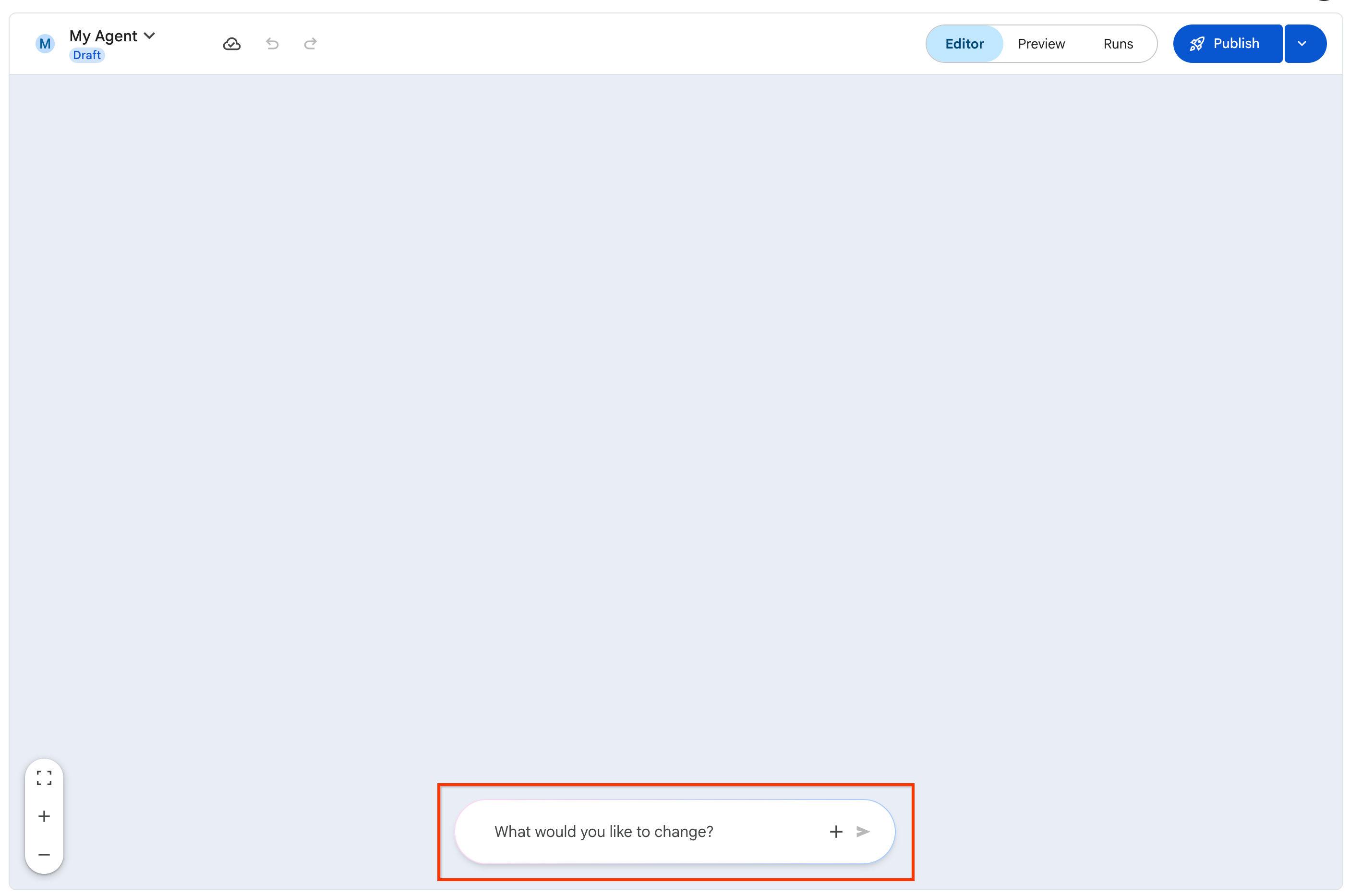
Workflow Builder menawarkan kanvas hybrid yang menggabungkan kemudahan perintah bahasa alami dengan kontrol editor visual.
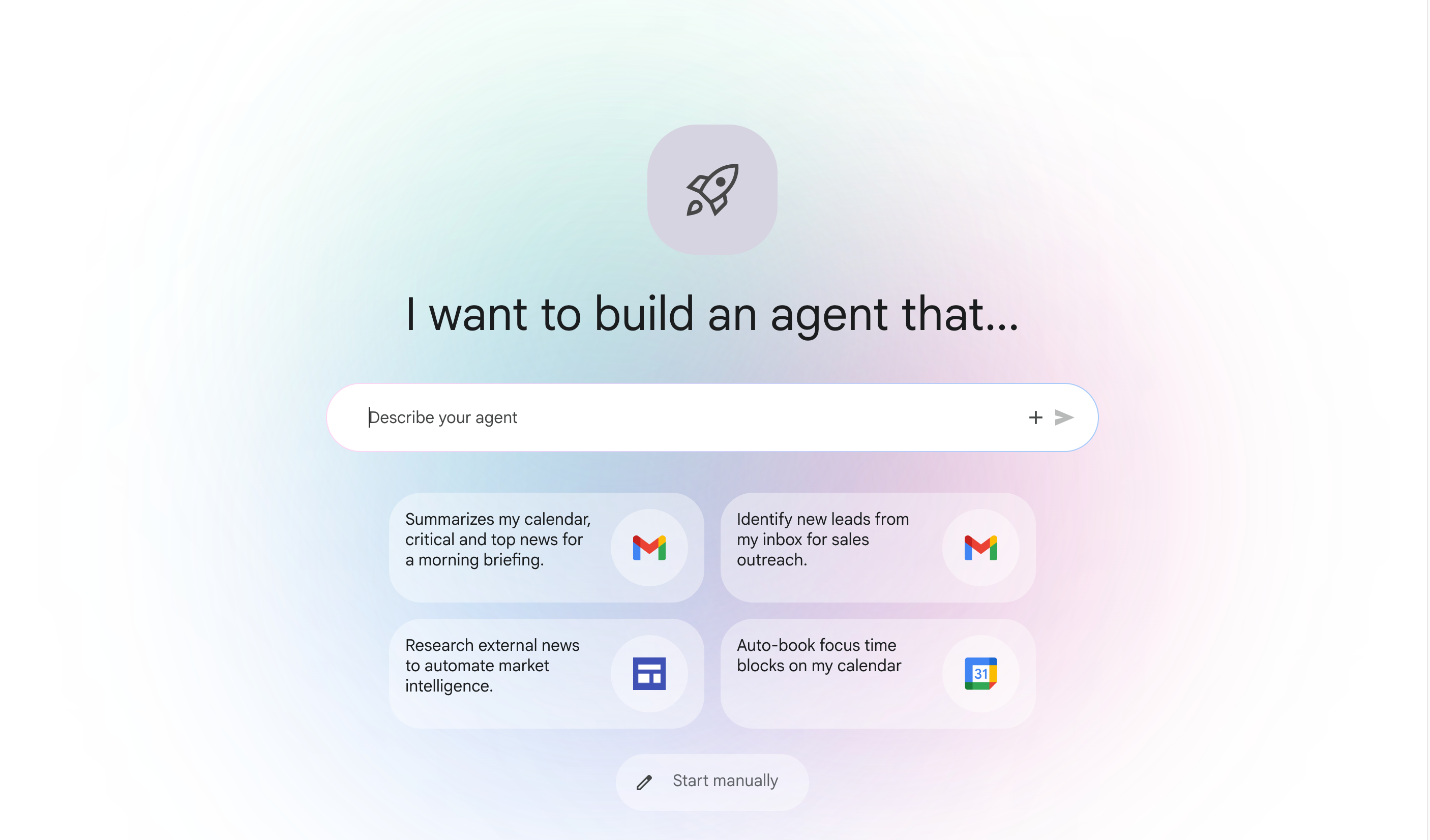
Desainer percakapan: Desainer percakapan, yang dapat diakses di awal pembuatan alur kerja dan dalam editor visual, menyediakan antarmuka percakapan untuk membangun dan menyempurnakan alur kerja Anda menggunakan perintah bahasa alami. Cara ini ideal bagi pengguna yang lebih memilih pengalaman pengembangan tanpa coding dan ingin menggunakan bahasa alami untuk membangun alur kerja mereka.
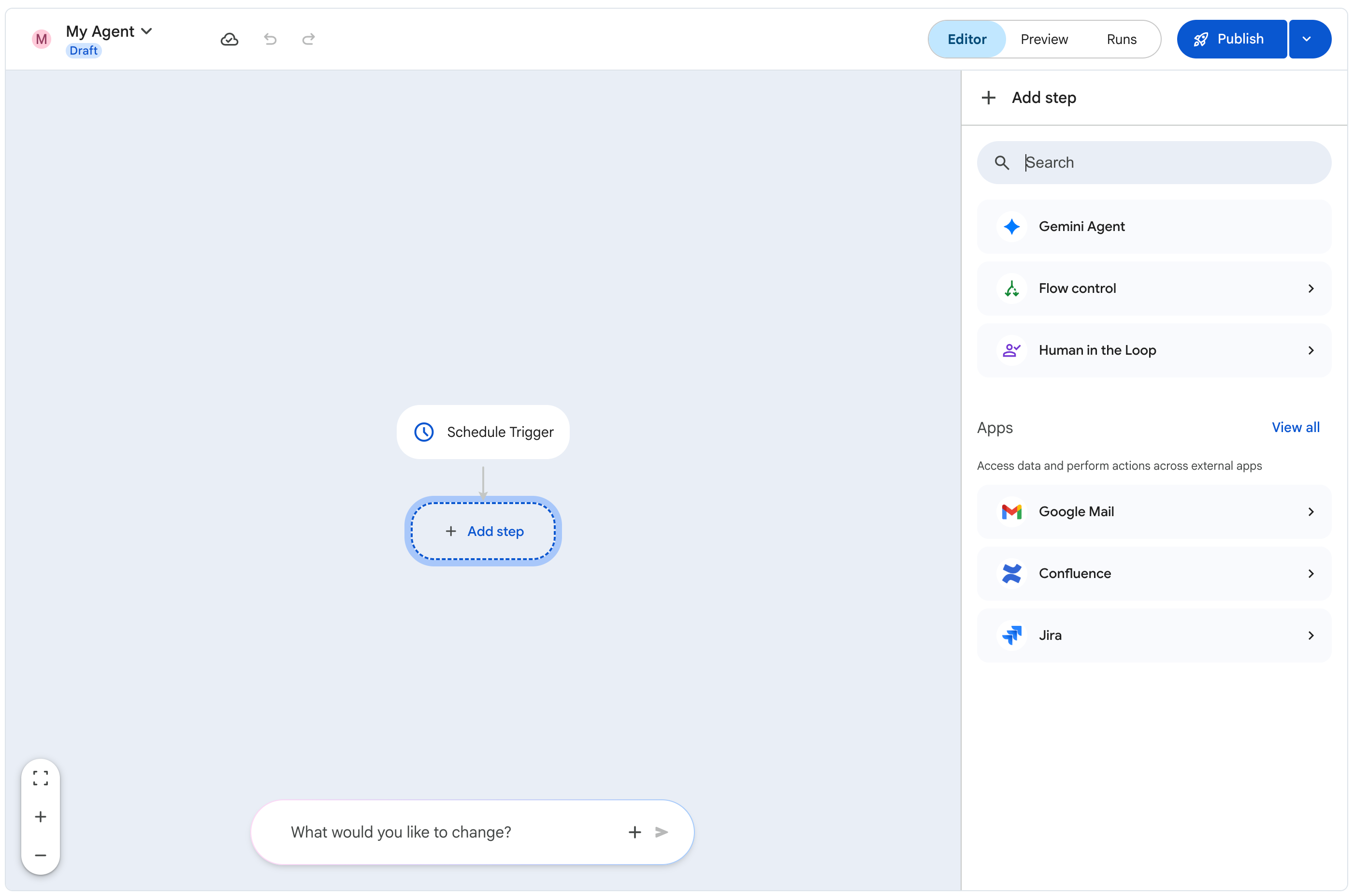
Kanvas editor: Kanvas editor memberikan representasi visual alur kerja. Diagram ini memberikan alur logis node yang merepresentasikan langkah-langkah dan hubungan di antara langkah-langkah tersebut. Editor visual sangat ideal bagi pengguna yang ingin memperbaiki logika alur kerja, menambahkan logika bersyarat, dan berintegrasi dengan berbagai alat dan aplikasi.
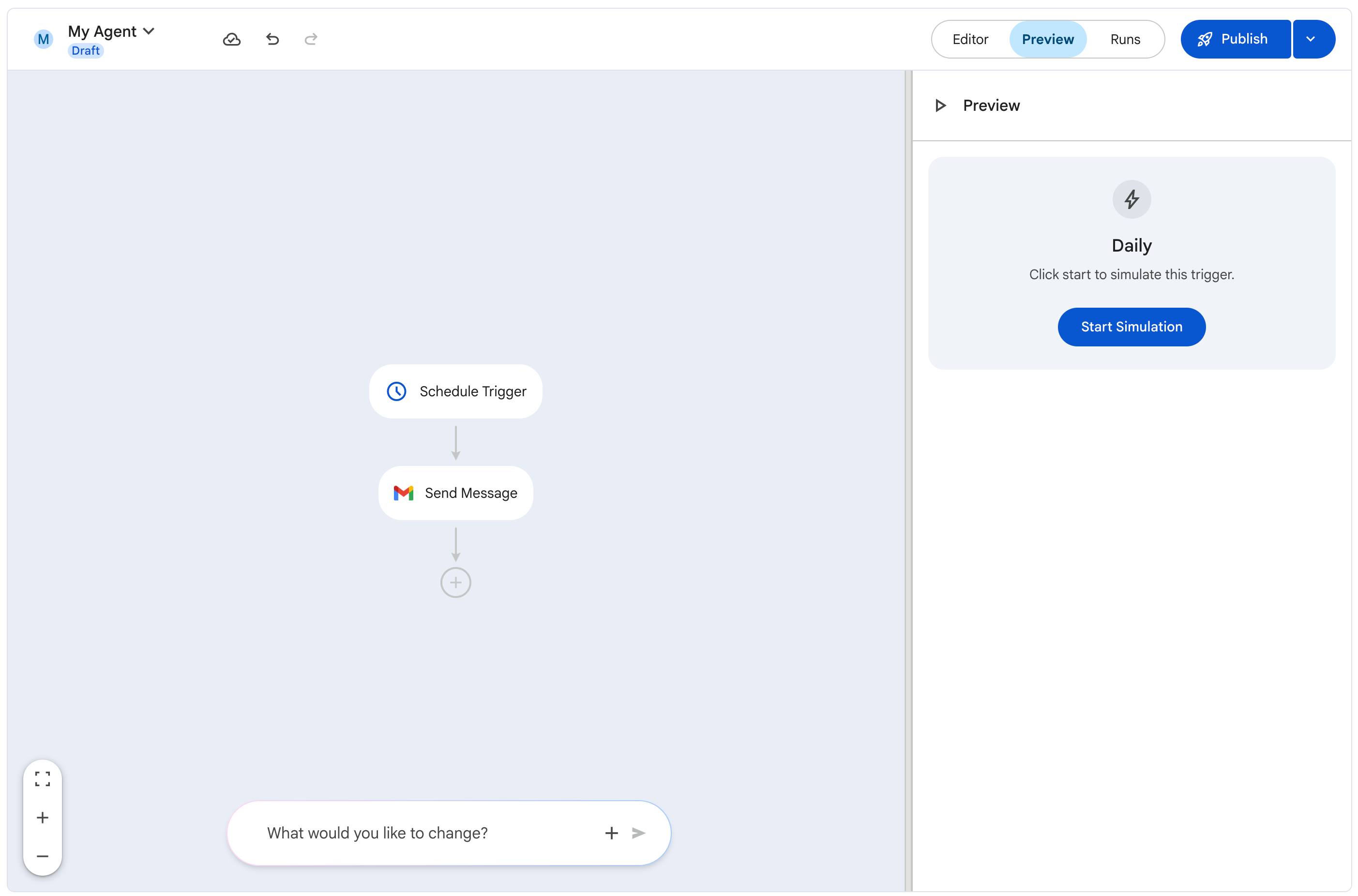
Pratinjau: Tab pratinjau memberikan pratinjau live alur kerja, sehingga Anda dapat menjalankan simulasi untuk menguji alur kerja dan melakukan penyesuaian yang diperlukan.
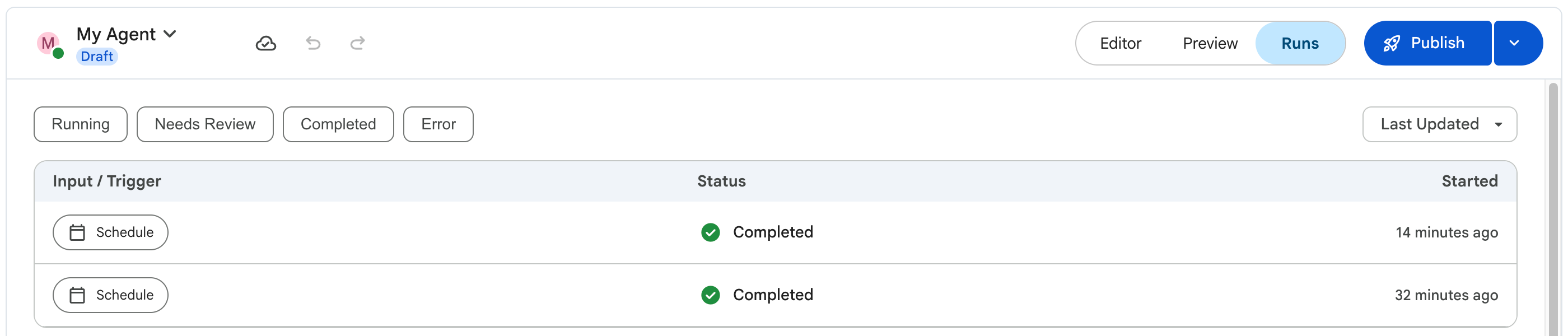
Runs: Tab runs menyediakan daftar semua eksekusi alur kerja, termasuk tanggal dan waktu setiap eksekusi, pemicu yang memulai eksekusi, dan status eksekusi saat ini.
Komponen alur kerja
Alur kerja terdiri dari komponen berikut:
- Pemicu
- Langkah-langkah
- Variabel
Pemicu
Pemicu adalah peristiwa yang memulai eksekusi alur kerja. Tabel berikut mencantumkan pemicu yang didukung untuk alur kerja:
| Pemicu | Deskripsi | Kolom konfigurasi |
|---|---|---|
| Pemicu manual | Memicu eksekusi agen alur kerja sesuai permintaan. Pengguna dapat meluncurkan agen alur kerja dengan memasukkan @ dan nama agen alur kerja dari perintah chat aplikasi Gemini Enterprise.
|
|
| Pemicu jadwal | Memicu eksekusi alur kerja pada frekuensi yang ditentukan. |
|
| Pemicu peristiwa | Memicu eksekusi alur kerja saat data berubah di aplikasi yang terhubung. |
|
Langkah
Langkah adalah tugas individual yang dilakukan alur kerja. Setiap langkah dijalankan secara berurutan, dan hasil setiap langkah dapat memengaruhi langkah berikutnya.
Tabel berikut mencantumkan langkah-langkah yang didukung, yang dikategorikan menurut jenis tindakan yang dilakukan:
| Kategori | Langkah | Deskripsi | Kolom konfigurasi |
|---|---|---|---|
| Agent node | Agen Gemini | Agen berteknologi AI yang dapat Anda konfigurasi untuk membaca, menalar, dan merespons berdasarkan petunjuk yang telah ditentukan. |
Kolom input:
Respons dari Agen Gemini diambil sebagai variabel yang dapat diteruskan sebagai input ke langkah-langkah berikutnya dalam alur kerja.
|
| Kontrol alur | Kondisi | Kondisi adalah pernyataan logis yang menentukan cara alur kerja menjalankan langkah-langkah. Kriteria ini menentukan kriteria yang harus dipenuhi agar langkah dapat dieksekusi, dan dapat didasarkan pada hasil langkah sebelumnya atau sumber data eksternal. |
Kolom input:
|
| Memerlukan interaksi manusia | Minta info | Memungkinkan Anda meminta informasi dari pengguna manusia. |
Kolom input:
Pertanyaan yang dijawab pengguna. |
Mengonfigurasi aplikasi dan tindakan yang terhubung ke node Agen
Saat mengonfigurasi node Agen Gemini, Anda dapat mengontrol aplikasi, konektor, dan tindakan yang dapat diakses agen saat runtime. Anda dapat membatasi agen untuk operasi penelusuran hanya baca atau mengaktifkan tindakan tulis balik mutatif.
Sekilas: Kemampuan tindakan node agen
| Kemampuan | Kategori tindakan | Perincian pilihan | Contoh kasus penggunaan |
|---|---|---|---|
| Penelusuran & kueri | Search For Data |
Per tindakan (aktifkan atau nonaktifkan setiap tindakan) | Kueri luas, mencari tiket, menelusuri pusat informasi. |
| Modifikasi data | Add Or Update Data |
Tingkat konektor (tombol semua atau tidak sama sekali) | Membuat tiket, memperbarui status masalah, mengirim email. |
Melampirkan dan mengizinkan aplikasi terhubung
Aplikasi
Untuk melampirkan aplikasi terhubung ke node agen, lakukan hal berikut:
- Di kanvas alur kerja, klik node Gemini Agent untuk membuka panel konfigurasinya.
- Di bagian Aplikasi terhubung, cari konektor atau aplikasi yang ingin Anda lampirkan (seperti Jira, Gmail, atau Google Drive).
- Alihkan tombol konektor ke Aktif.
- Jika ini pertama kalinya Anda atau organisasi Anda menggunakan konektor, selesaikan alur otorisasi OAuth yang diminta untuk memberikan izin yang diperlukan.
- Klik panah perluas () di samping nama konektor untuk mengaktifkan tindakan yang didukung oleh konektor.
Pilih kategori tindakan
Setiap aplikasi yang terhubung mengatur tindakannya ke dalam dua kategori yang berbeda:
- Telusuri Data: Tindakan yang menelusuri, membuat kueri, mencantumkan, atau mengambil data dari layanan terhubung.
- Pemilihan tindakan terperinci: Klik ikon Konfigurasi () di samping Cari Data untuk melihat semua tindakan penelusuran yang tersedia (seperti
Search Events,List Events, atauList Calendars). Anda dapat mengaktifkan atau menonaktifkan setiap tindakan secara terpisah. - Filter penelusuran deterministik: Batasi cakupan penelusuran dengan mengonfigurasi filter menggunakan drop-down terstruktur atau ekspresi kueri native, seperti Jira Query Language (JQL), Confluence Query Language (CQL), kueri penelusuran Drive, atau operator penelusuran Gmail.
- Pengujian kueri inline: Validasi kueri Anda langsung dalam panel konfigurasi untuk memverifikasi bahwa filter Anda menampilkan hasil yang diharapkan sebelum menjalankan alur kerja.
- Pemilihan tindakan terperinci: Klik ikon Konfigurasi () di samping Cari Data untuk melihat semua tindakan penelusuran yang tersedia (seperti
- Menambahkan Atau Memperbarui Data: Tindakan yang membuat, mengubah, mengirim, atau menghapus data dalam aplikasi target (misalnya, membuat masalah Jira atau mengirim email).
- Tombol tingkat konektor: Tombol tindakan mutatif beroperasi di tingkat konektor. Mengaktifkan opsi ini akan memberi agen akses ke semua operasi mutatif yang didukung untuk konektor tersebut.
Persyaratan dependensi tindakan
Contoh: Membatasi agen untuk melakukan penelusuran Jira hanya baca
Aplikasi
Contoh berikut menunjukkan cara mengonfigurasi node Agen Gemini untuk menelusuri masalah Jira tanpa mengizinkan agen membuat atau mengubah masalah:
- Di kanvas alur kerja, klik node Gemini Agent untuk membuka panel konfigurasinya.
- Di bagian Aplikasi terhubung, alihkan Jira ke Aktif (selesaikan otorisasi OAuth jika diminta).
- Klik panah luaskan () di samping Jira.
- Pastikan tombol Telusuri Data diaktifkan On, dan alihkan tombol Tambahkan Atau Perbarui Data ke Nonaktif.
- Klik ikon Konfigurasi () di samping Cari Data, dan pastikan hanya tindakan penelusuran hanya baca yang diinginkan (seperti Cari Jira) yang diaktifkan.
Penyelesaian tindakan dan prioritas runtime
Saat alur kerja dijalankan, Gemini Agent akan memilih dan memanggil tindakan berdasarkan aturan prioritas berikut:
| Status konfigurasi | Eksekusi tindakan runtime |
|---|---|
| Penelusuran diaktifkan | Mengekspos tindakan daftar dan pengambilan standar untuk semua operasi penelusuran yang diaktifkan. |
| Tindakan penelusuran individual dinonaktifkan | Tindakan penelusuran tertentu tidak ada dalam katalog tindakan agen. |
| Menambahkan / Memperbarui data diaktifkan | Mengekspos tindakan mutatif bersama dengan tindakan penelusuran yang diaktifkan. |
| Penambahan / Pembaruan data dinonaktifkan | Semua tindakan pembuatan, pembaruan, dan penghapusan data diblokir untuk konektor tersebut. |
Variabel
Variabel adalah nilai yang dapat diteruskan antar-langkah dalam alur kerja. Nilai ini dihasilkan sebagai output langkah-langkah, dan dapat digunakan sebagai input untuk langkah-langkah berikutnya.
Versi alur kerja
Saat membuat alur kerja, Anda dapat menyimpannya sebagai draf atau mengaktifkannya. Setelah menayangkan alur kerja, Anda dapat membuat versi tambahan alur kerja, serta menyimpan, membandingkan, dan memulihkannya. Memiliki beberapa versi alur kerja dapat berguna dalam skenario berikut:
- Anda ingin menguji versi baru alur kerja tanpa mengganggu versi yang ada.
- Anda ingin kembali ke versi alur kerja sebelumnya.
Untuk mengetahui informasi selengkapnya, lihat Mengelola versi alur kerja.
Masalah umum
Berikut adalah masalah umum dan batasan untuk alur kerja dalam rilis ini:
- Dukungan bahasa alami
- Masalah tampilan template email
- Keandalan Natural Language
- Kegagalan pemuatan tab Runs
- Konektor tidak ditampilkan setelah otorisasi
- Waktu tunggu eksekusi habis saat beban berat
- Kegagalan tindakan yang dinonaktifkan
- Rekomendasi model
- Pemformatan node persetujuan
Langkah berikutnya
- Pelajari cara membuat alur kerja dengan bahasa alami.
- Pelajari cara menggunakan template alur kerja.
- Pelajari cara menyiapkan pemicu peristiwa.
- Pelajari cara membagikan alur kerja.
- Pelajari cara mengelola versi alur kerja.