


Compartilhe fluxos de trabalho que você criou e iniciou usando o Workflow Builder com outros usuários da sua organização.
Com o compartilhamento de fluxos de trabalho, você pode:
- Compartilhe fluxos de trabalho em tempo real com usuários e grupos na sua organização.
- Configure programações de execução personalizadas ou gatilhos baseados em eventos.
- Rastreie execuções de pré-lançamento e execuções automatizadas.
- Duplique fluxos de trabalho compartilhados para personalizar as etapas.
Dependendo das configurações de controle de recursos do seu app, talvez seja necessário que um administrador analise e aprove sua solicitação antes de compartilhar um fluxo de trabalho.
Se você compartilhar um fluxo de trabalho, as pessoas com quem você o compartilhou vão ver e usar a versão ativa.
Compartilhar um fluxo de trabalho
Para compartilhar um fluxo de trabalho, faça o seguinte:
App
Abra o app do Gemini Enterprise e acesse a página Galeria de Agentes.
A página Galeria de agentes é exibida, mostrando todos os agentes pré-criados e personalizados.
Na seção Seus agentes, encontre o fluxo de trabalho que você quer compartilhar.
No cabeçalho superior direito da tela do Workflow Builder, clique em
 Compartilhar.
Digite os endereços de e-mail dos usuários ou Grupos do Google com quem você quer compartilhar o fluxo de trabalho.
Clique em Concluído.
Controle de análise do administrador
Por padrão, os proprietários de fluxos de trabalho podem compartilhar os fluxos com qualquer usuário da organização sem a aprovação de um administrador de apps. No entanto, os administradores podem mudar as configurações de controle de recursos para exigir a revisão e aprovação do administrador para fluxos de trabalho de compartilhamento no app.
Por padrão, os proprietários de fluxos de trabalho não podem compartilhar os fluxos com grupos. No entanto, o administrador do app Gemini Enterprise pode optar por tornar os fluxos de trabalho compartilháveis com os Grupos do Google, com ou sem a aprovação do administrador.
O processo de compartilhamento
Somente o compartilhamento inicial de um fluxo de trabalho requer análise e aprovação do administrador. As revisões subsequentes do fluxo de trabalho não precisam de uma nova aprovação.
O compartilhamento de fluxos de trabalho segue um processo de duas etapas quando a análise do administrador está ativada:
O proprietário do fluxo de trabalho compartilha o fluxo com um ou mais usuários ou Grupos do Google.
O administrador do app analisa o pedido de compartilhamento e o aprova ou nega.
Analisar um pedido de compartilhamento
Os administradores de apps são responsáveis por analisar e gerenciar as solicitações de compartilhamento de fluxos de trabalho.
Console
Para analisar um pedido de compartilhamento como administrador do app, faça o seguinte:
No console do Google Cloud , acesse a página Gemini Enterprise > Apps.
Clique no nome do app que contém o fluxo de trabalho.
No menu de navegação do app, clique em Agentes.
Encontre o fluxo de trabalho com uma ação Analisar pedido de compartilhamento na coluna Permissões do usuário.
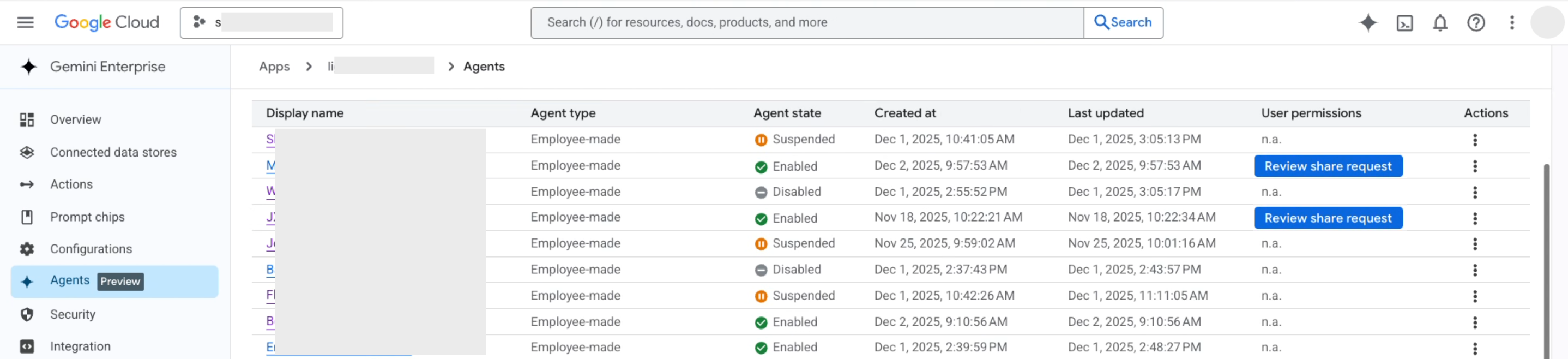
Clique em Analisar pedido de compartilhamento.
No painel Compartilhar solicitação:
- Revise a lista de acesso em Compartilhamento solicitado com os seguintes usuários.
- Opcional: modifique a lista de acesso para adicionar ou remover contas de usuário, Grupos do Google ou pools de identidade do WIF.
Para aprovar o pedido e conceder acesso, clique em Aprovar e ativar.
Para rejeitar o pedido, clique em Negar.
Usar um fluxo de trabalho compartilhado
Quando um proprietário de fluxo de trabalho compartilha um fluxo de trabalho com você, é possível acessar e visualizar a configuração do gráfico. Embora o gráfico do fluxo de trabalho seja somente leitura para usuários compartilhados, é possível executar uma visualização manualmente, definir suas próprias configurações de gatilho, conferir seu próprio histórico de execução ou fazer uma cópia do fluxo de trabalho.
App
- Abra o app da Web do Gemini Enterprise em um navegador.
- No menu de navegação do app da Web, clique em
 Agentes.
 - Acesse a seção Compartilhados comigo > Da sua organização.
Clique no fluxo de trabalho compartilhado que você quer acessar. O fluxo de trabalho é iniciado em um layout de designer somente leitura, exibindo o gráfico de nós em tempo real. Observação: se o fluxo de trabalho compartilhado for suspenso ou desativado, a tela do Workflow Builder não será renderizada e não será possível executá-lo, mas você ainda poderá ver as execuções anteriores.
Opcional: para realizar um teste manual do fluxo de trabalho:
- Clique em Visualizar no cabeçalho superior direito da tela do Workflow Builder.
- Execute a prévia. Se a execução de pré-lançamento falhar porque um conector usado pelo fluxo de trabalho não está autorizado, clique em Ativar conectores abaixo da mensagem de erro para concluir o fluxo do OAuth.
Configurar seus próprios acionadores
Os gatilhos em um fluxo de trabalho compartilhado são específicos do usuário. É possível configurar uma programação de execução personalizada ou filtros de eventos para executar um fluxo de trabalho compartilhado automaticamente.
Para configurar seus próprios gatilhos, faça o seguinte:
App
- Abra o app da Web do Gemini Enterprise em um navegador.
- No menu de navegação do app da Web, clique em
Agentes > Galeria.
- Acesse a seção Compartilhados comigo > Da sua organização e clique no fluxo de trabalho compartilhado para o qual você quer configurar um gatilho.
Acesse a configuração do acionador:
- Selecione o menu Ações > Configurar acionadores.
- Como alternativa, abra o fluxo de trabalho na tela do editor do Workflow Builder, clique no nome do fluxo de trabalho e selecione Configurar gatilhos.
Configure um gatilho usando um dos seguintes modos:
- Programação: selecione Executar em uma programação e configure quando o fluxo de trabalho será executado para você (como a frequência e o fuso horário).
- Evento: selecione Executar em eventos de app e configure os filtros de evento para especificar quando o fluxo de trabalho será executado.
Por exemplo, para um gatilho de evento do Google Drive, é possível filtrar por
campos como Proprietários (como um ID do Google, como
janedoe), Nome, Tipo MIME, Horário de modificação ou Pasta mãe. Selecione um operador (como contém ou é igual a), insira um valor e combine várias regras usando as condições AND ou OR.
Se o fluxo de trabalho usar conectores que exigem autenticação (por exemplo, conectores usados em uma etapa do fluxo de trabalho, e não no próprio gatilho), ative e autorize os conectores no editor de tela do Workflow Builder quando solicitado.
Clique em Salvar. O gatilho é salvo e executa o fluxo de trabalho automaticamente. É possível acionar manualmente o fluxo de trabalho para visualizar o que vai acontecer quando a programação ou o gatilho de evento executar esse fluxo de trabalho. Se você quiser que o fluxo de trabalho pare de ser executado, selecione Não executar em eventos do app ou Não executar em uma programação na caixa de diálogo Configurar acionadores.
Ver suas execuções
Para ver as execuções, faça o seguinte:
App
- No menu de navegação do app da Web, clique em
Agentes.
- Acesse a seção Compartilhados comigo > Da sua organização e clique no fluxo de trabalho compartilhado.
- Na tela do Workflow Builder, clique na guia Execuções.
- Clique em uma execução específica para ver os registros de execução e o trace detalhado.
Para mais informações, consulte execuções de fluxo de trabalho.
Fazer uma cópia de um fluxo de trabalho compartilhado
Os fluxos de trabalho compartilhados são somente leitura para usuários compartilhados, exceto pelas configurações de gatilho. Se você quiser editar e personalizar as etapas de um fluxo de trabalho compartilhado, crie uma cópia no seu próprio espaço de trabalho.
Para criar uma cópia editável do fluxo de trabalho compartilhado, faça o seguinte:
App
- Abra o app da Web do Gemini Enterprise em um navegador.
- No menu de navegação do app da Web, clique em
Agentes > Galeria.
- Acesse a seção Compartilhados comigo > Da sua organização e clique no fluxo de trabalho compartilhado que você quer copiar.
- Na tela do editor do Workflow Builder, clique no título do fluxo de trabalho e selecione Fazer uma cópia. A cópia é adicionada à lista Seus agentes.
Dependências de fluxos de trabalho compartilhados
Se o fluxo de trabalho importar e referenciar outros fluxos de trabalho (subfluxos de trabalho) nas etapas, lembre-se do seguinte:
- Requisitos de acesso: ao compartilhar um fluxo de trabalho pai ou importar um fluxo de trabalho para o seu, verifique se todos os usuários na sua lista de acesso também têm acesso a todos os subfluxos de trabalho importados.
- Falhas de execução: se um usuário executar um fluxo de trabalho sem acesso a um subfluxo de trabalho importado, a execução falhará com uma mensagem pedindo que ele solicite acesso ao proprietário.
Limites de compartilhamento
Ao compartilhar um fluxo de trabalho, os seguintes limites se aplicam:
Máximo de 1.500 contas individuais: o Workflow Builder gerencia o acesso do agente usando as políticas de permissão do IAM do Google Cloud , que impõem um limite rígido de 1.500 membros por política. Se você compartilhar um agente com mais de 1.500 contas de usuário individuais,a operação vai falhar com o seguinte erro:
The number of members in the policy (1,501) is larger than the maximum allowed size 1,500.Use grupos para compartilhar em grande escala: cada grupo do Google ou do Workspace conta como um único membro para o limite de 1.500 membros da política. Se você precisar compartilhar um agente com centenas ou milhares de colegas em uma organização, peça ao administrador do app para ativar o compartilhamento em grupo e insira os endereços de e-mail do grupo (por exemplo,
support-team@example.com) em vez de contas de usuário individuais.
Para uma lista completa de restrições do sistema, consulte Cotas e limites do Workflow Builder.
Considerações
Se o proprietário do fluxo de trabalho ativar uma nova versão ou atualizar a versão ativa do fluxo de trabalho, todos os usuários compartilhados executarão automaticamente a nova versão ativa nas execuções subsequentes.
Se um fluxo de trabalho for desativado ou suspenso, a tela do Workflow Builder não será renderizada, e os usuários compartilhados não poderão executar o fluxo de trabalho, mas ainda poderão ver os históricos de execução anteriores e os registros de sessão na galeria Execuções. Se o fluxo de trabalho for descompartilhado, desativado ou excluído, os usuários compartilhados perderão todo o acesso, inclusive aos históricos de execução anteriores e aos registros de sessão.
As ações que modificam dados externos exigem aprovação de human-in-the-loop (HITL), exceto para e-mails ou eventos da agenda que você envia para si mesmo.
Os administradores de apps podem transferir a propriedade de um fluxo de trabalho compartilhado para outro usuário ou para si mesmos no console do Google Cloud . Se o fluxo de trabalho tiver um gatilho de programação ou de evento, a operação de transferência os marcará como programações ou eventos desativados, e o novo proprietário precisará ativá-los antes de usar o agente. Para mais informações, consulte Transferir a propriedade do agente.
A seguir
- Saiba como criar um fluxo de trabalho.
- Saiba como editar um fluxo de trabalho.
- Saiba como gerenciar versões de fluxo de trabalho.
- Saiba como monitorar execuções de fluxo de trabalho.
- Confira as cotas e limites do Workflow Builder.