


Partagez les workflows que vous avez créés et lancés à l'aide du Workflow Builder avec d'autres utilisateurs de votre organisation.
Le partage de workflows vous permet de :
- Partagez des workflows en direct avec des utilisateurs et des groupes de votre organisation.
- Configurez des programmations d'exécution personnalisées ou des déclencheurs basés sur des événements.
- Suivez les exécutions d'aperçus et les exécutions automatisées.
- Dupliquez les workflows partagés pour personnaliser leurs étapes.
Selon les configurations de contrôle des fonctionnalités de votre application, vous devrez peut-être demander à un administrateur d'examiner et d'approuver votre demande avant de pouvoir partager un workflow.
Si vous partagez un workflow, les personnes avec lesquelles vous l'avez partagé verront et utiliseront la version en direct.
Partager un workflow
Pour partager un workflow, procédez comme suit :
Application
Ouvrez votre application Gemini Enterprise et accédez à la page Agent Gallery.
La page Agent Gallery s'affiche et présente tous les agents prédéfinis et personnalisés.
Dans la section Vos agents, recherchez le workflow que vous souhaitez partager.
En haut à droite du canevas Workflow Builder, cliquez sur
 Partager.
Saisissez les adresses e-mail des utilisateurs ou des groupes Google avec lesquels vous souhaitez partager le workflow.
Cliquez sur OK.
Contrôle de l'examen par l'administrateur
Par défaut, les propriétaires de workflows peuvent les partager avec n'importe quel utilisateur de leur organisation sans l'approbation d'un administrateur d'application. Toutefois, les administrateurs d'applications peuvent modifier les configurations de contrôle des fonctionnalités des applications pour exiger l'examen et l'approbation des administrateurs pour le partage des workflows dans l'application.
Par défaut, les propriétaires de workflows ne peuvent pas partager leurs workflows avec des groupes. Toutefois, l'administrateur de l'application Gemini Enterprise peut choisir de rendre les workflows partageables avec des groupes Google, avec ou sans approbation de l'administrateur.
Processus de partage
Seul le partage initial d'un workflow nécessite l'examen et l'approbation d'un administrateur. Les révisions ultérieures du workflow n'ont pas besoin d'être approuvées à nouveau.
Le partage de workflows suit un processus en deux étapes lorsque l'examen par l'administrateur est activé :
Le propriétaire du workflow le partage avec un ou plusieurs utilisateurs ou groupes Google.
L'administrateur de l'application examine la demande de partage, puis l'approuve ou la refuse.
Examiner une demande de partage
Les administrateurs d'applications sont chargés d'examiner et de gérer les demandes de partage de workflow.
Console
Pour examiner une demande de partage en tant qu'administrateur d'application, procédez comme suit :
Dans la console Google Cloud , accédez à la page Gemini Enterprise> Applications.
Cliquez sur le nom de l'application contenant le workflow.
Dans le menu de navigation de l'application, cliquez sur Agents.
Recherchez le workflow avec une action Examiner la demande de partage dans la colonne Autorisations utilisateur.
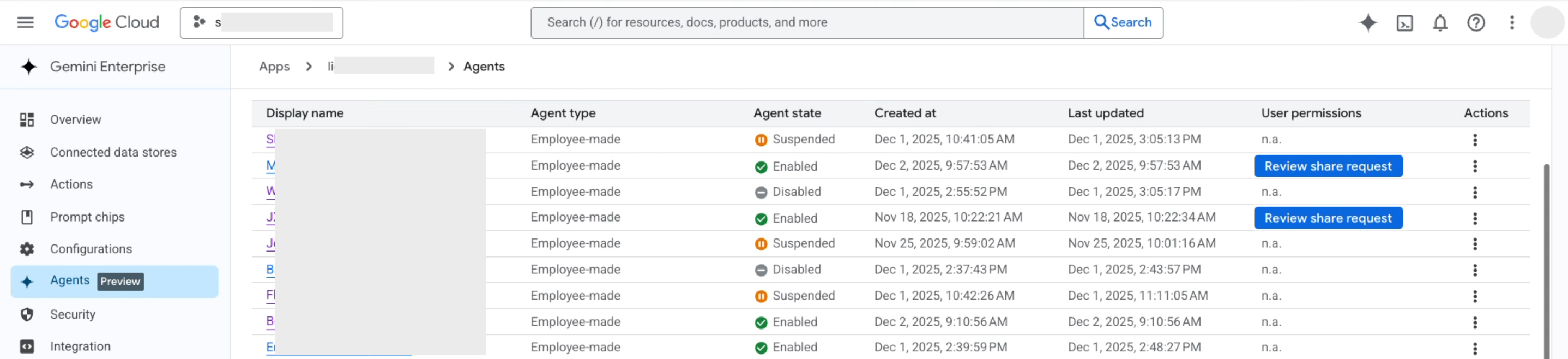
Cliquez sur Examiner la demande de partage.
Dans le volet Demande de partage :
- Consultez la liste d'accès sous Demande de partage avec les utilisateurs suivants.
- Facultatif : Modifiez la liste d'accès pour ajouter ou supprimer des comptes utilisateur, des groupes Google ou des pools d'identité WIF.
Pour approuver la demande et accorder l'accès, cliquez sur Approuver et activer.
Pour refuser la demande, cliquez sur Refuser.
Utiliser un workflow partagé
Lorsqu'un propriétaire de workflow partage un workflow avec vous, vous pouvez accéder à la configuration de son graphique et l'afficher en aperçu. Bien que le graphique du workflow soit en lecture seule pour les utilisateurs partagés, vous pouvez exécuter un aperçu manuellement, configurer vos propres paramètres de déclencheur, afficher votre propre historique d'exécution ou créer une copie du workflow.
Application
- Ouvrez votre application Web Gemini Enterprise dans un navigateur.
- Dans le menu de navigation de l'application Web, cliquez sur
 > Agents.
 - Accédez à la section Partagés avec moi > De votre organisation.
Cliquez sur le workflow partagé que vous souhaitez afficher. Le workflow se lance dans une mise en page de concepteur en lecture seule, affichant le graphique de nœuds en direct. Remarque : Si le workflow partagé est suspendu ou désactivé, le canevas du Workflow Builder ne s'affiche pas et vous ne pouvez pas l'exécuter, mais vous pouvez toujours afficher ses exécutions précédentes.
Facultatif : Pour effectuer un test manuel du workflow :
- Cliquez sur Prévisualiser dans l'en-tête en haut à droite du canevas Workflow Builder.
- Exécutez l'aperçu. Si l'exécution de l'aperçu échoue, car un connecteur utilisé par le workflow n'est pas autorisé, cliquez sur Activer les connecteurs sous le message d'erreur pour terminer le flux OAuth.
Configurer vos propres déclencheurs
Les déclencheurs d'un workflow partagé sont spécifiques à l'utilisateur. Vous pouvez configurer un calendrier d'exécution personnalisé ou des filtres d'événements pour exécuter automatiquement un workflow partagé.
Pour configurer vos propres déclencheurs, procédez comme suit :
Application
- Ouvrez votre application Web Gemini Enterprise dans un navigateur.
- Dans le menu de navigation de l'application Web, cliquez sur
Agents > Galerie.
- Accédez à la section Partagés avec moi > De votre organisation, puis cliquez sur le workflow partagé pour lequel vous souhaitez configurer un déclencheur.
Accédez à la configuration du déclencheur :
- Sélectionnez le menu Actions > Configurer des déclencheurs.
- Vous pouvez également ouvrir le workflow dans le canevas de l'éditeur Workflow Builder, cliquer sur son nom, puis sélectionner Configurer des déclencheurs.
Vous pouvez configurer un déclencheur à l'aide de l'un des modes suivants :
- Programmation : sélectionnez Exécuter selon une programmation et configurez la fréquence et le fuseau horaire d'exécution du workflow.
- Événement : sélectionnez Exécuter sur les événements d'application et configurez les filtres d'événements pour spécifier quand le workflow s'exécute pour vous.
Par exemple, pour un déclencheur d'événement Google Drive, vous pouvez filtrer par des champs tels que Propriétaires (par exemple, un ID Google comme
janedoe), Nom, Type MIME, Heure de modification ou Dossier parent. Vous sélectionnez un opérateur (par exemple, contient ou est égal à), saisissez une valeur et combinez plusieurs règles à l'aide des conditions AND ou OR.
Si le workflow utilise des connecteurs qui nécessitent une authentification (par exemple, des connecteurs utilisés dans une étape de workflow plutôt que dans le déclencheur lui-même), activez et autorisez les connecteurs dans l'éditeur de canevas Workflow Builder lorsque vous y êtes invité.
Cliquez sur Enregistrer. Le déclencheur est enregistré et exécute automatiquement le workflow. Vous pouvez déclencher manuellement le workflow pour prévisualiser ce qui se passera lorsque le déclencheur de programmation ou d'événement exécutera ce workflow. Si vous souhaitez que votre workflow cesse de s'exécuter, sélectionnez Ne pas exécuter lors d'événements d'application ou Ne pas exécuter selon une programmation dans la boîte de dialogue Configurer des déclencheurs.
Afficher vos exécutions
Pour afficher vos courses, procédez comme suit :
Application
- Dans le menu de navigation de l'application Web, cliquez sur > Agents.
- Accédez à la section Partagés avec moi > De votre organisation, puis cliquez sur le workflow partagé.
- Dans le canevas du Workflow Builder, cliquez sur l'onglet Exécutions.
- Cliquez sur une exécution spécifique pour afficher ses journaux d'exécution et son suivi pas à pas.
Pour en savoir plus, consultez Exécutions de workflow.
Créer une copie d'un workflow partagé
Les workflows partagés sont en lecture seule pour les utilisateurs avec lesquels ils sont partagés, à l'exception de leurs configurations de déclencheur. Si vous souhaitez modifier et personnaliser les étapes d'un workflow partagé, vous pouvez en créer une copie dans votre propre espace de travail.
Pour créer une copie modifiable du workflow partagé, procédez comme suit :
Application
- Ouvrez votre application Web Gemini Enterprise dans un navigateur.
- Dans le menu de navigation de l'application Web, cliquez sur
Agents > Galerie.
- Accédez à la section Partagés avec moi > De votre organisation, puis cliquez sur le workflow partagé que vous souhaitez copier.
- Dans le canevas de l'éditeur Workflow Builder, cliquez sur le titre du workflow, puis sélectionnez Créer une copie. La copie est ajoutée à votre liste Vos agents.
Dépendances de workflow partagées
Si votre workflow importe et référence d'autres workflows (sous-workflows) dans ses étapes, tenez compte des points suivants :
- Exigences d'accès : lorsque vous partagez un workflow parent ou que vous importez un workflow dans votre workflow, assurez-vous que tous les utilisateurs de votre liste d'accès ont également accès à tous les sous-workflows importés.
- Échecs d'exécution : si un utilisateur exécute un workflow sans avoir accès à un sous-workflow importé, l'exécution échoue et un message lui demande de demander l'accès au propriétaire.
Limites de partage
Lorsque vous partagez un agent de workflow, les limites suivantes s'appliquent :
Maximum de 1 500 comptes individuels : Gemini Enterprise gère l'accès des agents à l'aide des stratégies d'autorisation IAM sous-jacentes Google Cloud , qui imposent une limite stricte de 1 500 membres par stratégie. Si vous partagez un agent avec plus de 1 500 comptes utilisateur individuels,l'opération échoue et l'erreur suivante s'affiche :
The number of members in the policy (1,501) is larger than the maximum allowed size 1,500.Utilisez des groupes pour partager des informations à grande échelle : chaque groupe Google Groupes ou Workspace est comptabilisé comme un seul membre dans la limite de 1 500 membres. Si vous devez partager un agent avec des centaines ou des milliers de collègues dans une organisation, demandez à l'administrateur de votre application d'activer le partage de groupe et saisissez les adresses e-mail des groupes (par exemple,
support-team@example.com) au lieu des comptes utilisateur individuels.
Pour obtenir la liste complète des contraintes système, consultez Quotas et limites de Workflow Builder.
Remarques
Si le propriétaire du workflow active une nouvelle version ou met à jour la version en production du workflow, tous les utilisateurs partagés exécutent automatiquement la nouvelle version en production lors des exécutions suivantes.
Si un workflow est désactivé ou suspendu, le canevas du Workflow Builder ne s'affiche pas et les utilisateurs partagés ne peuvent pas exécuter le workflow. Toutefois, ils peuvent toujours consulter l'historique de leurs exécutions passées et les journaux de session dans la galerie Exécutions. Si le workflow n'est plus partagé, est désactivé ou est supprimé, les utilisateurs avec lesquels il était partagé perdent tout accès, y compris à leurs historiques d'exécution et journaux de session passés.
Les actions qui modifient des données externes nécessitent une approbation human-in-the-loop (HITL), à l'exception des e-mails ou des événements d'agenda que vous vous envoyez à vous-même.
Les administrateurs d'applications peuvent transférer la propriété d'un agent de workflow partagé à un autre utilisateur ou à eux-mêmes dans la console Google Cloud . Si l'agent de workflow comporte un déclencheur de programmation ou d'événement, l'opération de transfert les marque comme programmations ou événements désactivés. Le nouveau propriétaire doit les activer avant d'utiliser l'agent. Pour en savoir plus, consultez Transférer la propriété d'un agent de transfert.
Étapes suivantes
- Découvrez comment créer un workflow.
- Découvrez comment modifier un workflow.
- Découvrez comment gérer les versions de workflow.
- Découvrez comment surveiller les exécutions de workflow.
- Consultez les quotas et limites de Workflow Builder.