


Sie können Workflows, die Sie mit dem Workflow Builder erstellt und gestartet haben, für andere Nutzer in Ihrer Organisation freigeben.
Mit der Workflowfreigabe haben Sie folgende Möglichkeiten:
- Sie können Live-Workflows für Nutzer und Gruppen in Ihrer Organisation freigeben.
- Benutzerdefinierte Ausführungspläne oder ereignisbasierte Trigger einrichten
- Vorschauausführungen und automatisierte Läufe verfolgen
- Duplizieren Sie freigegebene Workflows, um die Schritte anzupassen.
Je nach den Konfigurationen für die Funktionssteuerung Ihrer App muss ein Administrator Ihre Anfrage möglicherweise prüfen und genehmigen, bevor Sie einen Workflow teilen können.
Wenn Sie einen Workflow freigeben, sehen und verwenden die Personen, für die Sie den Workflow freigegeben haben, die Live-Version.
Workflow freigeben
So geben Sie einen Workflow frei:
App
Öffnen Sie Ihre Gemini Enterprise-App und rufen Sie die Seite Agentengalerie auf.
Die Seite Agentengalerie wird angezeigt. Dort sind alle vor- und benutzerdefinierten KI-Agenten zu sehen.
Suchen Sie im Bereich Ihre Agents nach dem Workflow, den Sie freigeben möchten.
Klicken Sie rechts oben im Header des Workflow Builder-Arbeitsbereichs auf
 Freigeben.
Geben Sie die E-Mail-Adressen der Nutzer oder Google-Gruppen ein, für die Sie den Workflow freigeben möchten.
Klicken Sie auf Fertig.
Administratorüberprüfung
Standardmäßig können Workflowinhaber ihre Workflows für alle Nutzer in ihrer Organisation freigeben, ohne dass ein App-Administrator dies genehmigen muss. App-Administratoren können jedoch die Konfigurationen für die Funktionssteuerung der App ändern, sodass für das Teilen von Workflows in der App eine Überprüfung und Genehmigung durch den Administrator erforderlich ist.
Standardmäßig können Workflowinhaber ihre Workflows nicht für Gruppen freigeben. Der Administrator der Gemini Enterprise-App kann jedoch festlegen, dass Workflows für Google-Gruppen freigegeben werden können – mit oder ohne Administratorgenehmigung.
Der Freigabeprozess
Nur die erstmalige Freigabe eines Workflows erfordert eine Überprüfung und Genehmigung durch den Administrator. Für nachfolgende Workflow-Überarbeitungen ist keine erneute Genehmigung erforderlich.
Wenn die Administratorüberprüfung aktiviert ist, erfolgt die Freigabe von Arbeitsabläufen in zwei Schritten:
Der Workflow-Inhaber gibt den Workflow für einen oder mehrere Nutzer oder Google-Gruppen frei.
Der App-Administrator prüft die Freigabeanfrage und genehmigt oder lehnt sie ab.
Freigabeanfrage prüfen
App-Administratoren sind für die Überprüfung und Verwaltung von Anfragen zur Freigabe von Arbeitsabläufen verantwortlich.
Console
So prüfen Sie eine Freigabeanfrage als App-Administrator:
Rufen Sie in der Google Cloud Console die Seite Gemini Enterprise > Apps auf.
Klicken Sie auf den Namen der App, die den Workflow enthält.
Klicken Sie im Navigationsmenü der App auf Agenten.
Suchen Sie in der Spalte Nutzerberechtigungen nach dem Workflow mit der Aktion Freigabeanfrage prüfen.
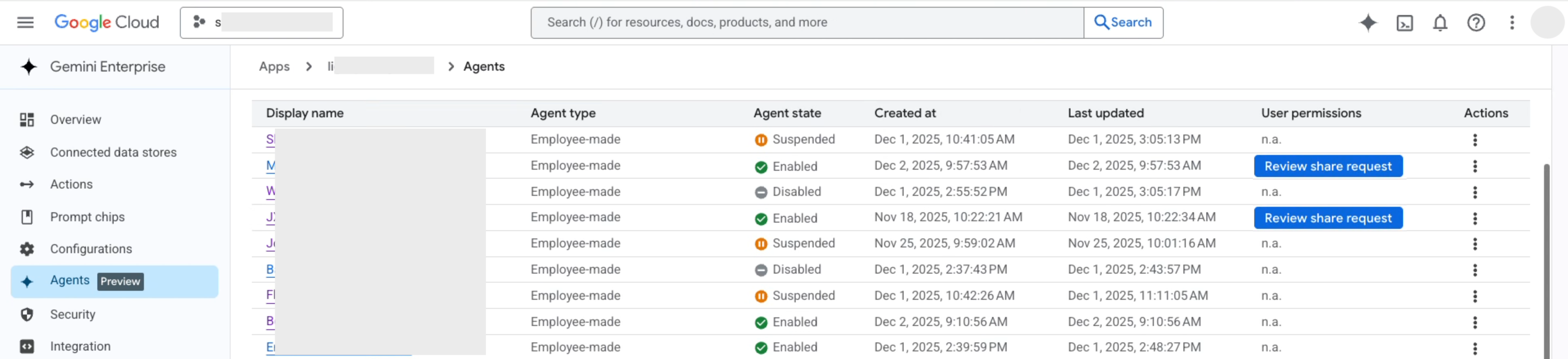
Klicken Sie auf Anfrage zum Teilen prüfen.
Im Bereich Freigabeanfrage:
- Sehen Sie sich die Zugriffsliste unter Freigabe für die folgenden Nutzer angefordert an.
- Optional: Sie können die Zugriffsliste ändern, um Nutzerkonten, Google-Gruppen oder WIF-Identitätspools hinzuzufügen oder zu entfernen.
Wenn Sie die Anfrage genehmigen und Zugriff gewähren möchten, klicken Sie auf Genehmigen und aktivieren.
Wenn Sie die Anfrage ablehnen möchten, klicken Sie auf Ablehnen.
Freigegebenen Workflow verwenden
Wenn ein Workflow-Inhaber einen Workflow mit Ihnen teilt, können Sie auf die zugehörige Diagrammkonfiguration zugreifen und sie in der Vorschau ansehen. Der Workflow-Graph ist für freigegebene Nutzer schreibgeschützt. Sie können jedoch manuell eine Vorschau ausführen, eigene Triggereinstellungen konfigurieren, Ihren eigenen Ausführungsverlauf ansehen oder eine Kopie des Workflows erstellen.
App
- Öffnen Sie Ihre Gemini Enterprise-Webanwendung in einem Browser.
- Klicken Sie im Navigationsmenü der Webanwendung auf
 Agenten.
 - Rufen Sie den Bereich Für mich freigegeben > Von Ihrer Organisation auf.
Klicken Sie auf den freigegebenen Workflow, den Sie sich ansehen möchten. Der Workflow wird in einem schreibgeschützten Designer-Layout gestartet, in dem das Live-Knotendiagramm angezeigt wird. Hinweis: Wenn der freigegebene Workflow pausiert oder deaktiviert ist, wird die Workflow Builder-Arbeitsfläche nicht gerendert und Sie können den Workflow nicht ausführen. Sie können sich aber weiterhin die vorherigen Ausführungen ansehen.
Optional: So führen Sie einen manuellen Testlauf des Workflows durch:
- Klicken Sie rechts oben im Workflow Builder-Arbeitsbereich auf Vorschau.
- Sehen Sie sich die Vorschau an. Wenn der Vorschau-Lauf fehlschlägt, weil ein vom Workflow verwendeter Connector nicht autorisiert ist, klicken Sie unter der Fehlermeldung auf Connectors aktivieren, um den OAuth-Ablauf abzuschließen.
Eigene Trigger einrichten
Trigger für einen freigegebenen Workflow sind nutzerspezifisch. Sie können einen benutzerdefinierten Ausführungszeitplan oder Ereignisfilter konfigurieren, damit ein freigegebener Workflow automatisch ausgeführt wird.
So richten Sie eigene Trigger ein:
App
- Öffnen Sie Ihre Gemini Enterprise-Webanwendung in einem Browser.
- Klicken Sie im Navigationsmenü der Webanwendung auf
Agents > Galerie.
- Rufen Sie den Bereich Für mich freigegeben > Von Ihrer Organisation auf und klicken Sie auf den freigegebenen Workflow, für den Sie einen Trigger einrichten möchten.
Rufen Sie die Triggerkonfiguration auf:
- Wählen Sie das Menü Aktionen > Trigger einrichten aus.
- Alternativ können Sie den Workflow im Arbeitsbereich des Workflow Builders öffnen, auf den Namen des Workflows klicken und Trigger einrichten auswählen.
Sie können einen Trigger mit einem der folgenden Modi konfigurieren:
- Zeitplan:Wählen Sie Nach Zeitplan ausführen aus und konfigurieren Sie, wann der Workflow ausgeführt werden soll, z. B. die Häufigkeit und die Zeitzone.
- Ereignis:Wählen Sie Bei App-Ereignissen ausführen aus und konfigurieren Sie die Ereignisfilter, um festzulegen, wann der Workflow ausgeführt werden soll.
Bei einem Google Drive-Ereignistrigger können Sie beispielsweise nach Feldern wie Inhaber (z. B. eine Google-ID wie
janedoe), Name, MIME-Typ, Änderungszeit oder Übergeordneter Ordner filtern. Sie wählen einen Operator aus (z. B. enthält oder ist gleich), geben einen Wert ein und kombinieren mehrere Regeln mit UND- oder ODER-Bedingungen.
Wenn im Workflow Connectors verwendet werden, die eine Authentifizierung erfordern (z. B. Connectors, die in einem Workflow-Schritt und nicht im Trigger selbst verwendet werden), aktivieren und autorisieren Sie die Connectors in der Workflow Builder-Arbeitsbereichsoberfläche, wenn Sie dazu aufgefordert werden.
Klicken Sie auf Speichern. Der Trigger wird gespeichert und der Workflow wird automatisch ausgeführt. Sie können den Workflow manuell auslösen, um eine Vorschau zu sehen, was passiert, wenn der Zeitplan oder Ereignistrigger diesen Workflow ausführt. Wenn Sie möchten, dass Ihr Workflow nicht mehr ausgeführt wird, wählen Sie im Dialogfeld Trigger einrichten die Option Nicht bei App-Ereignissen ausführen oder Nicht nach Zeitplan ausführen aus.
Läufe ansehen
So rufen Sie Ihre Läufe auf:
App
- Klicken Sie im Navigationsmenü der Webanwendung auf
Agenten.
- Rufen Sie den Bereich Für mich freigegeben > Von Ihrer Organisation auf und klicken Sie auf den freigegebenen Workflow.
- Klicken Sie im Workflow Builder-Canvas auf den Tab Ausführungen.
- Klicken Sie auf einen bestimmten Lauf, um die Ausführungsprotokolle und die schrittweise Ablaufverfolgung aufzurufen.
Weitere Informationen finden Sie unter Workflow-Ausführungen.
Eine Kopie eines freigegebenen Workflows erstellen
Freigegebene Workflows sind für freigegebene Nutzer schreibgeschützt, mit Ausnahme der Triggerkonfigurationen. Wenn Sie die Schritte eines freigegebenen Workflows bearbeiten und anpassen möchten, können Sie eine Kopie in Ihrem eigenen Arbeitsbereich erstellen.
So erstellen Sie ein bearbeitbares Duplikat des freigegebenen Workflows:
App
- Öffnen Sie Ihre Gemini Enterprise-Webanwendung in einem Browser.
- Klicken Sie im Navigationsmenü der Webanwendung auf
Agents > Galerie.
- Rufen Sie den Bereich Für mich freigegeben > Von Ihrer Organisation auf und klicken Sie auf den freigegebenen Workflow, den Sie kopieren möchten.
- Klicken Sie im Arbeitsbereich des Workflow Builder-Editors auf den Workflow-Titel und wählen Sie Kopie erstellen aus. Die Kopie wird der Liste Meine Agents hinzugefügt.
Freigegebene Workflow-Abhängigkeiten
Wenn in Ihrem Workflow andere Workflows (Unter-Workflows) importiert und in den Workflowschritten referenziert werden, beachten Sie Folgendes:
- Zugriffsanforderungen: Wenn Sie einen übergeordneten Workflow freigeben oder einen Workflow in Ihren Workflow importieren, müssen alle Nutzer in Ihrer Zugriffsliste auch Zugriff auf alle importierten untergeordneten Workflows haben.
- Fehler bei der Ausführung: Wenn ein Nutzer einen Workflow ohne Zugriff auf einen importierten Unterworkflow ausführt, schlägt die Ausführung fehl. Er erhält eine Meldung, in der er aufgefordert wird, Zugriff vom Inhaber anzufordern.
Beschränkungen für die Freigabe
Beim Freigeben eines Workflow-Agenten gelten die folgenden Einschränkungen:
Maximal 1.500 einzelne Konten:In Gemini Enterprise wird der Agentenzugriff über zugrunde liegende Google Cloud IAM-Zulassungsrichtlinien verwaltet, die eine Obergrenze von 1.500 Mitgliedern pro Richtlinie erzwingen. Wenn Sie einen Agent für mehr als 1.500 einzelne Nutzerkonten freigeben,schlägt der Vorgang mit dem folgenden Fehler fehl:
The number of members in the policy (1,501) is larger than the maximum allowed size 1,500.Gruppen für die gemeinsame Nutzung im großen Maßstab verwenden:Jede Google-Gruppe oder Workspace-Gruppe wird als einzelnes Mitglied auf das Richtlinienlimit von 1.500 Mitgliedern angerechnet. Wenn Sie einen Agent mit Hunderten oder Tausenden von Kollegen in einer Organisation teilen möchten, bitten Sie Ihren App-Administrator, die Gruppenfreigabe zu aktivieren und Gruppen-E‑Mail-Adressen (z. B.
support-team@example.com) anstelle einzelner Nutzerkonten einzugeben.
Eine vollständige Liste der Systembeschränkungen finden Sie unter Workflow Builder-Kontingente und -Limits.
Hinweise
Wenn der Workflow-Inhaber eine neue Version aktiviert oder die Live-Version des Workflows aktualisiert, wird die neue Live-Version bei nachfolgenden Ausführungen automatisch von allen freigegebenen Nutzern ausgeführt.
Wenn ein Workflow deaktiviert oder pausiert ist, wird der Workflow Builder-Arbeitsbereich nicht gerendert und freigegebene Nutzer können den Workflow nicht ausführen. Sie können jedoch weiterhin ihre bisherigen Ausführungsverläufe und Sitzungsprotokolle in der Galerie Ausführungen ansehen. Wenn der Workflow nicht mehr geteilt, deaktiviert oder gelöscht wird, verlieren geteilte Nutzer den gesamten Zugriff, einschließlich auf ihren bisherigen Ausführungsverlauf und ihre Sitzungsprotokolle.
Für Aktionen, mit denen externe Daten geändert werden, ist eine Human-in-the-Loop-Genehmigung (HITL) erforderlich, mit Ausnahme von E‑Mails oder Kalenderterminen, die Sie an sich selbst senden.
App-Administratoren können die Eigentümerschaft eines gemeinsam genutzten Workflow-Agents in der Google Cloud -Konsole auf einen anderen Nutzer oder auf sich selbst übertragen. Wenn der Workflow-Agent einen Zeitplan- oder Ereignistrigger hat, werden diese durch die Übertragung als deaktivierte Zeitpläne oder Ereignisse markiert. Der neue Inhaber muss sie aktivieren, bevor er den Agent verwenden kann. Weitere Informationen finden Sie unter Agent-Inhaberschaft übertragen.
Nächste Schritte
- Informationen zum Erstellen eines Workflows
- Informationen zum Bearbeiten von Workflows
- Informationen zum Verwalten von Workflowversionen
- Weitere Informationen zum Überwachen von Workflow-Ausführungen
- Kontingente und Limits für Workflow Builder