


Neste documento, descrevemos como usar a tela de fluxo de trabalho para criar um fluxo de trabalho usando comandos naturais ou o editor visual.
Antes de começar
Antes de usar esse recurso, siga estas etapas:
- Verifique se você tem um app da Web com as fontes de dados necessárias conectadas. Para mais informações, consulte Criar um app, Conectar uma fonte de dados do Google e Conectar uma fonte de dados de terceiros.
- Verifique se você ativou a opção de recurso do Workflow Builder para seu app da web. Para mais informações, consulte Gerenciar recursos do app da web.
Criar um fluxo de trabalho usando comandos naturais
App
Para criar um fluxo de trabalho usando comandos em linguagem natural, descreva a tarefa que você quer que o agente execute, e o Workflow Builder vai gerar um modelo de fluxo de trabalho para você. Para mais informações, consulte Criar um fluxo de trabalho usando linguagem natural.
Criar um fluxo de trabalho usando o editor visual
App
Para criar um fluxo de trabalho usando o editor visual, faça o seguinte:
- Abra o app da Web do Gemini Enterprise em um navegador.
- No menu de navegação do app da Web, clique em + Novo agente > Fluxo de trabalho.
- Clique em Criar manualmente para abrir o editor visual.
- Um gatilho manual padrão é adicionado à tela. Clique em Campos de entrada para inserir um campo de entrada obrigatório ou opcional que o usuário pode fornecer ao
executar o fluxo de trabalho.
Para mudar o acionador para outro tipo, clique no acionador manual na tela e selecione outro tipo no painel de configuração.
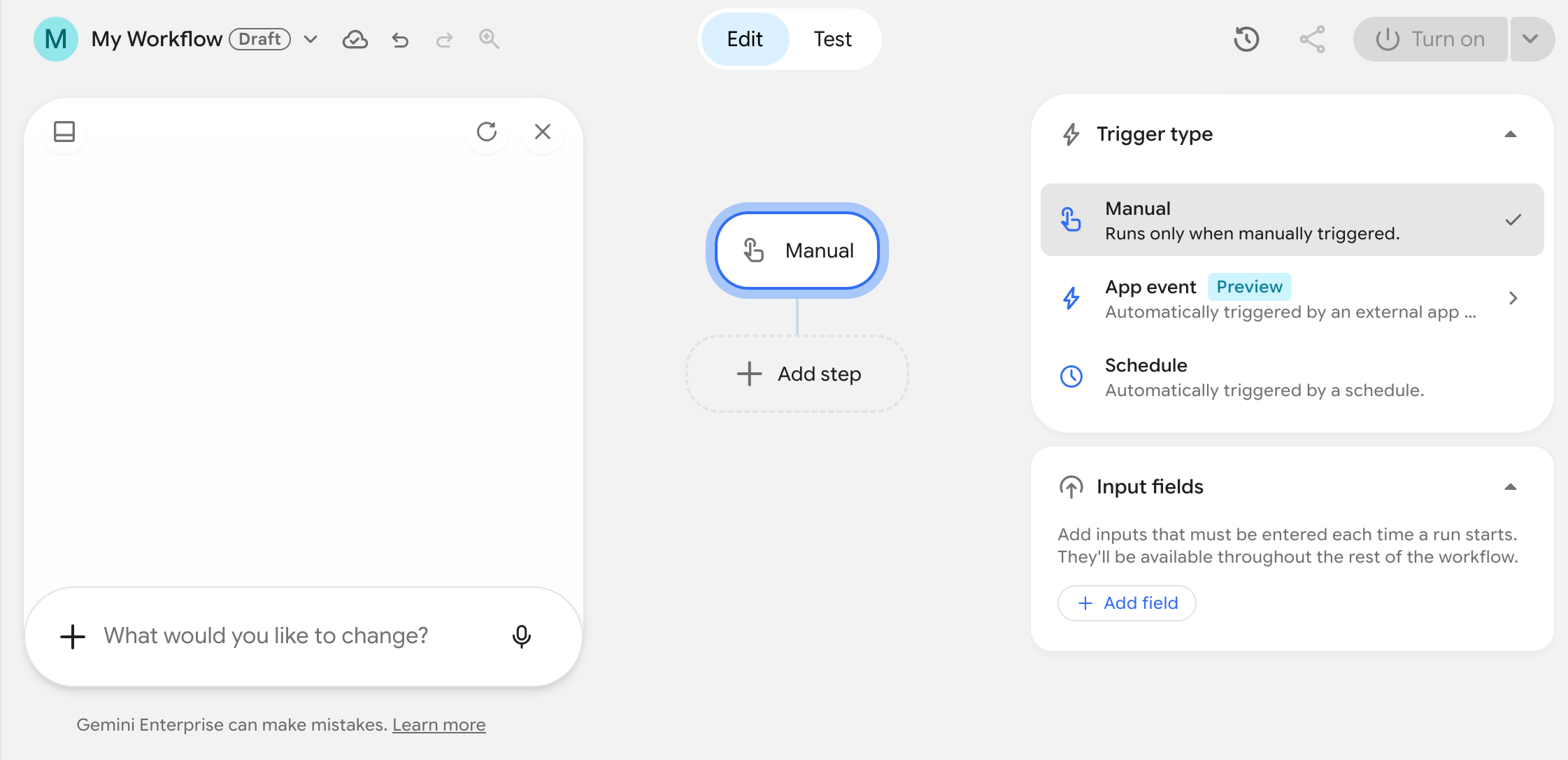
- Clique em + Adicionar etapa para incluir outras etapas no fluxo de trabalho. Para conferir a lista de etapas compatíveis e as respectivas configurações, consulte Etapas.
- Para visualizar e testar o fluxo de trabalho, mude para a guia Teste e inicie uma execução de teste.
Para ativar e publicar seu fluxo de trabalho, clique em Ativar.
O fluxo de trabalho fica ativo e começa a ser executado de acordo com a programação ou os eventos configurados, ou manualmente pelo usuário.