


In diesem Dokument wird beschrieben, wie Sie mit dem Workflow-Arbeitsbereich einen Workflow erstellen, indem Sie entweder natürliche Prompts oder den visuellen Editor verwenden.
Hinweis
Führen Sie die folgenden Schritte aus, bevor Sie diese Funktion verwenden:
- Sie benötigen eine Web-App, in der die erforderlichen Datenquellen verbunden sind. Weitere Informationen finden Sie unter App erstellen, Google-Datenquelle verbinden und Datenquelle eines Drittanbieters verbinden.
- Achten Sie darauf, dass Sie den Funktionsschalter für Workflow Builder für Ihre Web-App aktiviert haben. Weitere Informationen finden Sie unter Funktionen der Webanwendung verwalten.
Workflow mit natürlichen Prompts erstellen
App
Wenn Sie einen Workflow mit Prompts in natürlicher Sprache erstellen möchten, beschreiben Sie die Aufgabe, die der Agent ausführen soll. Workflow Builder generiert dann ein Workflow-Gerüst für Sie. Weitere Informationen finden Sie unter Workflow mit natürlicher Sprache erstellen.
Workflow mit dem visuellen Editor erstellen
App
So erstellen Sie einen Workflow mit dem visuellen Editor:
- Öffnen Sie Ihre Gemini Enterprise-Webanwendung in einem Browser.
- Klicken Sie im Navigationsmenü der Webanwendung auf + Neuer KI-Agent > Workflow.
- Klicken Sie auf Manuell erstellen, um den visuellen Editor zu öffnen.
- Dem Arbeitsbereich wird ein manueller Standardtrigger hinzugefügt. Klicken Sie auf Eingabefelder, um ein erforderliches oder optionales Eingabefeld einzugeben, das der Nutzer beim Ausführen des Workflows angeben kann.
Wenn Sie den Trigger in einen anderen Triggertyp ändern möchten, klicken Sie im Arbeitsbereich auf den manuellen Trigger und wählen Sie dann im Konfigurationsbereich einen anderen Triggertyp aus.
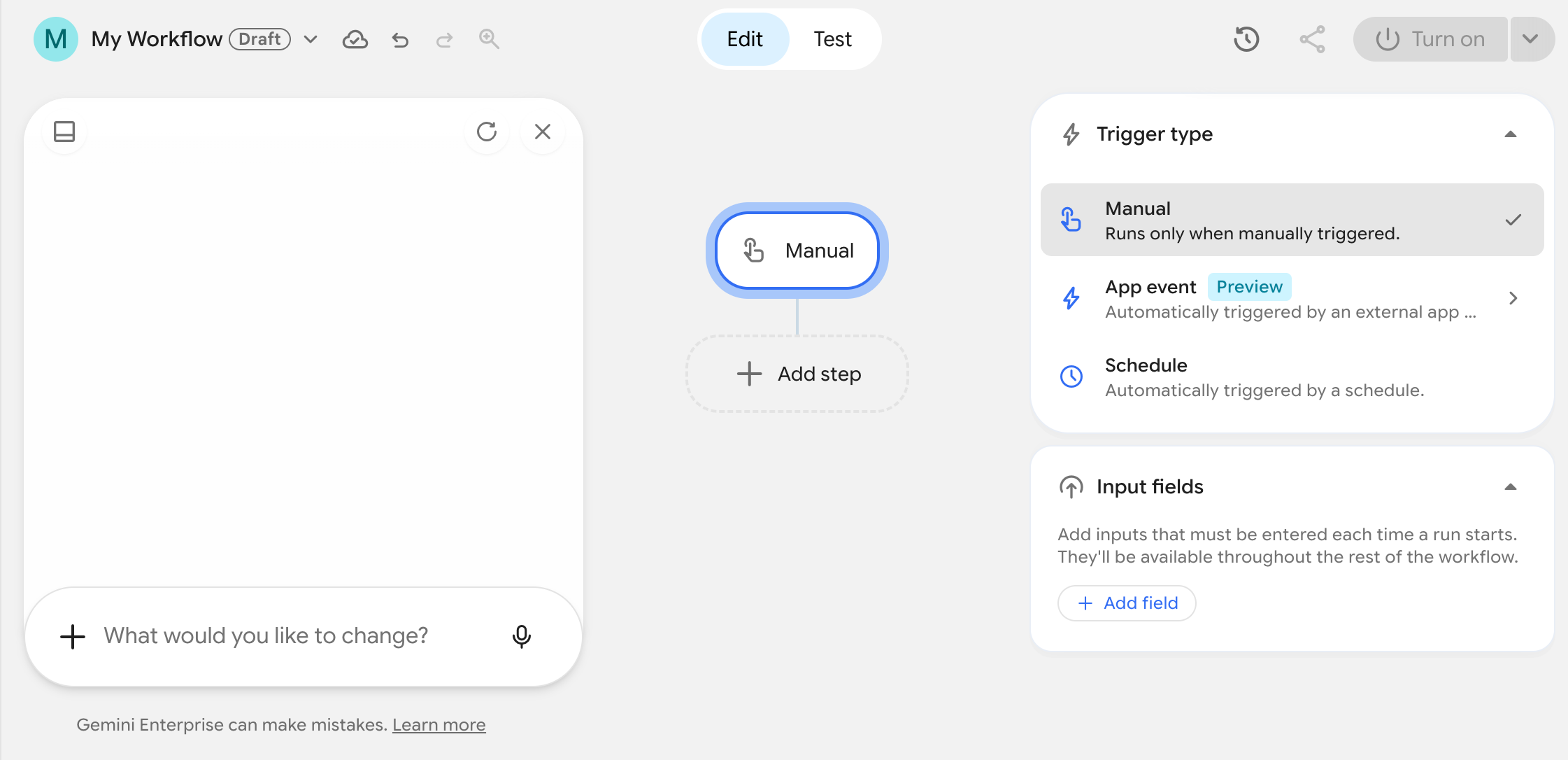
- Klicken Sie auf + Schritt hinzufügen, um dem Workflow weitere Schritte hinzuzufügen. Eine Liste der unterstützten Schritte und ihrer Konfigurationen finden Sie unter Schritte.
- Wenn Sie eine Vorschau Ihres Workflows aufrufen und ihn testen möchten, wechseln Sie zum Tab Test und starten Sie einen Testlauf.
Klicken Sie auf Aktivieren, um den Workflow zu aktivieren.
Der Workflow ist aktiv und wird gemäß dem konfigurierten Zeitplan oder den konfigurierten Ereignissen oder manuell vom Nutzer ausgeführt.