


Questo documento descrive come utilizzare il canvas del flusso di lavoro per creare un flusso di lavoro utilizzando prompt naturali o l'editor visivo.
Prima di iniziare
Prima di utilizzare questa funzionalità, completa i seguenti passaggi:
- Assicurati di avere un'app web con le origini dati necessarie collegate. Per saperne di più, vedi Creare un'app, Connettere un'origine dati di Google e Connettere un'origine dati di terze parti.
- Assicurati di aver attivato l'opzione di attivazione/disattivazione della funzionalità Workflow Builder per la tua app web. Per maggiori informazioni, vedi Gestisci le funzionalità dell'app web.
Crea un workflow utilizzando prompt naturali
App
Per creare un flusso di lavoro utilizzando prompt in linguaggio naturale, descrivi l'attività che vuoi che l'agente esegua e Workflow Builder genera una struttura del flusso di lavoro. Per ulteriori informazioni, vedi Creare un workflow utilizzando il linguaggio naturale.
Crea un flusso di lavoro utilizzando l'editor visivo
App
Per creare un flusso di lavoro utilizzando l'editor visivo:
- Apri l'app web Gemini Enterprise in un browser.
- Nel menu di navigazione dell'app web, fai clic su + Nuovo agente > Flusso di lavoro.
- Fai clic su Crea manualmente per aprire l'editor visivo.
- Al canvas viene aggiunto un trigger manuale predefinito. Fai clic su Campi di immissione per inserire un campo di immissione obbligatorio o facoltativo che l'utente può fornire quando
esegue il workflow.
Per cambiare l'attivatore con un altro tipo, fai clic sull'attivatore manuale nel canvas e poi seleziona un altro tipo di attivatore nel riquadro di configurazione.
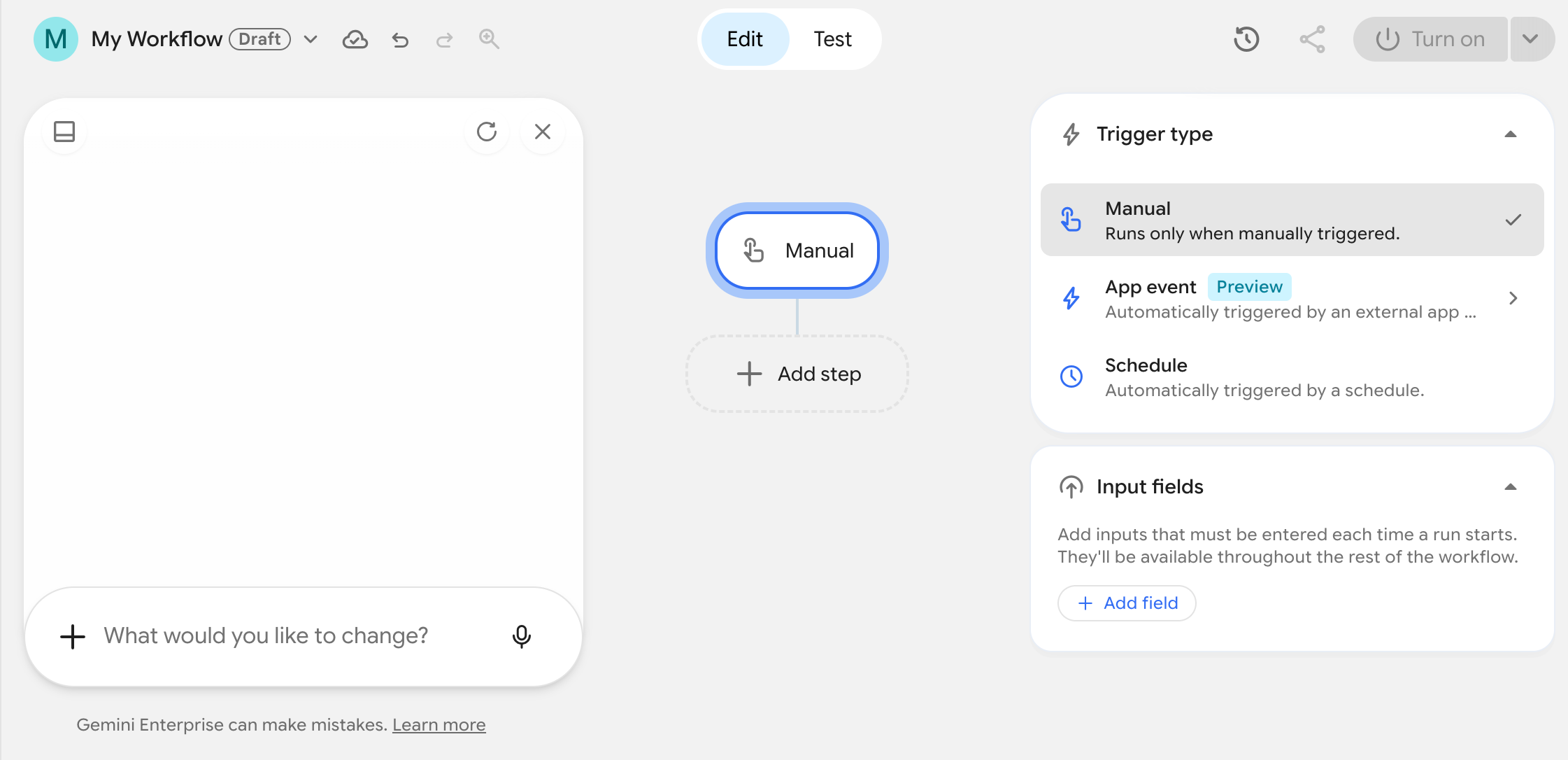
- Fai clic su + Aggiungi passaggio per aggiungere altri passaggi al flusso di lavoro. Per l'elenco dei passaggi supportati e delle relative configurazioni, consulta Passaggi.
- Per visualizzare l'anteprima e testare il flusso di lavoro, passa alla scheda Test e avvia un test.
Per attivare il flusso di lavoro e pubblicarlo, fai clic su Attiva.
Il flusso di lavoro è attivo e inizia a essere eseguito in base alla pianificazione o agli eventi configurati oppure manualmente dall'utente.