


En este documento, se describe cómo usar el lienzo de flujo de trabajo para crear un flujo de trabajo con instrucciones en lenguaje natural o con el editor visual.
Antes de comenzar
Antes de usar esta función, completa los siguientes pasos:
- Asegúrate de tener una app web con las fuentes de datos necesarias conectadas. Para obtener más información, consulta Crea una app, Conecta una fuente de datos de Google y Conecta una fuente de datos de terceros.
- Asegúrate de haber habilitado el botón de activación de la función Workflow Builder para tu app web. Para obtener más información, consulta Administra las funciones de la app web.
Crea un flujo de trabajo con instrucciones en lenguaje natural
App
Para crear un agente de flujo de trabajo con instrucciones en lenguaje natural, describe la tarea que quieres que realice el agente y Workflow Builder generará un esquema de flujo de trabajo por ti. Para obtener más información, consulta Crea un flujo de trabajo con lenguaje natural.
Crea un flujo de trabajo con el editor visual
App
Para crear un flujo de trabajo con el editor visual, haz lo siguiente:
- Abre tu app web de Gemini Enterprise en un navegador.
- En el menú de navegación de la app web, haz clic en + Nuevo agente > Flujo de trabajo.
- Haz clic en Crear manualmente para abrir el editor visual.
- Se agrega un activador manual predeterminado al lienzo. Haz clic en Campos de entrada para ingresar un campo de entrada obligatorio u opcional que el usuario pueda proporcionar cuando ejecute el flujo de trabajo.
Para cambiar el activador a otro tipo, haz clic en el activador manual en el lienzo y, luego, selecciona otro tipo de activador en el panel de configuración.
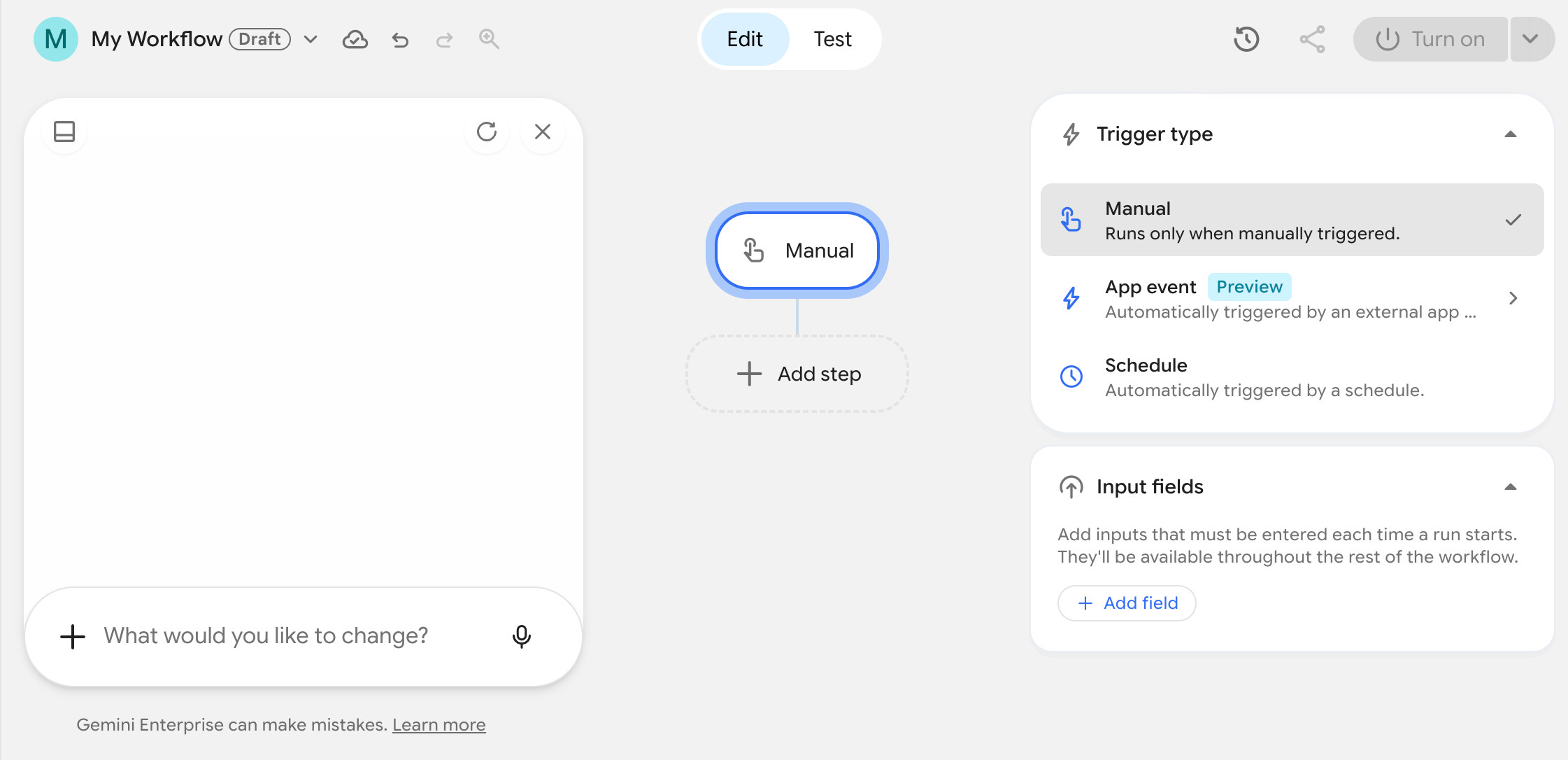
- Haz clic en + Agregar paso para agregar pasos adicionales al flujo de trabajo. Para obtener la lista de los pasos admitidos y sus configuraciones, consulta Pasos.
- Para obtener una vista previa y probar tu flujo de trabajo, cambia a la pestaña Prueba y comienza una ejecución de prueba.
Para activar tu agente de flujo de trabajo y ponerlo en funcionamiento, haz clic en Activar.
El agente de flujo de trabajo está en funcionamiento y comienza a ejecutarse según el programa o los eventos configurados, o bien de forma manual por el usuario.
¿Qué sigue?
- Obtén información para ejecutar simulaciones de prueba para tu flujo de trabajo.