


Halaman ini menjelaskan cara menyiapkan dan mengonfigurasi konfigurasi pihak ketiga sebelum membuat penyimpanan data Jira Cloud.
Menyiapkan autentikasi dan izin
Anda perlu menyiapkan autentikasi dan izin di pusat akun administrator Atlassian. Hal ini sangat penting agar konektor dapat mengakses dan menyinkronkan data. Konektor Jira Cloud mendukung berbagai metode autentikasi, seperti kredensial klien OAuth atau token API.
Membuat aplikasi OAuth 2.0
Untuk membuat aplikasi OAuth 2.0 untuk autentikasi, ikuti langkah-langkah berikut guna menyiapkan aplikasi di Atlassian Developer Console dan mendapatkan client ID serta rahasia klien yang diperlukan.
Memverifikasi akses administrator organisasi Jira
Untuk memverifikasi akses administrator organisasi Jira, lakukan hal berikut:
Login ke Atlassian dengan kredensial pengguna Anda.
Pilih aplikasi Jira.
Klik Setelan.
Jika Anda melihat opsi System di bagian Jira settings, Anda memiliki akses organization administrator Jira. Atau, minta administrator organisasi Jira Anda untuk memberikan akses.
Membuat aplikasi OAuth 2.0
Untuk membuat aplikasi OAuth 2.0, lakukan hal berikut:
Login ke Atlassian Developer Console.
Klik ikon profil, lalu pilih Konsol developer.
Di halaman Console, klik Create, lalu pilih OAuth 2.0 Integration.
Di halaman pembuatan aplikasi, lakukan hal berikut:
Masukkan nama untuk aplikasi.
Centang kotak untuk menyetujui persyaratan developer Atlassian.
Klik Create.
Di halaman aplikasi, lakukan hal berikut:
Dari menu navigasi, klik Otorisasi.
Di tabel Authorization type, pilih Add untuk OAuth 2.0 (3LO).
Di kolom Callback URL, masukkan URL sesuai dengan mode koneksi penyimpanan data Anda.
Penelusuran dan tindakan gabungan:
https://vertexaisearch.cloud.google.com/oauth-redirect.Penyerapan dan tindakan data:
https://vertexaisearch.cloud.google.com/console/oauth/jira_oauth.html.
Klik Simpan perubahan.
Mendapatkan client ID dan rahasia klien
Untuk mendapatkan client ID dan rahasia klien, lakukan hal berikut:
- Di halaman aplikasi, dari menu navigasi, klik Distribution.
Di halaman Distribution, lakukan tindakan berikut:
- Di bagian Kontrol distribusi, pilih Edit.
- Di bagian Status distribusi, pilih Berbagi untuk mengaktifkan pengeditan kolom lainnya.
- Masukkan informasi di kolom wajib diisi berikut:
- Untuk Vendor, masukkan
Google. - Untuk Kebijakan privasi, masukkan
https://policies.google.com. - Untuk Apakah aplikasi Anda menyimpan data pribadi?, pilih Ya.
- Centang kotak Saya menyatakan bahwa saya telah menerapkan API pelaporan data pribadi. Untuk mengetahui informasi selengkapnya, lihat API pelaporan data pribadi.
- Untuk Vendor, masukkan
- Klik Simpan perubahan.
Di halaman aplikasi, lakukan hal berikut:
- Dari menu navigasi, klik Setelan.
- Dari halaman setelan, salin Client ID dan rahasia klien Anda.
Mendapatkan ID instance dan URL instance
Dapatkan ID instance:
- Buka tab baru, salin URL instance, lalu tambahkan
/_edge/tenant_infoke URL instance. Contoh,https://YOUR_INSTANCE.atlassian.net/_edge/tenant_info. - Buka link untuk menemukan nilai
cloudId.cloudIdadalah ID instance Anda.
- Buka tab baru, salin URL instance, lalu tambahkan
Dapatkan URL instance:
- Buka atlassian.net, lalu login dengan akun administrator Anda.
- Pilih aplikasi yang ingin Anda sinkronkan. Misalnya, sinkronkan aplikasi pertama.
- Temukan URL instance (subdomain di kolom URL).
Mendapatkan kunci project
Untuk mendapatkan kunci project, lakukan tindakan berikut:
Login ke akun Jira Cloud Anda.
Dari menu navigasi, pilih Ruang.
Pilih project yang ID project-nya Anda perlukan.
Buka masalah apa pun dalam project tersebut, lalu klik more_horiz Tindakan.
Klik Export XML dan download file.
Buka file XML yang didownload dan telusuri tag yang berisi
project id. Salin nilai yang terkait dengan tag ini untuk digunakan nanti.
Memberikan peran administrator
Untuk memberikan peran Editor Discovery Engine kepada administrator Jira di konsol Google Cloud , lakukan hal berikut:
- Di konsol Google Cloud , buka halaman Gemini Enterprise.
Buka IAM.
Temukan akun pengguna yang memiliki akses administrator di Jira, lalu klik ikon Edit .
Berikan peran Discovery Engine Editor kepada administrator.
Untuk memberikan peran administrator kepada pengguna di Atlassian, lakukan hal berikut:
Login ke Atlassian menggunakan akun administrator organisasi.
Klik ikon menu, lalu pilih organisasi Anda. Atau, Anda dapat membuka admin.atlassian.com.
Di halaman Admin, klik produk, lalu pilih tombol Kelola pengguna.

Mengelola pengguna Klik Grup di bagian Pengelolaan pengguna.
Di halaman Grup:
- Klik Buat grup.
- Masukkan nama untuk grup.
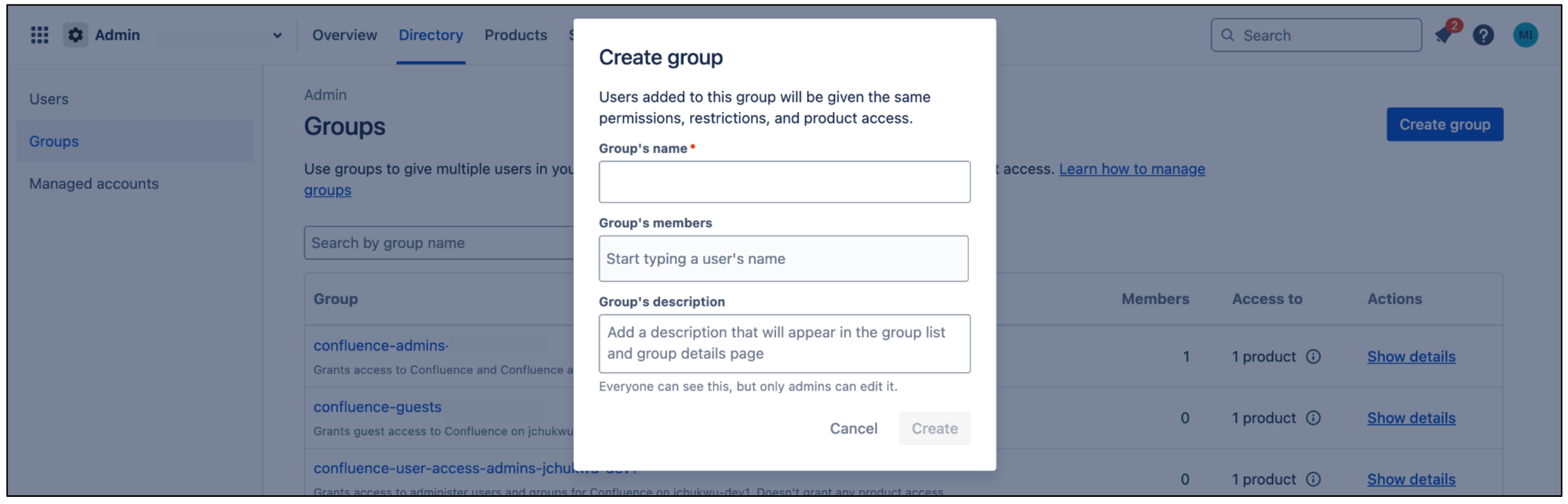
Buat grup
Grup ini menerima izin yang diperlukan oleh konektor. Pengguna yang ditambahkan ke grup ini akan mewarisi izin tersebut. Konektor menggunakan grup ini untuk mengautentikasi dan mengambil dokumen.
Di halaman Grup, klik Tambahkan produk.
Pilih User access admin sebagai peran untuk Jira.
Pilih Product admin sebagai peran untuk Jira administration.
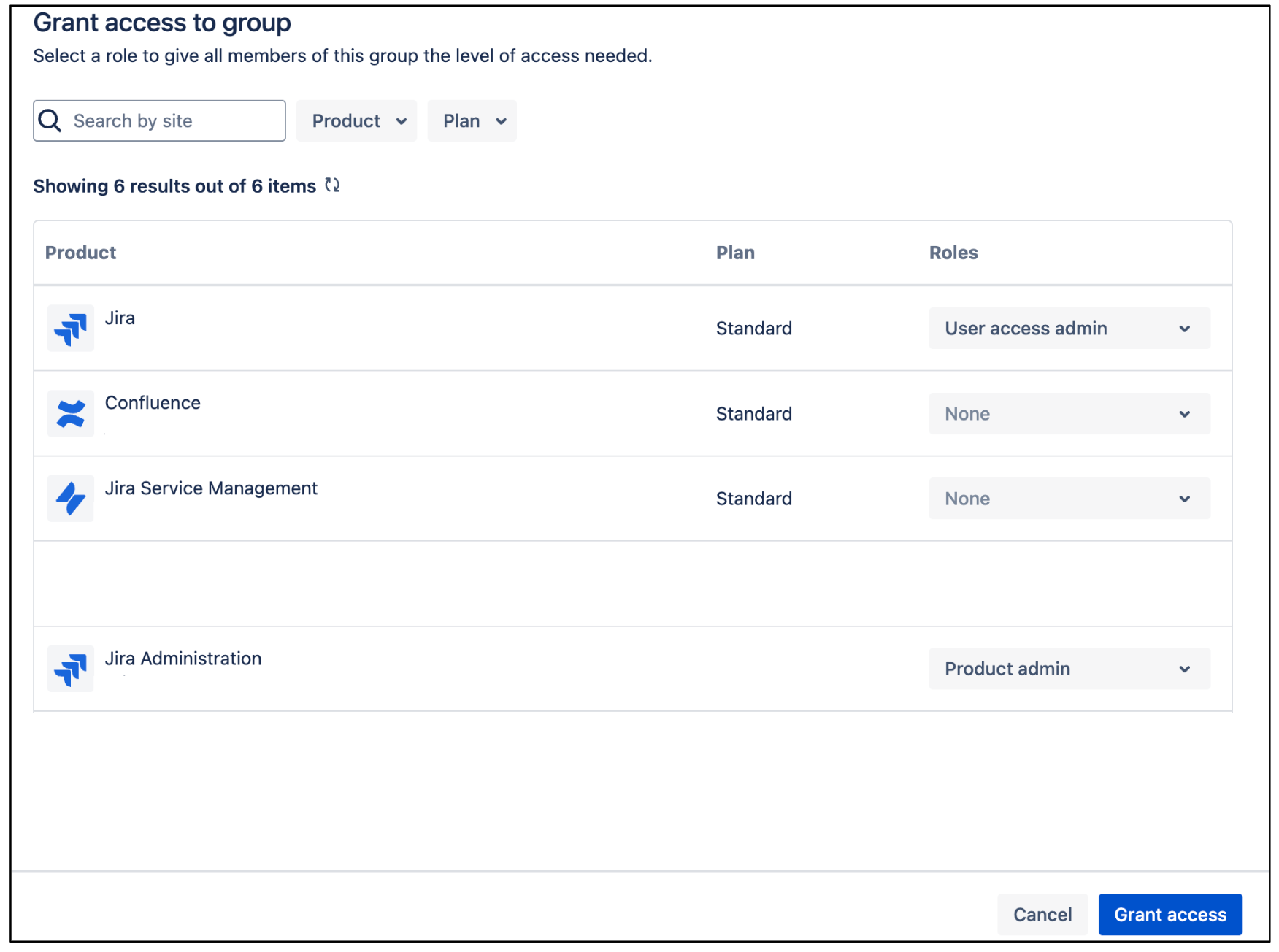
Administrator akses pengguna Jira Klik Grant Access.
Klik Tambahkan anggota grup untuk menambahkan akun pengguna atau anggota grup yang digunakan konektor untuk mengautentikasi dan mengakses resource yang diperlukan.
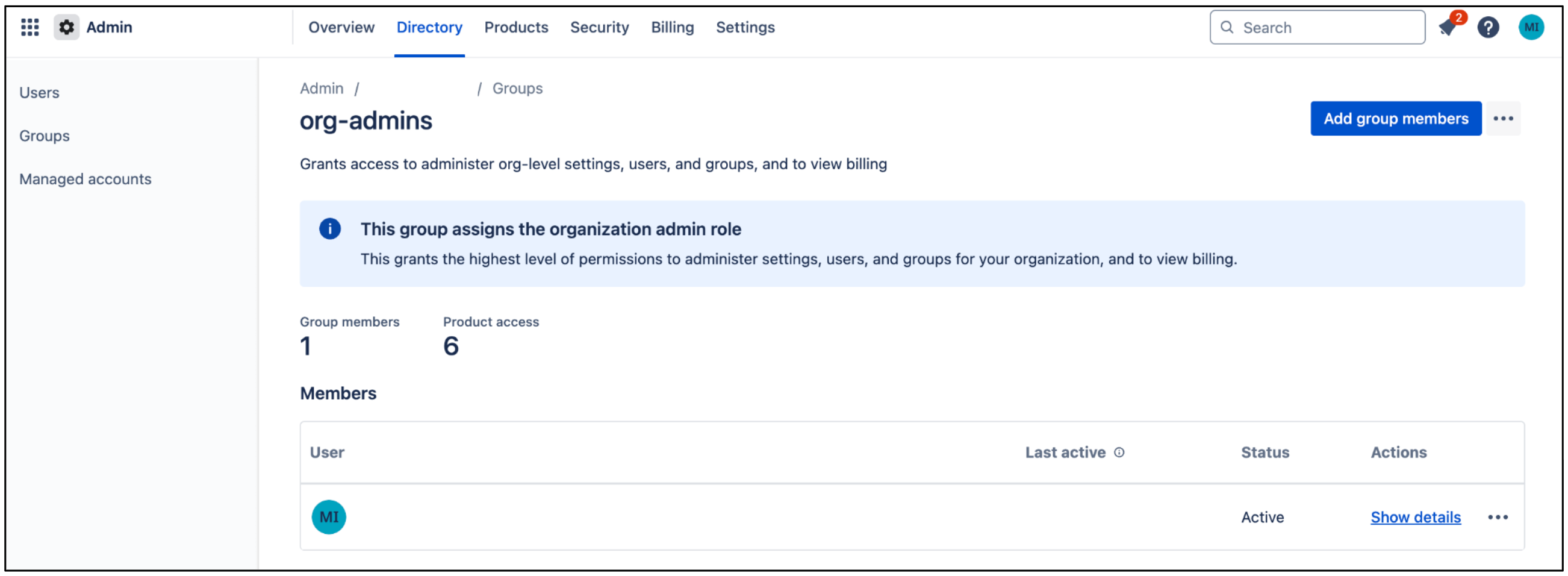
Menambahkan anggota grup
Mengelola visibilitas pengguna
Agar email pengguna dapat dilihat oleh siapa saja di akun Atlassian, lakukan hal berikut:
Login ke Atlassian Developer Console.
Klik ikon profil, lalu pilih Developer console.
Klik ikon profil pengguna, lalu pilih Kelola akun.
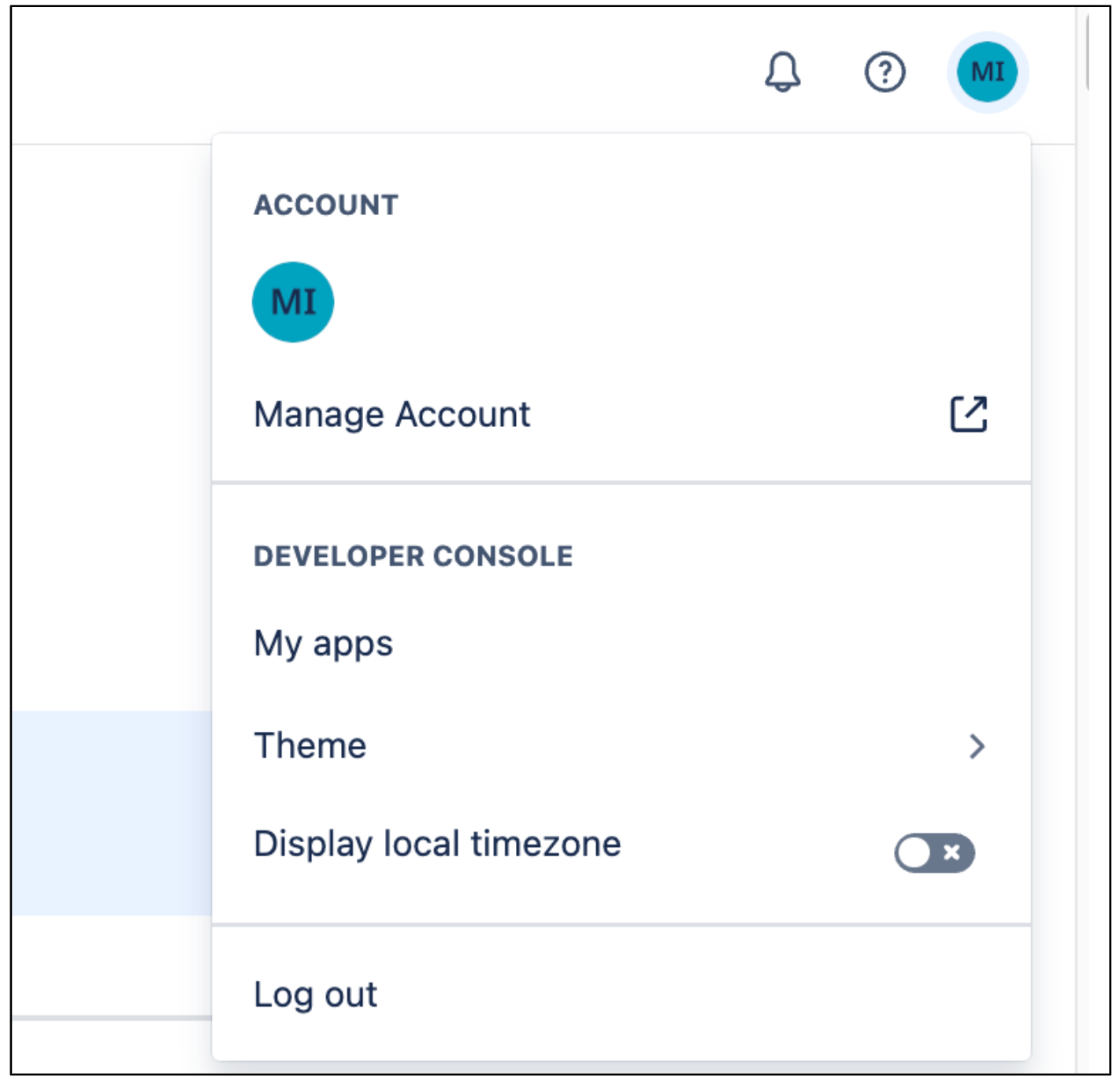
Kelola akun Buka Profil dan visibilitas.
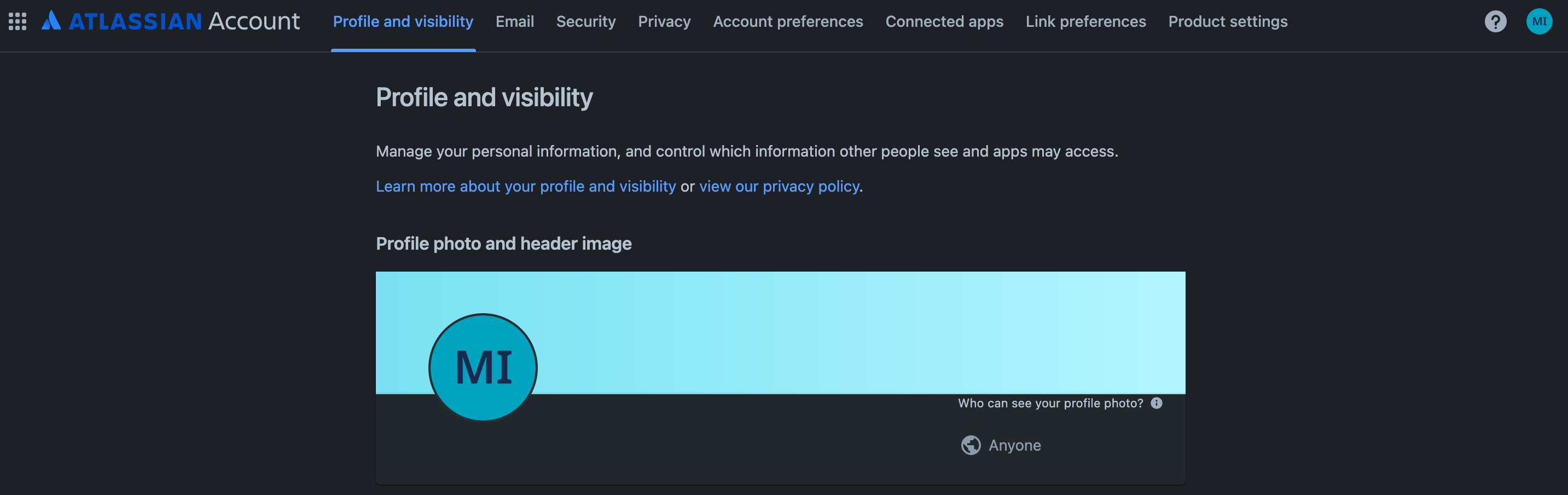
Profil dan visibilitas Buka Kontak dan tetapkan Siapa yang dapat melihat ini sebagai Siapa saja.

Kontak
Agar email pengguna dapat dilihat oleh siapa saja di Jira, lakukan hal berikut:
Login ke Atlassian dengan kredensial pengguna Anda.
Pilih aplikasi Jira.
Klik Setelan > Sistem.
Pilih General Configuration di panel kiri.
Klik Edit Settings.
Untuk Visibilitas email pengguna, pilih Publik.

Pilih visibilitas email Klik Update.
Mengonfigurasi cakupan aplikasi minimum
Untuk melakukan tindakan yang ditentukan, Anda perlu menyiapkan izin berikut untuk konektor Jira Cloud di platform Atlassian.
Di halaman aplikasi, klik Permissions.
Buka Jira API, lalu klik Add.
Klik Configure.
Buka tab Cakupan klasik.
Klik Edit scopes dan pilih cakupan klasik sesuai kebutuhan Anda dari tabel berikut:
Mode koneksi Izin Tujuan Penelusuran dan tindakan gabungan read:jira-user,read:jira-workMemungkinkan asisten mengambil dan menampilkan hasil penelusuran serta detail pengguna secara real-time. write:jira-workMengizinkan asisten mengubah item pekerjaan (misalnya, memperbarui kolom masalah) dan mengelola komentar atau masalah. Hanya penelusuran gabungan read:jira-user,read:jira-workMemungkinkan asisten menelusuri dan melihat masalah, project, dan profil pengguna. Penyerapan dan tindakan data read:jira-workMengizinkan asisten melakukan crawling dan pengindeksan data yang luas pada item kerja. write:jira-workMengizinkan asisten melakukan tindakan tulis (pembuatan, pembaruan, komentar) pada item kerja dalam lingkungan yang diserap. Penyerapan data read:jira-workMengizinkan asisten meng-crawl dan mengindeks konten Jira untuk ketersediaan penelusuran. Konfirmasi bahwa semua cakupan telah dipilih, lalu klik Simpan.
Buka tab Cakupan terperinci.
Klik Edit cakupan dan pilih cakupan terperinci sesuai kebutuhan Anda dari tabel berikut:
Mode koneksi Izin Tujuan Penelusuran dan tindakan gabungan write:comment:jiraMemungkinkan penyimpanan data memposting komentar atau balasan baru langsung dari antarmuka penelusuran. write:issue:jiraMemungkinkan penyimpanan data membuat masalah baru atau melakukan pengeditan besar pada masalah yang ada. write:attachment:jiraMemungkinkan penyimpanan data menambahkan lampiran ke masalah Jira. read:issue:jiraMengizinkan penyimpanan data membaca masalah. read:issue-type:jiraMengizinkan penyimpanan data untuk membaca jenis masalah. read:comment:jiraMengizinkan penyimpanan data membaca komentar. read:comment.property:jiraMengizinkan penyimpanan data membaca properti komentar masalah. read:project:jiraMemungkinkan penyimpanan data membaca project. read:priority:jiraMengizinkan penyimpanan data membaca prioritas. read:issue.transition:jiraMengizinkan penyimpanan data membaca transisi masalah. read:issue-meta:jiraMengizinkan penyimpanan data membaca metadata masalah. read:board-scope.admin:jira-softwareMemungkinkan penyimpanan data membaca konfigurasi, fitur project, filter, properti, dan filter cepat untuk papan. read:board-scope:jira-softwareMemungkinkan penyimpanan data membaca board, masalah di board, masalah dari backlog, laporan, dan versi. read:issue-details:jiraMengizinkan penyimpanan data membaca detail masalah. read:jql:jiraMemungkinkan penyimpanan data membaca kueri Jira Query Language (JQL). Hanya penelusuran gabungan read:issue:jiraMengizinkan penyimpanan data membaca masalah. read:issue-type:jiraMengizinkan penyimpanan data untuk membaca jenis masalah. read:comment:jiraMengizinkan penyimpanan data membaca komentar. read:comment.property:jiraMengizinkan penyimpanan data membaca properti komentar masalah. read:project:jiraMemungkinkan penyimpanan data membaca project. read:priority:jiraMengizinkan penyimpanan data membaca prioritas. read:issue.transition:jiraMengizinkan penyimpanan data membaca transisi masalah. read:issue-meta:jiraMengizinkan penyimpanan data membaca metadata masalah. read:board-scope.admin:jira-softwareMemungkinkan penyimpanan data membaca konfigurasi, fitur project, filter, properti, dan filter cepat untuk papan. read:board-scope:jira-softwareMemungkinkan penyimpanan data membaca board, masalah di board, masalah dari backlog, laporan, dan versi. read:issue-details:jiraMengizinkan penyimpanan data membaca detail masalah. read:jql:jiraMemungkinkan penyimpanan data membaca kueri Jira Query Language (JQL). Penyerapan dan tindakan data read:user:jira,read:group:jira,read:avatar:jiraMemungkinkan sinkronisasi metadata pengguna/grup dan menampilkan profil pengguna. read:issue-security-level:jira,read:issue-security-scheme:jiraMemungkinkan kontrol akses, sehingga memastikan data yang di-ingest mematuhi batas keamanan Jira. read:audit-log:jiraMemungkinkan pelacakan perubahan dan melakukan sinkronisasi inkremental untuk menjaga agar data yang di-ingest tetap terbaru. write:comment:jiraMemungkinkan penambahan komentar ke masalah menggunakan penyimpanan data. write:issue:jiraMemungkinkan asisten membuat atau mengubah masalah. Penyerapan data read:user:jira,read:group:jira,read:avatar:jiraMengizinkan crawling dan pengindeksan konten Jira dan hubungan pengguna. read:issue-security-level:jira,read:issue-security-scheme:jiraMemungkinkan pemetaan izin sehingga hanya pengguna yang diizinkan yang dapat menelusuri data yang diserap. read:audit-log:jiraMemungkinkan mesin sinkronisasi mengidentifikasi item mana yang telah diperbarui atau dihapus. Konfirmasi bahwa semua cakupan telah dipilih, lalu klik Simpan.
Menginstal Pengakses Identitas Pengguna
Untuk menginstal aplikasi User Identity Accessor for Jira Cloud di situs Jira Cloud, ikuti langkah-langkah berikut:
- Buka Atlassian Marketplace.
Klik Dapatkan sekarang.
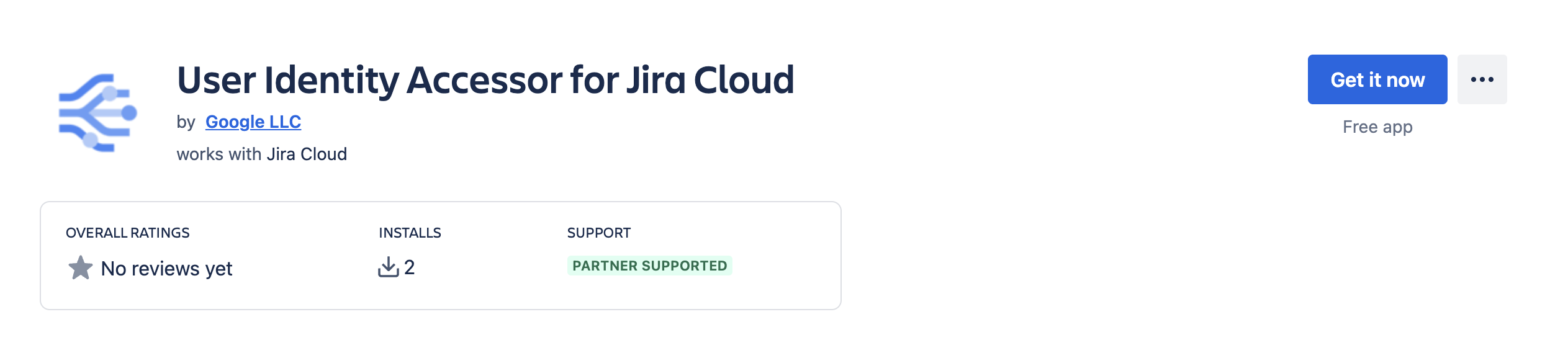
Dapatkan sekarang Dari daftar Select a site, pilih situs Jira tempat Anda ingin menginstal aplikasi.
Klik Tinjau untuk mengizinkan izin yang diperlukan dan menyetujui persyaratan dan ketentuan.
Klik Dapatkan sekarang untuk menyelesaikan penginstalan aplikasi.
Setelah penginstalan berhasil, pesan konfirmasi akan muncul: "Aplikasi Anda telah ditambahkan ke instance Anda dan siap digunakan".
Mengonfigurasi Pengakses Identitas Pengguna
Setelah menginstal aplikasi User Identity Accessor for Jira Cloud, konfigurasikan kunci API yang digunakan sistem eksternal Anda (misalnya, Jira Cloud Connector) untuk memanggil pemicu web aplikasi dengan aman guna mengambil email.
Mengakses halaman konfigurasi
Untuk mengakses halaman konfigurasi aplikasi User Identity Accessor for Jira Cloud, lakukan hal berikut:
- Di instance Jira Cloud, klik ikon Settings ⚙️ di menu navigasi.
- Pilih Aplikasi dari menu.
- Di halaman Apps administration, temukan aplikasi Anda, User Identity Accessor for Jira Cloud, dalam daftar Manage apps.
Klik Configure atau link yang terkait dengan aplikasi Anda. Halaman konfigurasi khusus aplikasi akan terbuka di Jira Cloud.
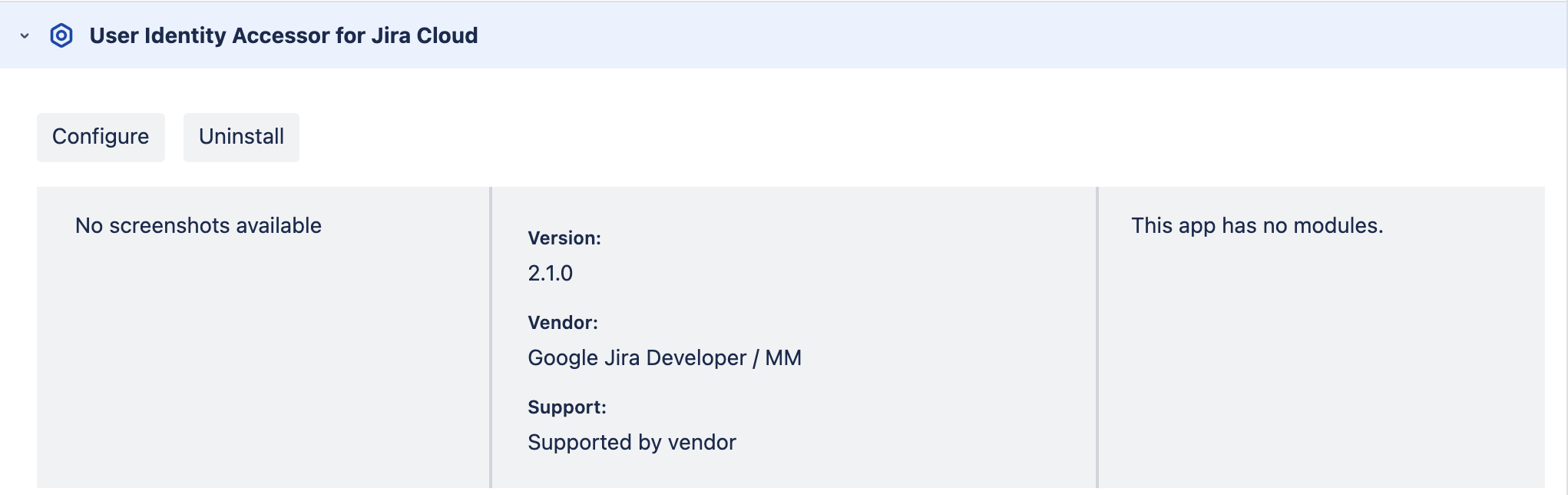
Mengonfigurasi aplikasi User Identity Accessor for Jira Cloud
Menyiapkan kunci API
Untuk menyiapkan kunci API di halaman konfigurasi, lakukan hal berikut:
Di bagian Konfigurasi Kunci API, tentukan kunci rahasia untuk mengautentikasi permintaan ke pemicu web aplikasi. Anda dapat mengautentikasi permintaan menggunakan salah satu metode berikut:
Masukkan kunci Anda sendiri: Ketik atau tempel kunci API yang kuat dan unik ke kolom Kunci API. Gunakan kunci yang terdiri dari minimal 20–30 karakter dengan kombinasi huruf besar, huruf kecil, angka, dan simbol.
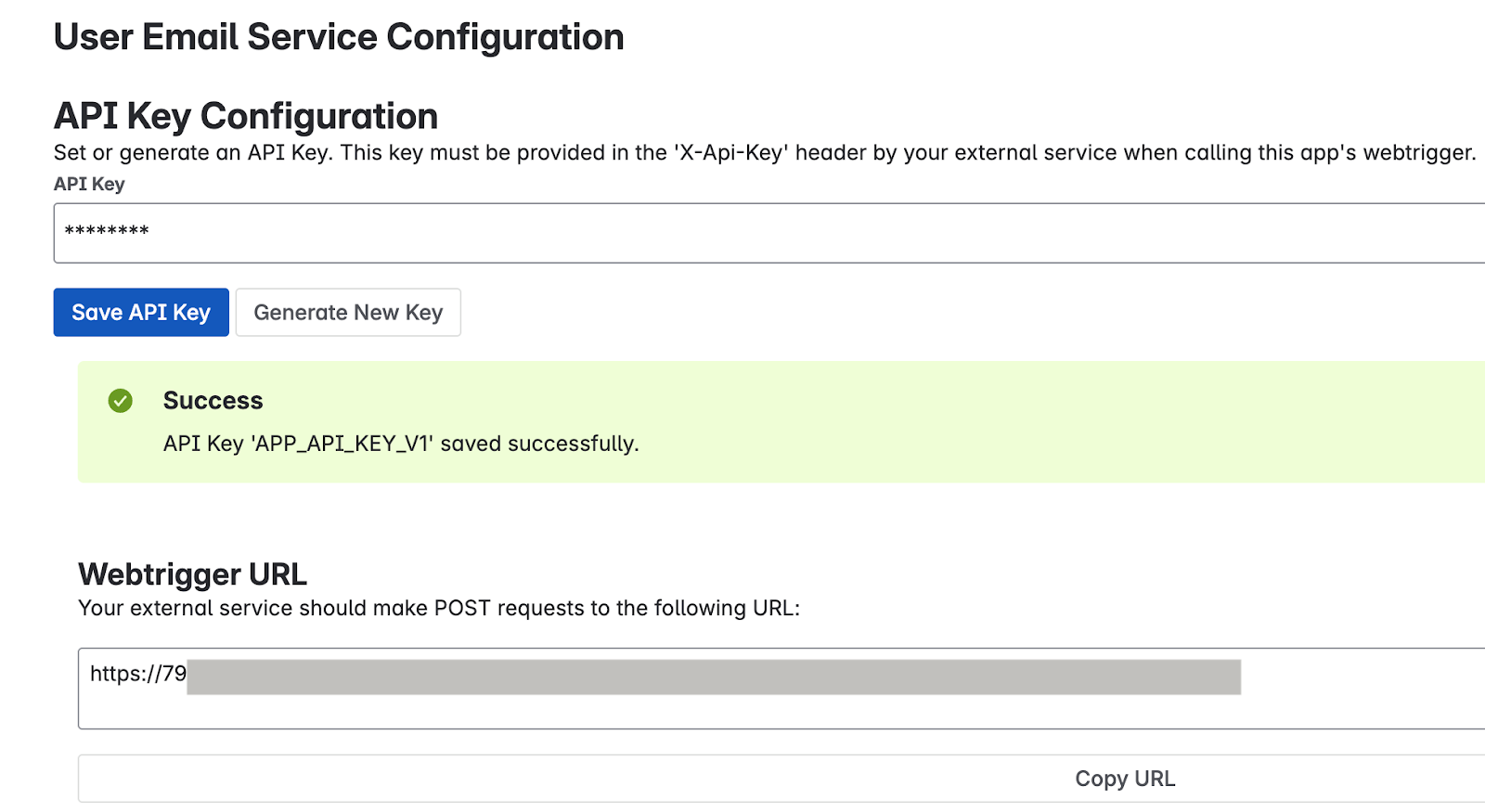
Masukkan kunci Anda sendiri Membuat kunci: Klik tombol Buat Kunci Baru. Sistem akan membuat dan menampilkan kunci acak yang kuat di kolom.
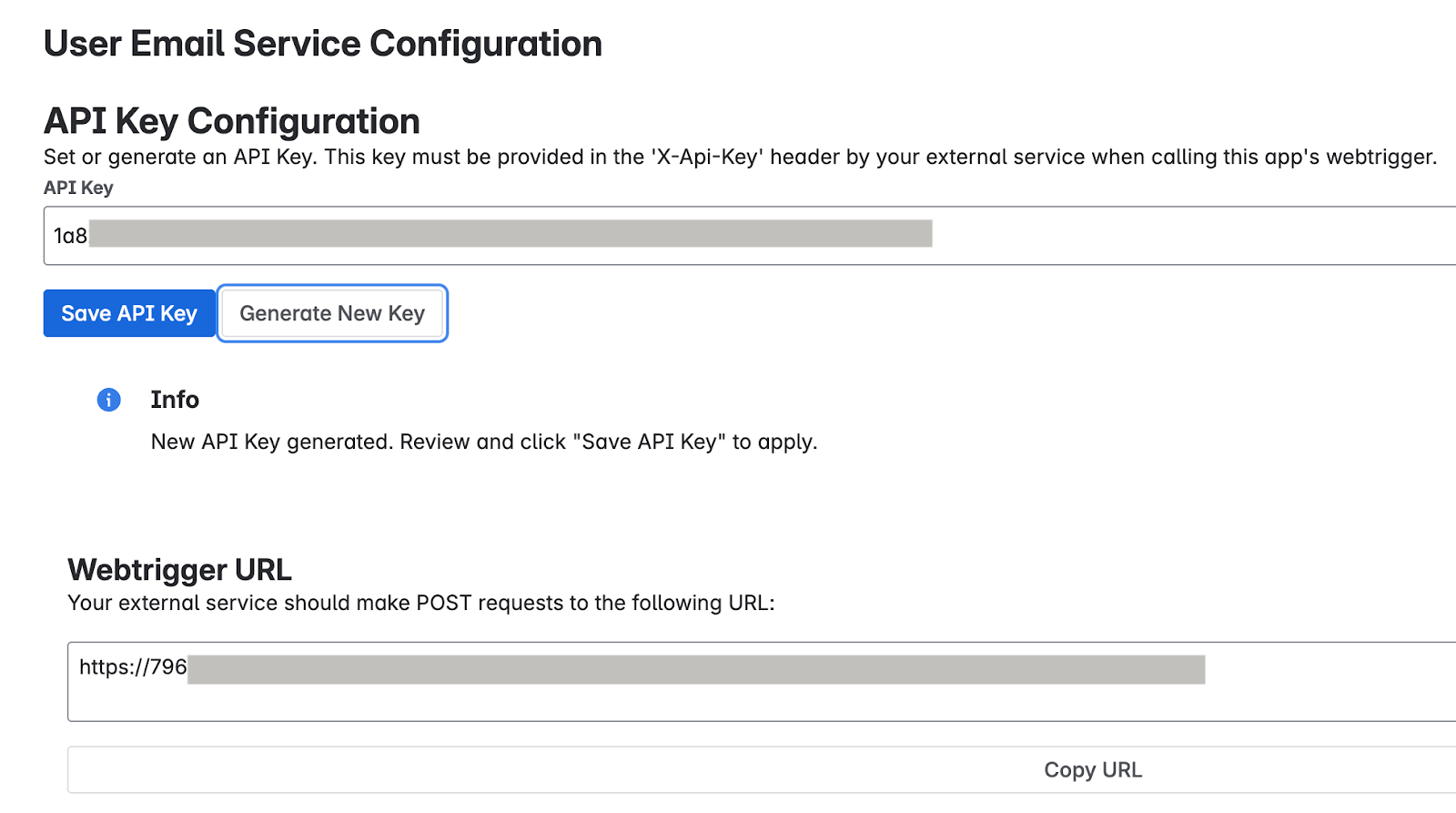
Membuat kunci Penting: Segera salin kunci API yang ditampilkan di kolom. Karena alasan keamanan, Anda mungkin tidak dapat melihat kunci lengkap lagi setelah menyimpan atau keluar. Jika hilang, Anda harus menetapkan atau membuat yang baru.
Klik Save API Key. Pesan berhasil mengonfirmasi bahwa kunci disimpan dengan aman.
Menguji konfigurasi aplikasi
Pastikan apakah aplikasi User Identity Accessor for Jira Cloud dikonfigurasi dengan benar dengan mengirimkan permintaan dari sistem eksternal Anda dan mengonfirmasi bahwa alamat email pengguna berhasil ditampilkan.
Mendapatkan URL pemicu web
- Di halaman Apps administration, temukan bagian Webtrigger URL, yang menampilkan
URL unik khusus untuk situs Jira Anda dan penginstalan aplikasi ini:
- Sistem eksternal Anda harus memanggil URL ini untuk meminta email pengguna.
- Contoh URL:
https://YOUR_INSTANCE_ID.hello.atlassian-dev.net/x1/WEBTRIGGER_ID, denganYOUR_INSTANCE_IDadalah ID instance Jira Cloud Anda danWEBTRIGGER_IDadalah ID unik untuk endpoint pemicu web yang dibuat untuk aplikasi Anda.
- Klik tombol Salin URL atau salin seluruh URL.
Mengonfigurasi sistem eksternal Anda
Konfigurasikan sistem eksternal Anda yang perlu mengambil email pengguna Jira dengan kunci API dan URL pemicu web yang diperoleh pada langkah sebelumnya.
URL Endpoint: URL pemicu web yang Anda salin.
Metode HTTP:
POSTHeader Wajib:
- Content-Type:
application/json X-Api-Key:
YOUR_API_KEYGanti
YOUR_API_KEYdengan kunci API yang Anda tetapkan atau buat di bagian Siapkan kunci API.
- Content-Type:
Contoh perintah curl
Contoh ini menunjukkan cara memanggil pemicu web User Identity Accessor for Jira Cloud, yang menerima array ID akun dan menampilkan alamat email.
curl --location --request POST 'https://YOUR_INSTANCE_ID.hello.atlassian-dev.net/x1/ENDPOINT_PATH' \
--header 'X-Api-Key: YOUR-API-KEY' \
--header 'Content-Type: application/json' \
--data-raw '{
   "accountIds": [
       "ACCOUNT_ID_1",
       "ACCOUNT_ID_2"
   ]
}'
Ganti:
YOUR_INSTANCE_IDdengan ID instance Jira Cloud AndaENDPOINT_PATHdengan jalur endpoint APIYOUR_API_KEYdengan kunci API yang Anda tetapkan atau buat di bagian Menyiapkan kunci APIACCOUNT_IDdengan ID akun Atlassian yang ingin Anda targetkan
Respons yang seharusnya
[{"accountId":"ACCOUNT_ID_1","emailAddress":"EMAIL_ADDRESS_1"},
 {"accountId":"ACCOUNT_ID_2","emailAddress":"EMAIL_ADDRESS_2"}]
Ganti:
ACCOUNT_ID_Xdengan ID akun Atlassian yang sebenarnyaUSER_EMAIL_Xdengan alamat email pengguna yang ditampilkan dari panggilan API Anda
Menerapkan praktik terbaik keamanan
Untuk mengonfirmasi keamanan kunci API Anda, ikuti rekomendasi berikut:
- Simpan kunci API dengan aman dalam konfigurasi Jira Cloud Connector Anda.
- Pastikan semua komunikasi dengan URL webhook terjadi melalui HTTPS. Ini adalah setelan default untuk pemicu web User Identity Accessor for Jira Cloud.
Dukungan untuk Pengakses Identitas Pengguna untuk Jira Cloud
Penawaran dukungan tersedia dari Google untuk aplikasi User Identity Accessor for Jira Cloud yang dapat mencakup pemeliharaan dan update rutin agar aplikasi tetap terbaru. Jika Anda mengalami masalah atau memiliki pertanyaan khusus terkait fungsi aplikasi, hubungi DukunganGoogle Cloud . Untuk mengetahui informasi selengkapnya, lihat Mendapatkan Cloud Customer Care.