


Nesta página, descrevemos como definir e configurar uma configuração de terceiros antes de criar o repositório de dados do Box.
Criar um app do Box
- Faça login no Box Developer Console com sua conta de administrador.
- Clique em Criar app de plataforma.
- Selecione Tipo de app como App personalizado.
- Insira o Nome do app.
Defina as seguintes propriedades:
- Finalidade: integração.
- Categorias: IA.
- Sistema externo: Google Cloud Gemini Enterprise.
Selecione Método de autenticação como Autenticação do servidor - JWT.
Clique em Criar app.
Configurar o app Box
No Console do desenvolvedor do Box, selecione o app da plataforma na página Meus apps da plataforma.
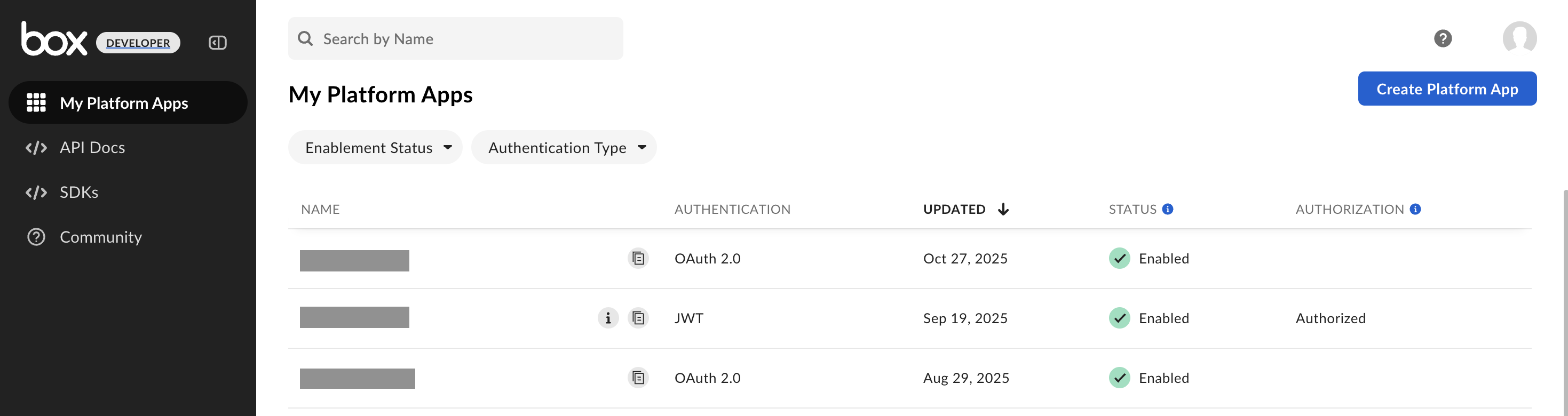
Página "My Platform Apps" no Box Developer Console. Na guia Configuration, faça o seguinte:
Na seção Nível de acesso do app, selecione Acesso ao app + Enterprise.
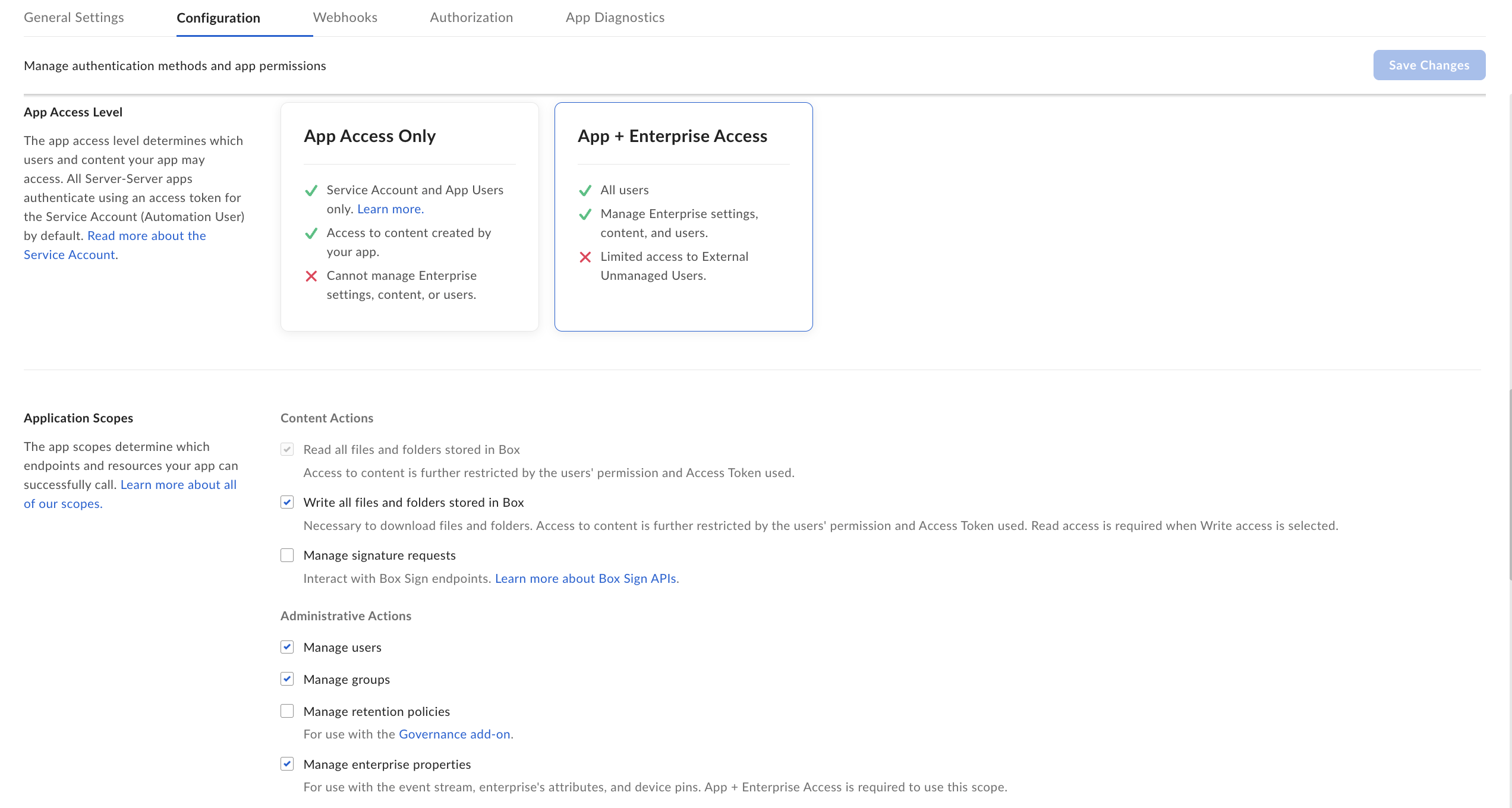
Configure o app Box. Na seção Escopos do aplicativo, selecione os escopos com base no modo de conexão na tabela a seguir:
.Modo de conexão Scope Purpose Pesquisa federada Read all files and folders stored in BoxNecessário para buscar comentários e tarefas e visualizar arquivos para pesquisa. Pesquisa e ações federadas Write all files and folders stored in BoxNecessária para copiar, fazer upload e download de arquivos, buscar comentários e tarefas e visualizar arquivos para pesquisa. Ingestão de dados Read all files and folders stored in BoxObrigatório para ingestão de dados. Manage usersNecessário para buscar a lista de usuários, permitindo a recuperação de arquivos, comentários e tarefas de contas de usuários individuais para ingestão. A conta de serviço do administrador não tem acesso a todos os arquivos do usuário. O cabeçalho as-user permite que o sistema faça solicitações de API como o usuário específico para acessar os dados dele. Manage enterprise propertiesNecessário para a funcionalidade de sincronização incremental, porque facilita o uso do fluxo de eventos Enterprise para rastrear mudanças na ingestão. Manage groupsNecessária para buscar a lista de grupos e os participantes deles. Isso é fundamental para o controle de acesso durante a ingestão.
Na seção Adicionar e gerenciar chaves públicas, clique em Gerar um par de chaves pública/privada.
- A chave pública é enviada automaticamente para o console com um ID, usado ao criar uma conexão.
- É possível baixar um arquivo de configuração com a chave privada e a senha longa. Guarde esse arquivo para uso posterior.
- Se quiser gerar sua própria chave, consulte o guia de configuração do par de chaves do Box.
Clique em Salvar alterações.
Autorizar o app Box
Para autorizar o app Box no console do desenvolvedor, faça o seguinte:
- No Console do desenvolvedor do Box, selecione o app da plataforma e acesse a guia Autorização.
- Clique em Revisar e enviar.
Na caixa de diálogo Revisar envio de autorização do app, clique em Enviar.
Se a solicitação de autorização for enviada com sucesso, a seguinte mensagem de confirmação será exibida:
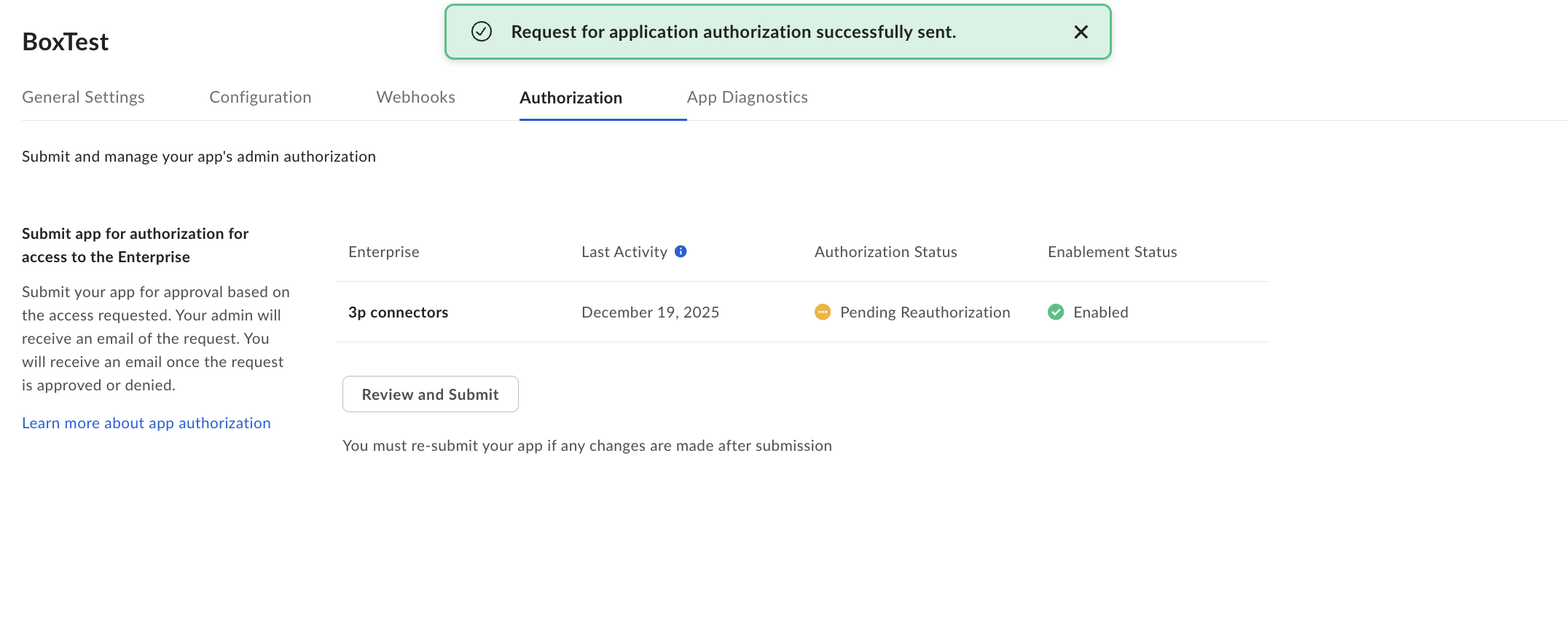
A solicitação de autorização foi enviada.
Para autorizar o app Box no gerenciador de apps da plataforma de administração do Box, faça o seguinte:
- Faça login no gerenciador de apps da plataforma de administração do Box com sua conta de administrador.
- Escolha o app da plataforma que você configurou.
- Clique nos três pontos (…) na linha correspondente.
- Selecione Autorizar app na lista suspensa.
- Na caixa de diálogo Autorizar app, clique em Autorizar para concluir o processo de autorização.
Receber informações de autenticação do Box
Para receber as informações de autenticação do Box, faça o seguinte:
- No Console do desenvolvedor do Box, selecione o app da plataforma na página Meus apps da plataforma.
ID corporativo: acesse a guia Configurações gerais.
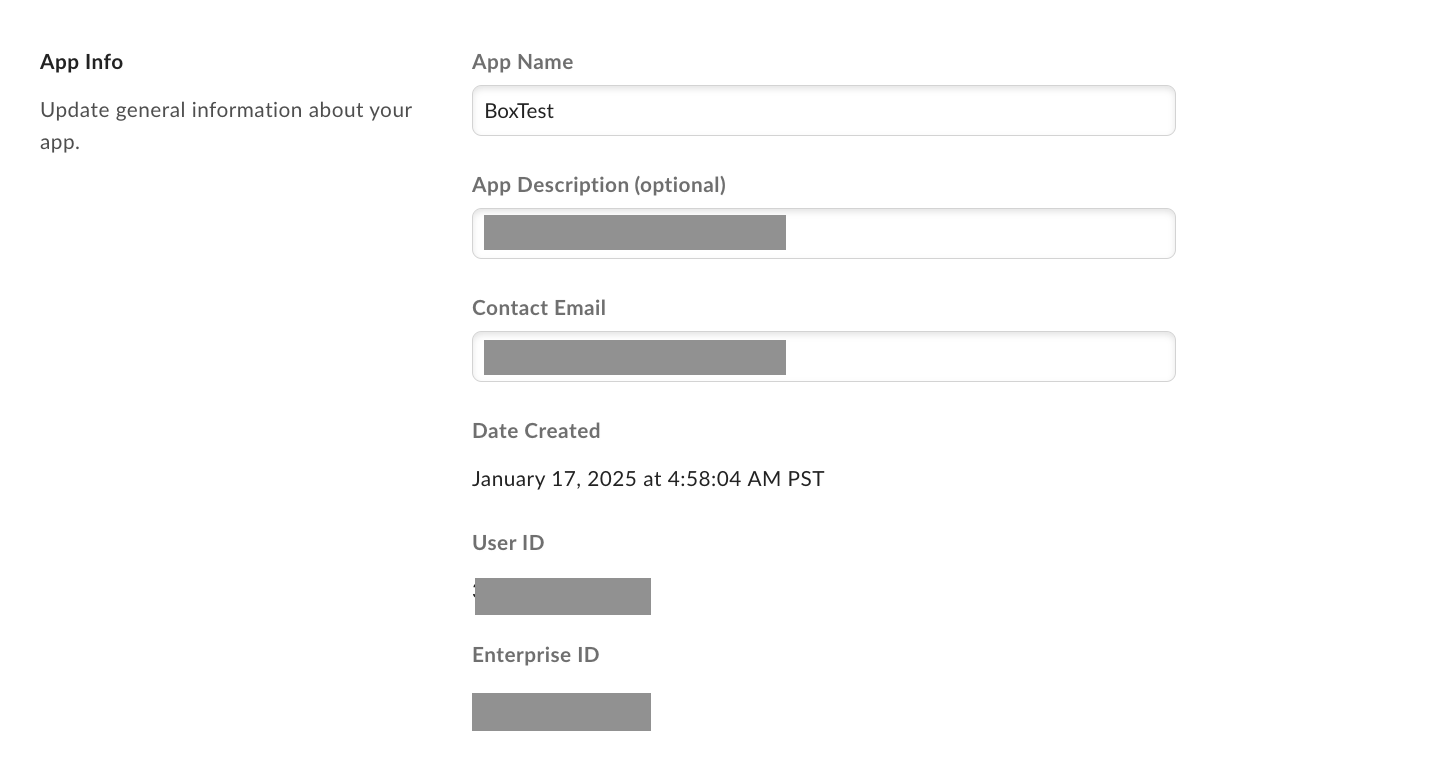
Encontre o ID corporativo. ID do cliente e chave secreta do cliente: acesse-os na guia Configuração em Credenciais do OAuth 2.0.
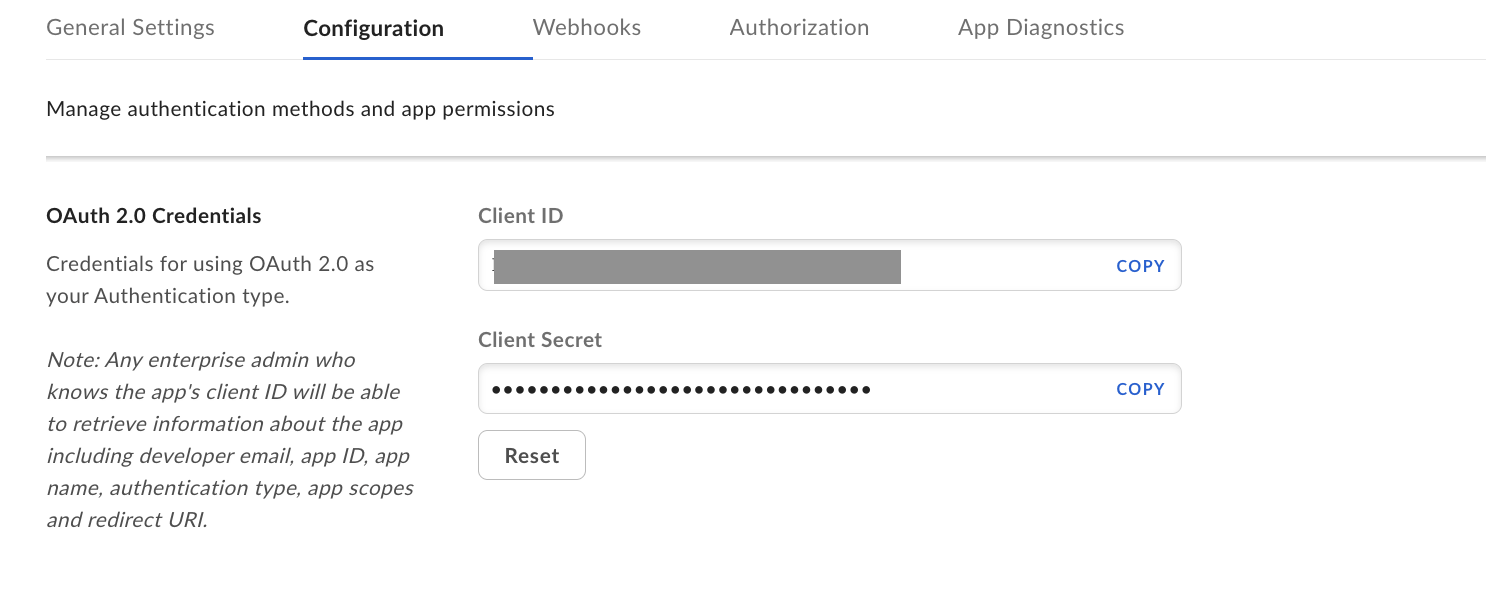
Acesse a configuração do cliente. Chave privada, ID da chave e Senha longa: esses parâmetros foram gerados e salvos em um arquivo local na guia Configuração em Adicionar e gerenciar chaves públicas durante a configuração do app.
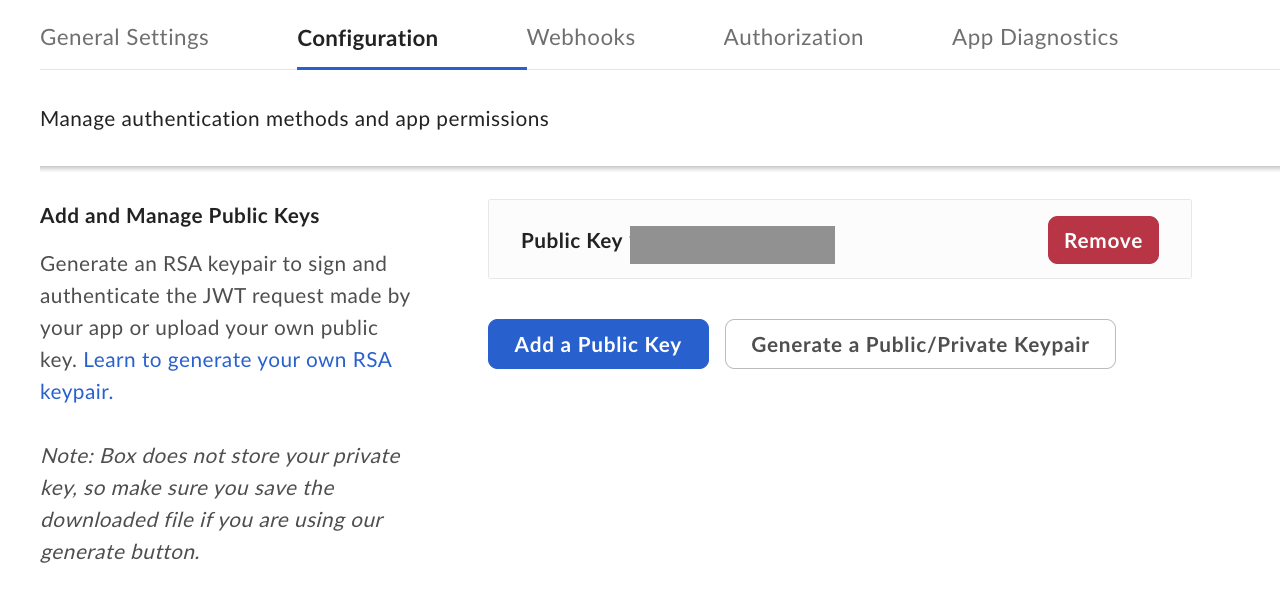
Adicione e gerencie chaves públicas.