


Halaman ini menjelaskan cara menyiapkan dan mengonfigurasi konfigurasi pihak ketiga sebelum membuat penyimpanan data Box.
Membuat aplikasi Box
- Login ke Box Developer Console dengan akun administrator Anda.
- Klik Create platform app.
- Pilih Jenis aplikasi sebagai Aplikasi kustom.
- Masukkan Nama aplikasi.
Atur properti berikut:
- Tujuan: Integrasi.
- Kategori: AI.
- Sistem eksternal: Google Cloud Gemini Enterprise.
Pilih metode autentikasi sebagai Server Auth - JWT.
Klik Create App.
Mengonfigurasi aplikasi Box
Di Box Developer Console, pilih Platform app dari halaman My Platform Apps.
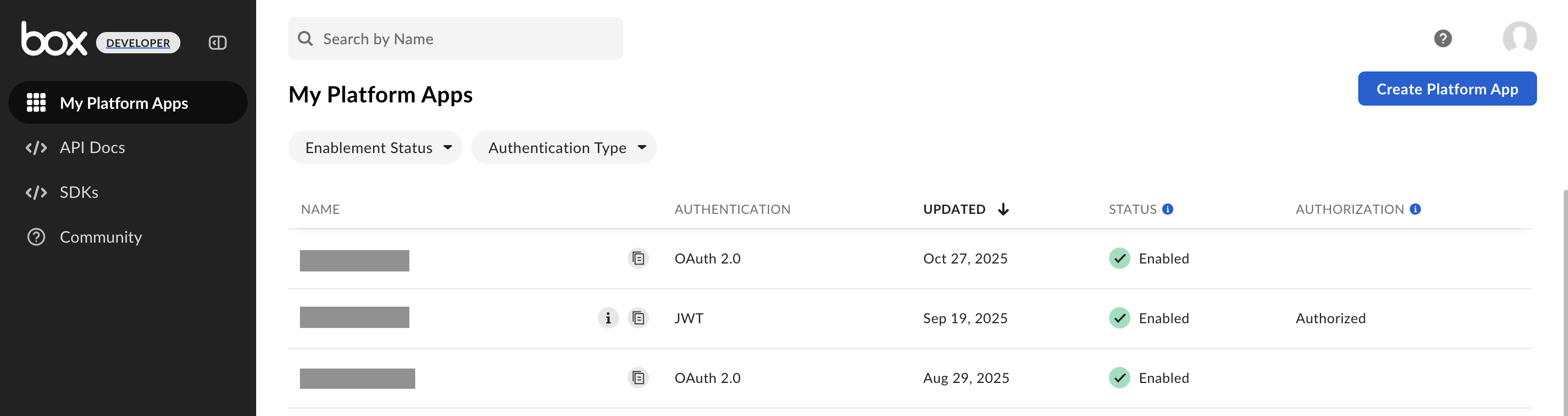
Halaman My Platform Apps di Box Developer Console. Di tab Konfigurasi, lakukan yang berikut:
Di bagian tingkat akses Aplikasi, pilih Akses Aplikasi + Enterprise.
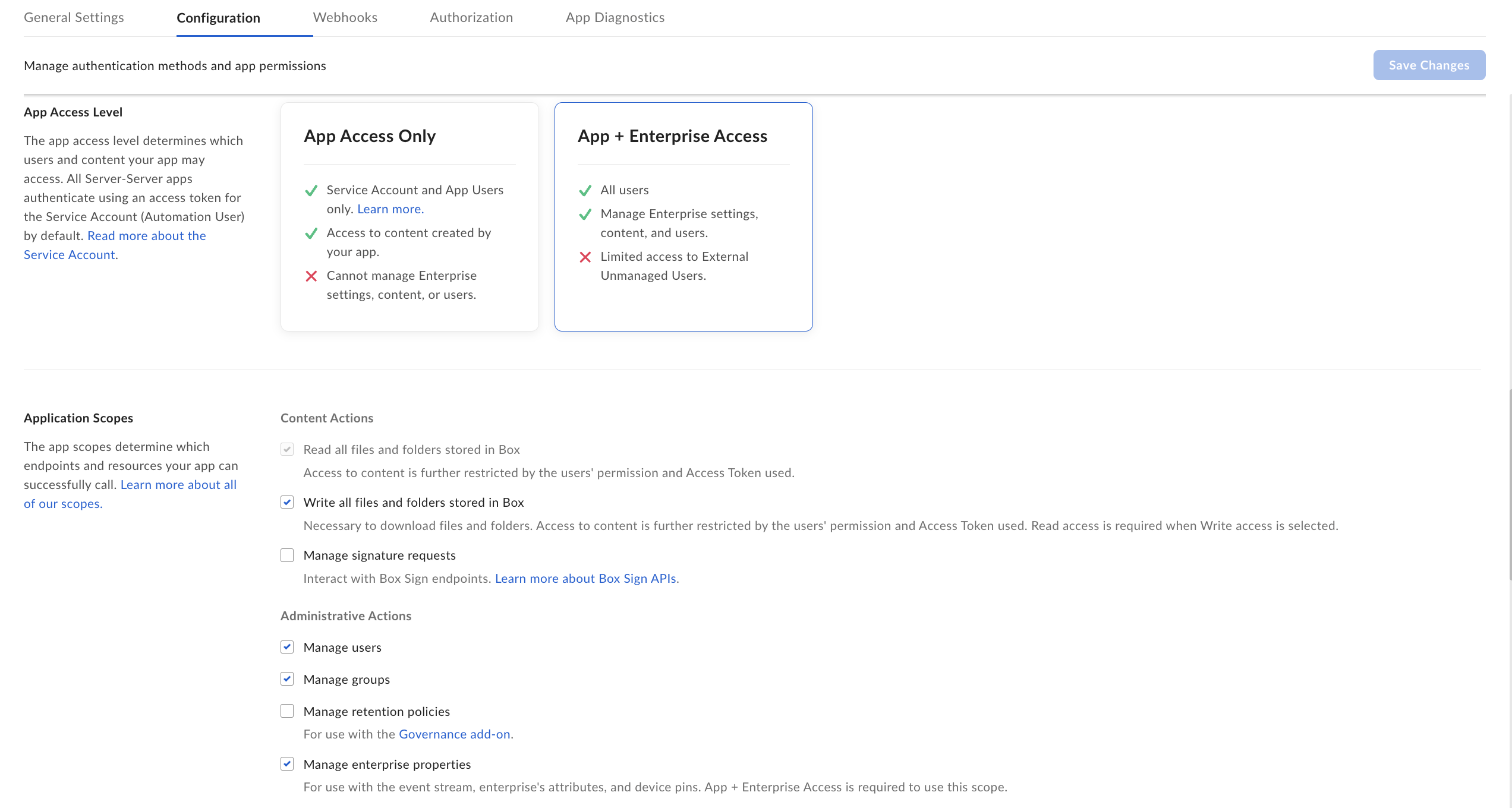
Konfigurasikan aplikasi Box. Di bagian Application scopes, pilih cakupan berdasarkan mode koneksi dari tabel berikut:
Mode koneksi Cakupan Tujuan Penelusuran gabungan Read all files and folders stored in BoxDiperlukan untuk mengambil komentar dan tugas, serta melihat pratinjau file untuk penelusuran. Penelusuran dan tindakan gabungan Write all files and folders stored in BoxDiperlukan untuk menyalin file, mengupload file, dan mendownload file, mengambil komentar dan tugas, serta melihat pratinjau file untuk penelusuran. Penyerapan data Read all files and folders stored in BoxDiperlukan untuk penyerapan data. Manage usersDiperlukan untuk mengambil daftar pengguna, sehingga memungkinkan pengambilan file, komentar, dan tugas dari akun pengguna individual untuk penyerapan. Akun layanan administrator tidak secara inheren memiliki akses ke semua file milik pengguna. Header as-user memungkinkan sistem membuat permintaan API sebagai pengguna tertentu untuk mengakses data mereka. Manage enterprise propertiesDiperlukan untuk fungsi sinkronisasi inkremental, karena memfasilitasi penggunaan streaming peristiwa Enterprise untuk melacak perubahan untuk penyerapan. Manage groupsDiperlukan untuk mengambil daftar grup dan anggotanya. Hal ini penting untuk kontrol akses selama penyerapan.
Di bagian Add and manage public keys, klik Generate a public/private keypair.
- Kunci publik akan otomatis diupload ke konsol dengan ID, yang digunakan saat membuat koneksi.
- Anda dapat mendownload file konfigurasi dengan kunci pribadi dan frasa sandi. Pastikan untuk menyimpan file ini untuk digunakan nanti.
- Jika ingin, untuk membuat kunci Anda sendiri, lihat panduan penyiapan keypair Box.
Klik Simpan perubahan.
Memberikan otorisasi pada aplikasi Box
Untuk mengizinkan aplikasi Box dari Developer console, lakukan hal berikut:
- Di Box Developer Console, pilih aplikasi Platform, lalu buka tab Authorization.
- Klik Review and submit.
Dalam dialog Tinjau pengiriman otorisasi aplikasi, klik Kirim.
Jika permintaan otorisasi berhasil dikirim, pesan konfirmasi berikut akan ditampilkan:
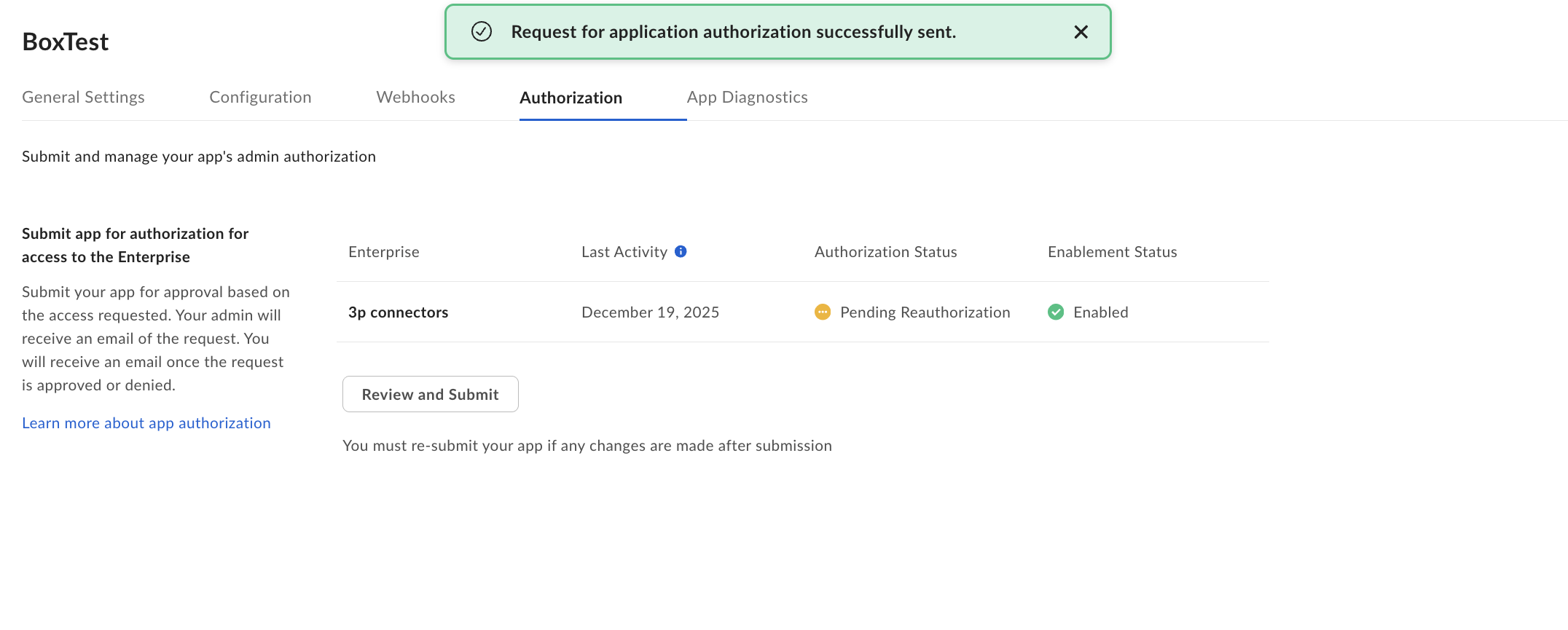
Permintaan otorisasi berhasil dikirim.
Untuk mengizinkan aplikasi Box dari pengelola aplikasi platform admin Box, lakukan hal berikut:
- Login ke pengelola aplikasi platform admin Box dengan akun administrator Anda.
- Pilih Aplikasi platform yang telah Anda konfigurasi.
- Klik tiga titik (...) di baris yang sesuai.
- Pilih Authorize app dari menu drop-down.
- Dalam dialog Authorize app, klik Authorize untuk menyelesaikan proses otorisasi.
Mendapatkan informasi autentikasi Box
Untuk mendapatkan informasi autentikasi Box, lakukan hal berikut:
- Di Box Developer Console, pilih Platform app dari halaman My Platform Apps.
Enterprise ID: Dapatkan dari tab General settings.
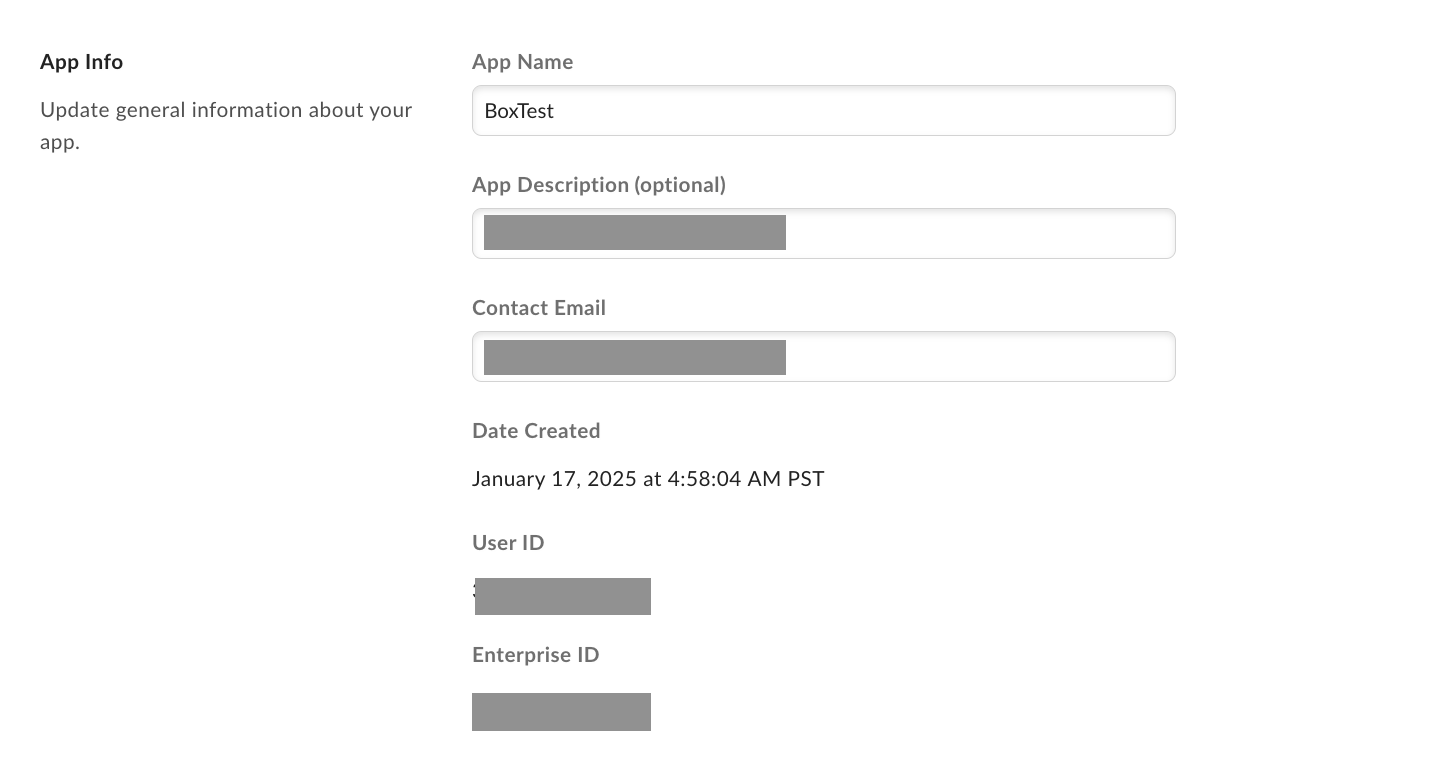
Dapatkan ID Enterprise. Client ID dan Client secret: Dapatkan dari tab Configuration di bagian OAuth 2.0 credentials.
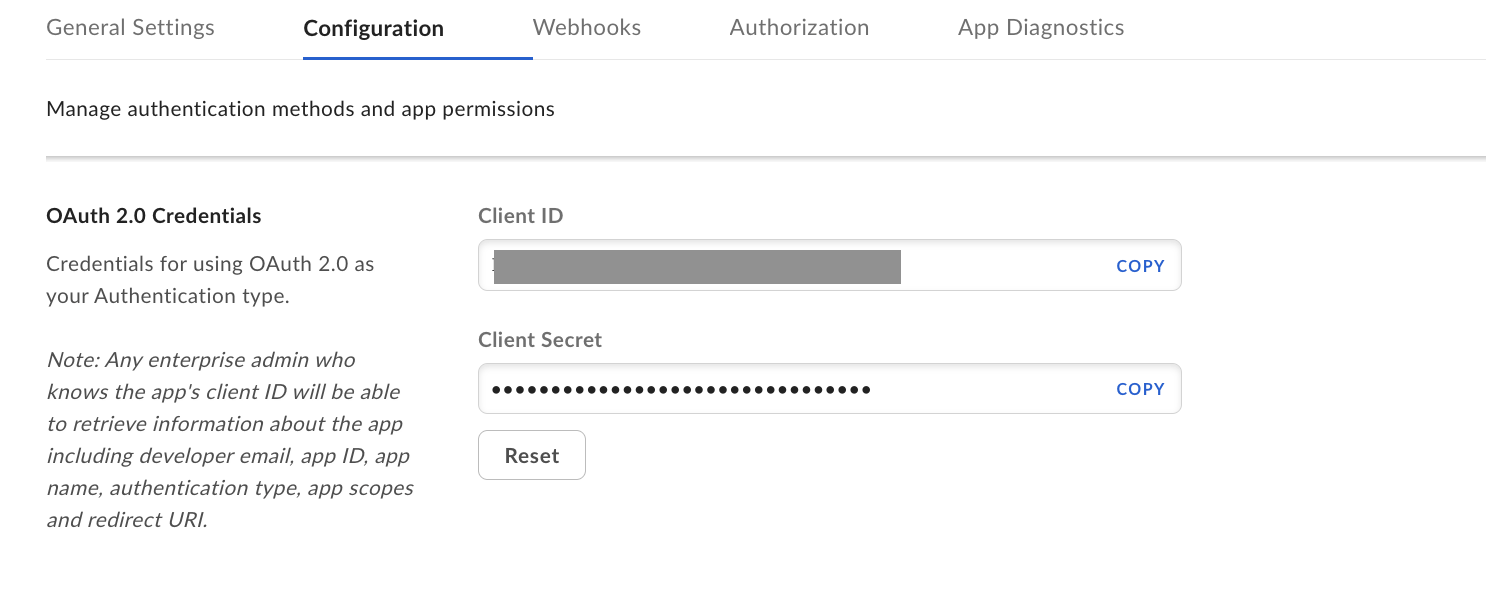
Mendapatkan konfigurasi klien. Kunci pribadi, Key ID, dan Frasa sandi: Parameter ini dibuat dan didownload ke file lokal dari tab Configuration di bagian Add and manage public keys saat mengonfigurasi aplikasi.
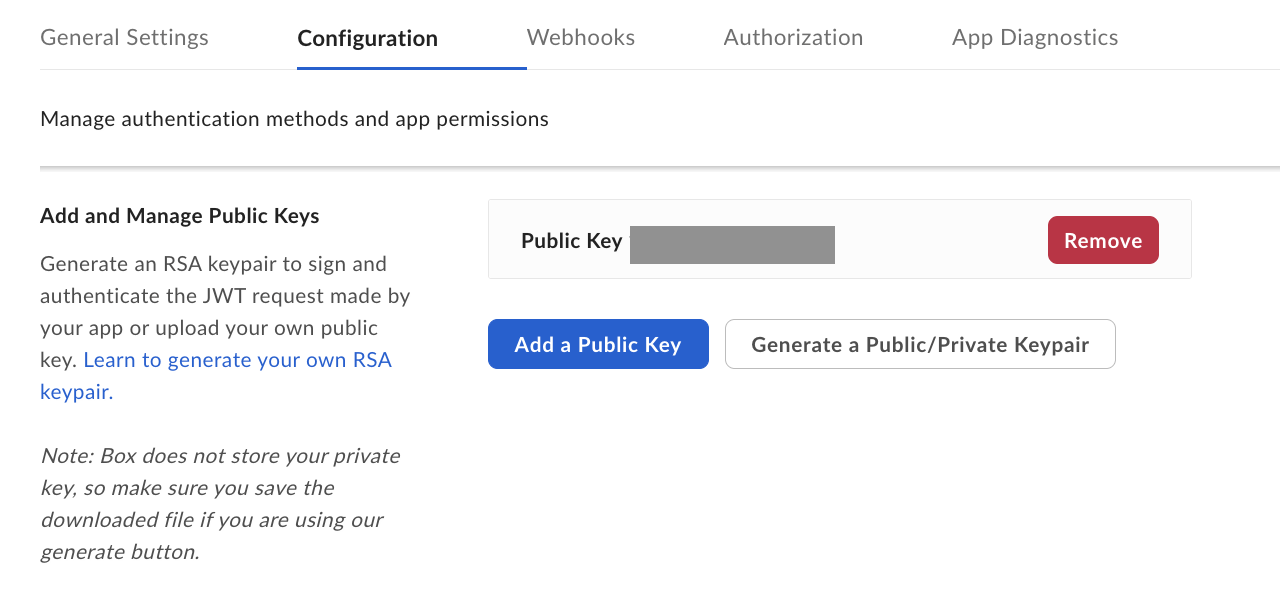
Menambahkan dan mengelola kunci publik.