


בדף הזה מוסבר איך להגדיר צד שלישי לפני שיוצרים את מאגר הנתונים של Box.
יצירת אפליקציית Box
- נכנסים למסוף המפתחים של Box באמצעות חשבון האדמין.
- לוחצים על יצירת אפליקציה לפלטפורמה.
- בקטע סוג האפליקציה, בוחרים באפשרות אפליקציה בהתאמה אישית.
- מזינים את שם האפליקציה.
מגדירים את המאפיינים הבאים:
- מטרה: שילוב.
- קטגוריות: AI.
- מערכת חיצונית: Google Cloud Gemini Enterprise.
בוחרים באפשרות Server Auth - JWT (אימות שרת – JWT) בתור Authentication method (שיטת האימות).
לחצו על Create App.
הגדרת אפליקציית Box
ב-Box Developer Console, בוחרים את Platform app בדף My Platform Apps.
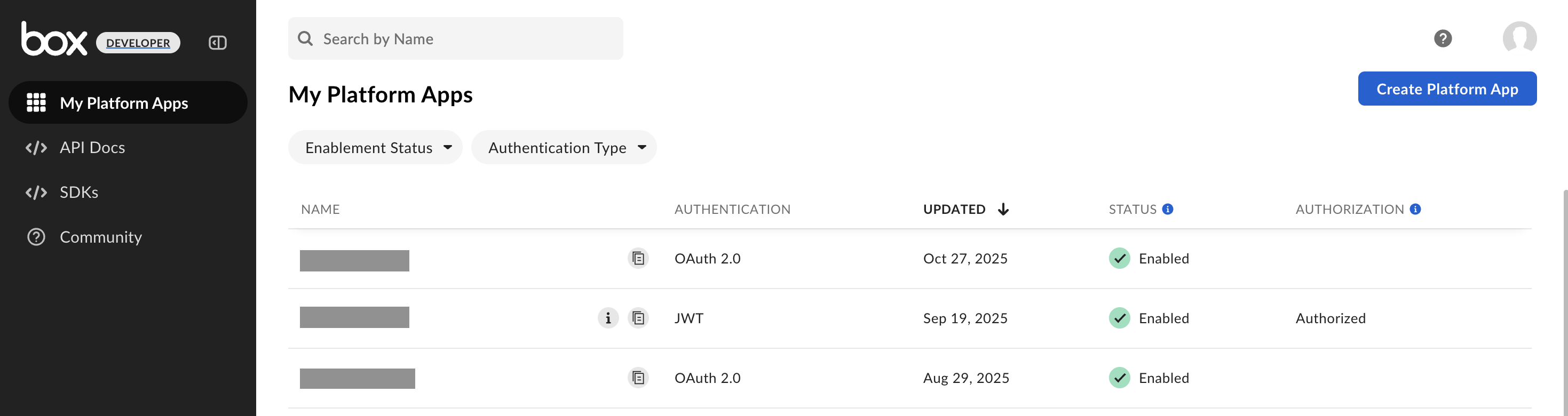
הדף My Platform Apps (האפליקציות שלי בפלטפורמה) ב-Box Developer Console. בכרטיסייה Configuration, מבצעים את הפעולות הבאות:
בקטע רמת הגישה לאפליקציה, בוחרים באפשרות גישה לאפליקציה ולארגון.
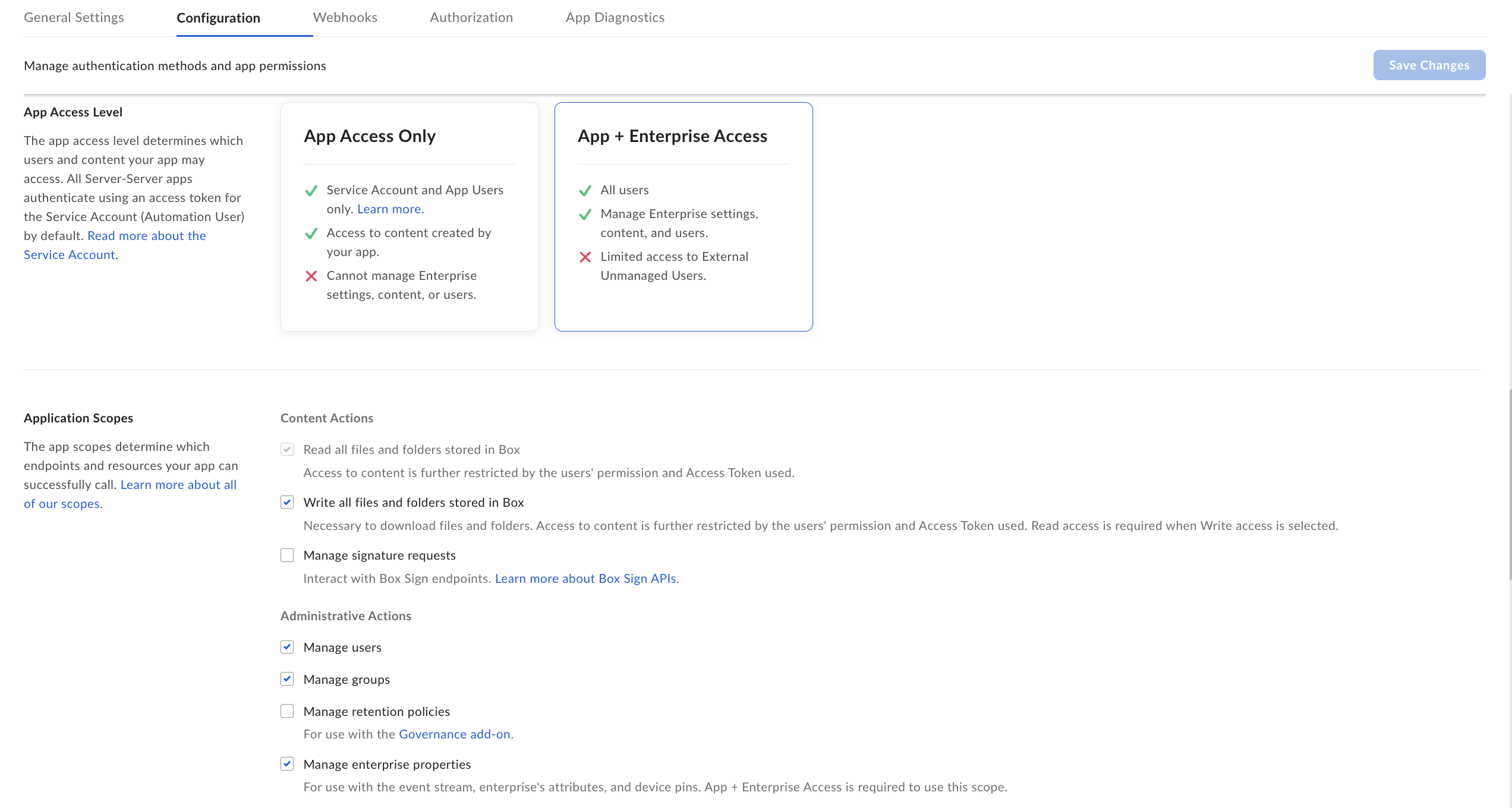
מגדירים את אפליקציית Box. בקטע Application scopes, בוחרים את היקפי ההרשאות בהתאם למצב החיבור מהטבלה הבאה:
מצב חיבור היקף מטרה חיפוש מאוחד Read all files and folders stored in Boxנדרש כדי לאחזר תגובות ומשימות, וכדי להציג קבצים בתצוגה מקדימה לצורך חיפוש. חיפוש ופעולות מאוחדים Write all files and folders stored in Boxנדרשת כדי להעתיק קבצים, להעלות קבצים ולהוריד קבצים, לאחזר תגובות ומשימות, ולהציג קבצים בתצוגה מקדימה לצורך חיפוש. הטמעת נתונים Read all files and folders stored in Boxנדרש להטמעת נתונים. Manage usersנדרשת כדי לאחזר את רשימת המשתמשים, וכך לאפשר אחזור של קבצים, הערות ומשימות מחשבונות של משתמשים ספציפיים לצורך הטמעה. לחשבון השירות של האדמין אין גישה לכל הקבצים שבבעלות המשתמשים. הכותרת as-user מאפשרת למערכת לשלוח בקשות API בתור המשתמש הספציפי כדי לגשת לנתונים שלו. Manage enterprise propertiesההרשאה הזו נדרשת לפונקציונליות של סנכרון מצטבר, כי היא מאפשרת להשתמש בזרם האירועים של Enterprise כדי לעקוב אחרי שינויים בהטמעה. Manage groupsנדרשת כדי לאחזר את רשימת הקבוצות והחברים בהן. זה קריטי לבקרת הגישה במהלך הטמעת הנתונים.
בקטע הוספה וניהול של מפתחות ציבוריים, לוחצים על יצירת זוג מפתחות ציבורי/פרטי.
- המפתח הציבורי מועלה באופן אוטומטי למסוף עם מזהה, שמשמש ליצירת חיבור.
- אתם יכולים להוריד קובץ תצורה עם המפתח הפרטי וביטוי הסיסמה. חשוב לשמור את הקובץ הזה לשימוש מאוחר יותר.
- אם רוצים ליצור מפתח משלכם, אפשר לעיין במדריך להגדרת זוג מפתחות ב-Box.
לוחצים על שמירת השינויים.
אישור אפליקציית Box
כדי לאשר את אפליקציית Box מ-Developer Console, מבצעים את הפעולות הבאות:
- ב-Box Developer Console, בוחרים את האפליקציה של הפלטפורמה ועוברים לכרטיסייה Authorization.
- לוחצים על בדיקה ושליחה.
בתיבת הדו-שיח בדיקת הבקשה להרשאת האפליקציה, לוחצים על שליחה.
אם בקשת ההרשאה נשלחה בהצלחה, תופיע הודעת האישור הבאה:
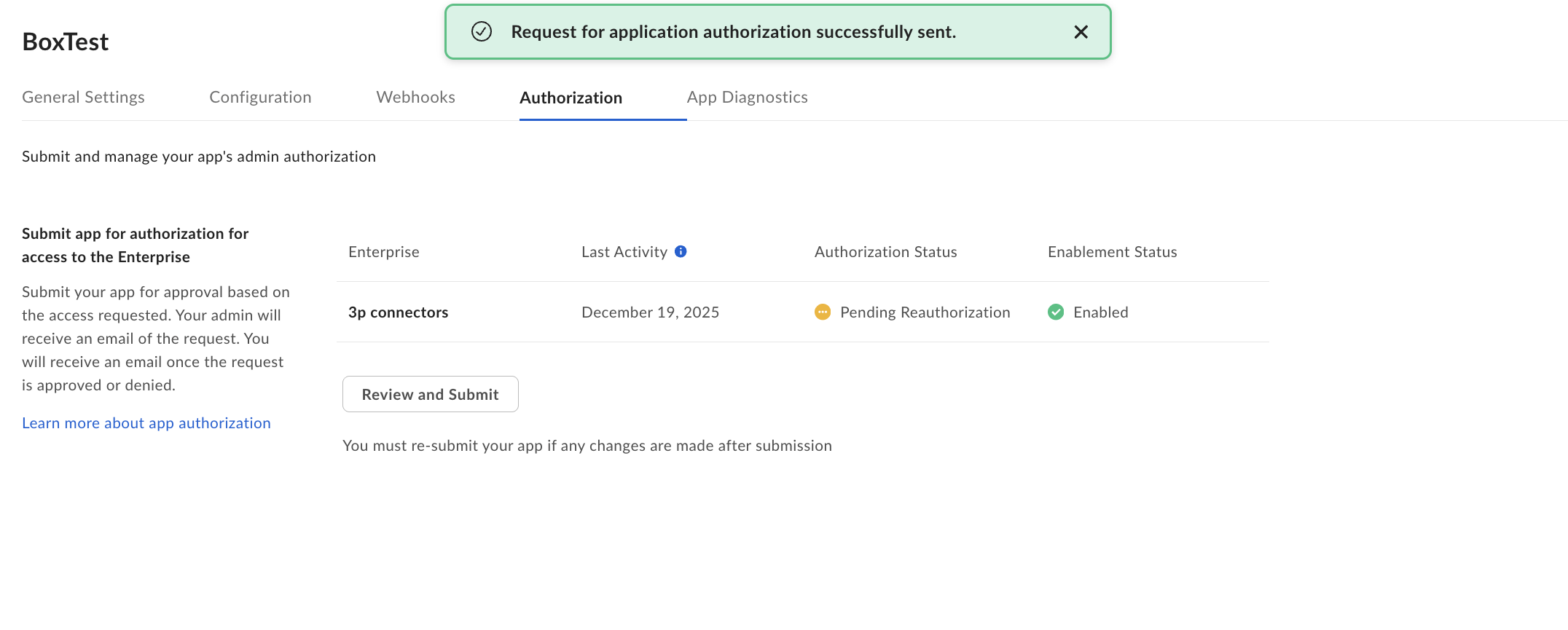
בקשת ההרשאה נשלחה.
כדי לאשר את אפליקציית Box ממנהל האפליקציות בפלטפורמת הניהול של Box:
- נכנסים למנהל האפליקציות בפלטפורמת האדמין של Box באמצעות חשבון האדמין.
- בוחרים את האפליקציה בפלטפורמה שהגדרתם.
- לוחצים על סמל האפשרויות הנוספות (...) בשורה המתאימה.
- בוחרים באפשרות אישור האפליקציה מהרשימה הנפתחת.
- בתיבת הדו-שיח Authorize app, לוחצים על Authorize כדי להשלים את תהליך ההרשאה.
קבלת פרטי האימות של Box
כדי לקבל את פרטי האימות של Box:
- ב-Box Developer Console, בוחרים את Platform app בדף My Platform Apps.
Enterprise ID: אפשר למצוא אותו בכרטיסייה General settings.
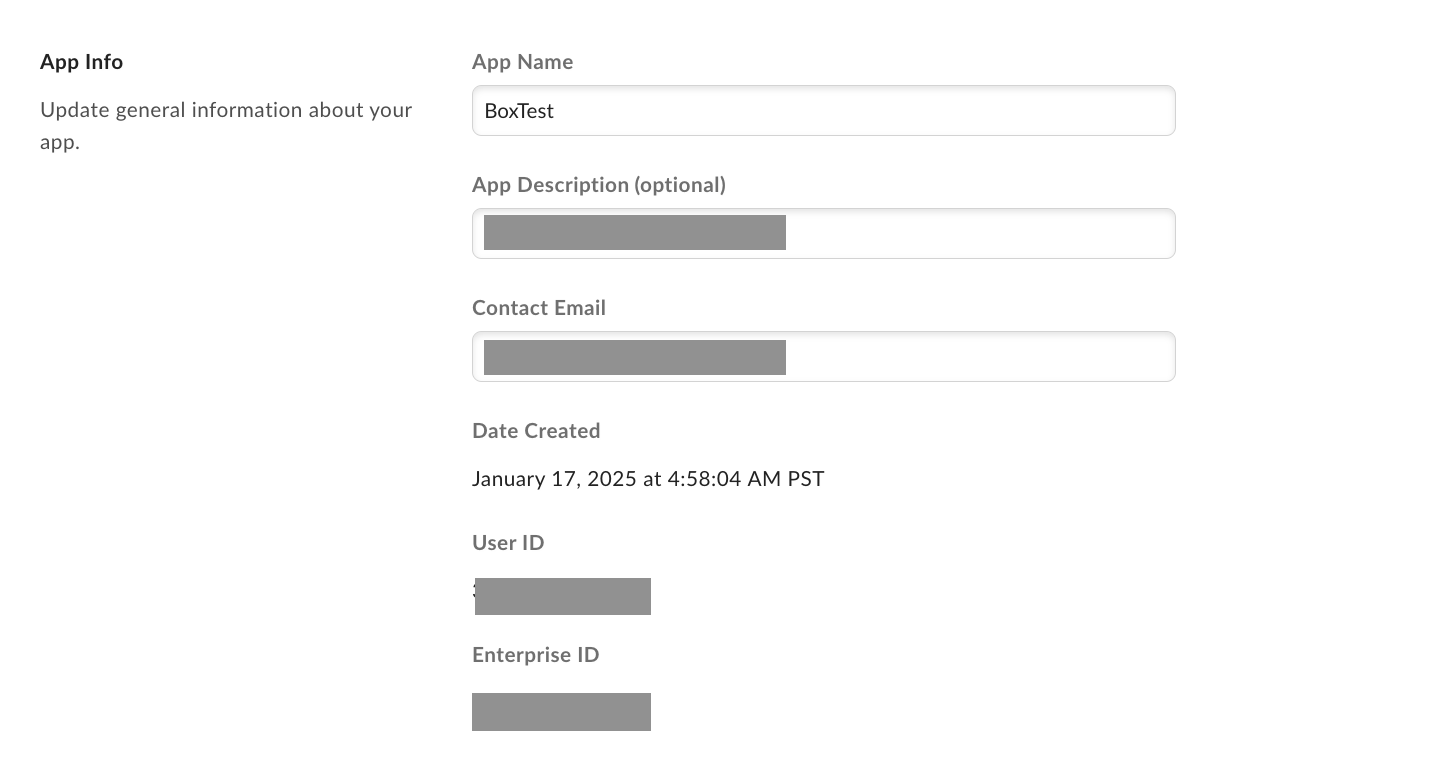
משיגים את מזהה הארגון. מזהה לקוח וסוד לקוח: אפשר לקבל אותם מהכרטיסייה Configuration בקטע OAuth 2.0 credentials.
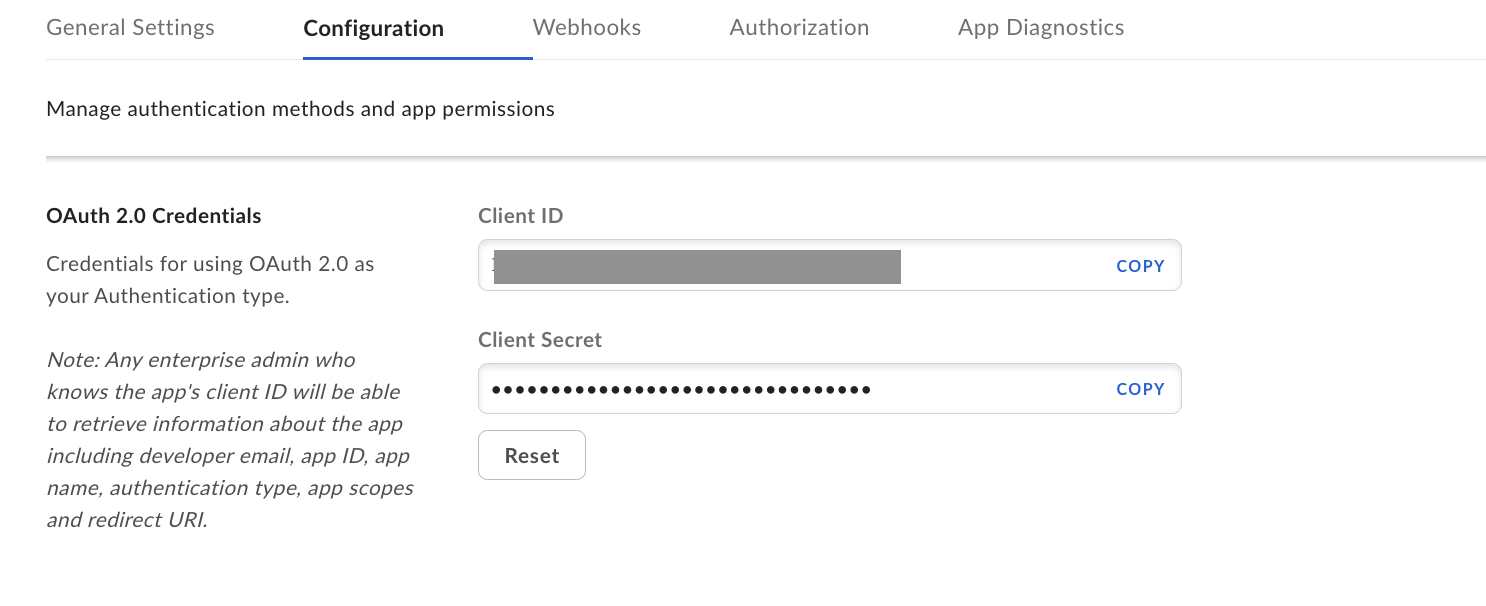
משיגים את הגדרות הלקוח. מפתח פרטי, מזהה מפתח וביטוי סיסמה: הפרמטרים האלה נוצרו והורדו לקובץ מקומי מהכרטיסייה Configuration בקטע Add and manage public keys במהלך הגדרת האפליקציה.
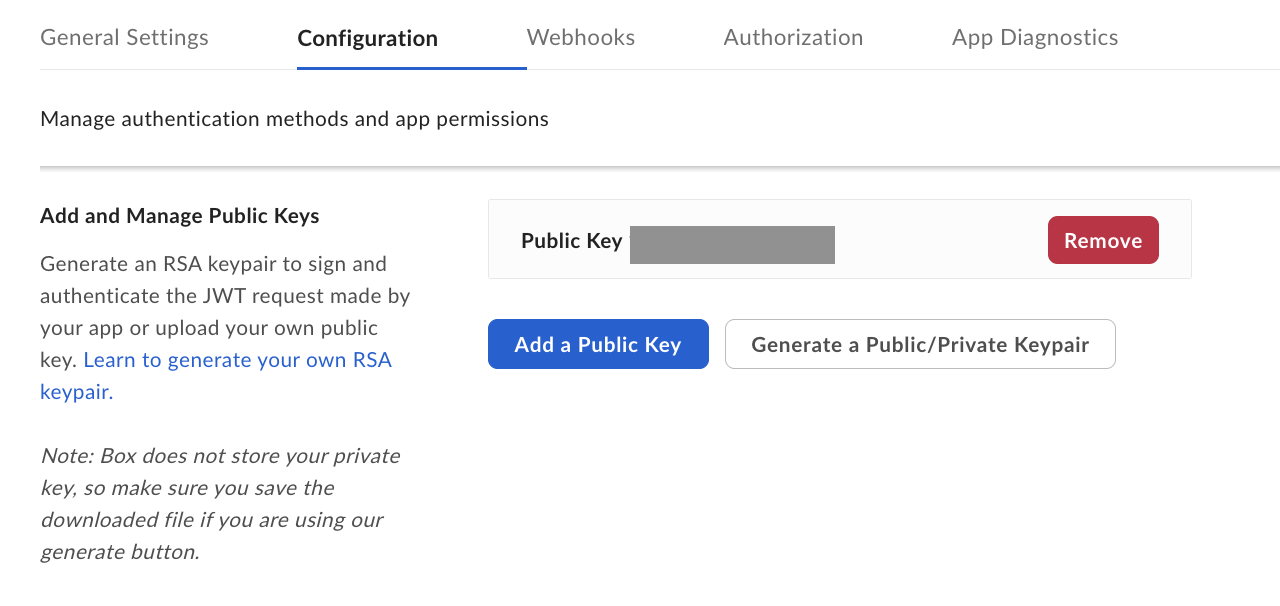
הוספה וניהול של מפתחות ציבוריים.