


Esta página descreve como ligar o Microsoft Outlook ao Gemini Enterprise através do carregamento de dados.
Use o procedimento seguinte para sincronizar dados do Microsoft Outlook com o Gemini Enterprise.Depois de configurar a origem de dados e importar dados pela primeira vez, o armazenamento de dados sincroniza os dados dessa origem com uma frequência que seleciona durante a configuração.
Antes de começar
Antes de configurar a ligação:
Configure o controlo de acesso para a sua origem de dados. Para ver informações sobre a configuração do controlo de acesso, consulte o artigo Use o controlo de acesso à origem de dados.
Um administrador do Microsoft Outlook tem de gerar ou obter o seguinte para a integração com o Gemini Enterprise:
- ID do cliente
- Segredo do cliente
- ID do inquilino
Configure as seguintes autorizações do Microsoft Graph:
Autorização Tipo Descrição Consentimento do administrador necessário Estado Calendars.Read Aplicação Ler calendários em todas as caixas de correio Sim Concedido para a Google Calendars.ReadBasic.All Aplicação Ler detalhes básicos dos calendários em todas as caixas de correio Sim Concedido para a Google Contacts.Read Aplicação Ler contactos em todas as caixas de correio Sim Concedido para a Google Mail.Read Aplicação Ler correio em todas as caixas de correio Sim Concedido para a Google Mail.ReadBasic Aplicação Ler correio básico em todas as caixas de correio Sim Concedido para a Google Mail.ReadBasic.All Aplicação Ler correio básico em todas as caixas de correio Sim Concedido para a Google User.Read Delegada Inicie sessão e leia o perfil do utilizador Não Concedido para a Google User.Read.All Aplicação Ler os perfis completos de todos os utilizadores Sim Concedido para a Google User.ReadBasic.All Aplicação Ler os perfis básicos de todos os utilizadores Sim Concedido para a Google
Crie um conetor do Microsoft Outlook
Consola
Para usar a Google Cloud consola para sincronizar dados do Microsoft Outlook com o Gemini Enterprise, siga estes passos:
Na Google Cloud consola, aceda à página Gemini Enterprise.
No menu de navegação, clique em Armazenamentos de dados.
Clique em Criar arquivo de dados.
Na página Selecione uma origem de dados, desloque a página ou pesquise Microsoft Outlook para associar a sua origem de terceiros.
Introduza as suas informações de autenticação do Microsoft Outlook e clique em Continuar.
Selecione as entidades a sincronizar:
Mail
Calendário
Contactar
Anexo de email
Para filtrar entidades do índice ou garantir que são incluídas no índice, clique em Filtrar.
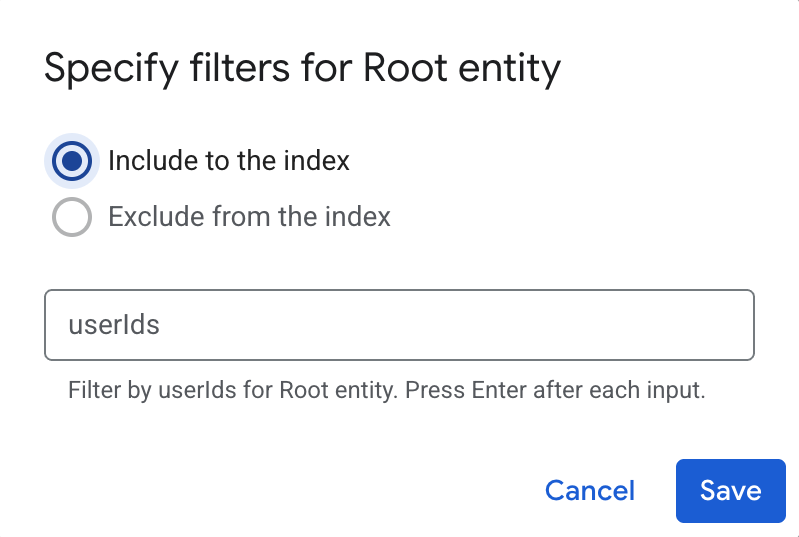
Especifique filtros para incluir ou excluir entidades. Clique em Guardar.
Clique em Continuar.
Selecione a Frequência de sincronização para a Sincronização completa e a Frequência de sincronização incremental para a Sincronização de dados incremental. Para mais informações, consulte o artigo Sincronize programações.
Se quiser agendar sincronizações completas separadas de dados de entidades e identidades, expanda o menu em Sincronização completa e, de seguida, selecione Opções personalizadas.
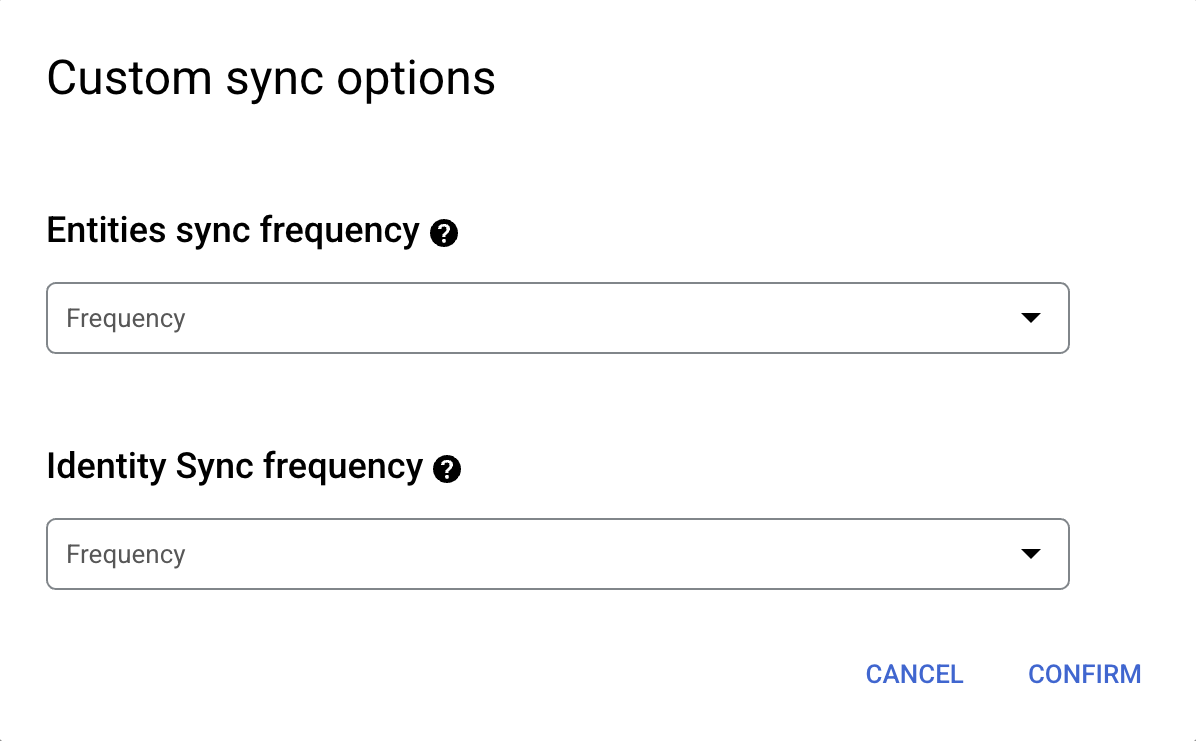
Definir agendas separadas para a sincronização completa de entidades e a sincronização completa de identidades. Selecione uma região para o seu repositório de dados.
Introduza um nome para o conetor de dados.
Clique em Criar. O Gemini Enterprise cria o seu arquivo de dados e apresenta os seus arquivos de dados na página Arquivos de dados.
Para verificar o estado do carregamento, aceda à página Armazenamentos de dados e clique no nome do conector para ver os respetivos detalhes na página Dados. O estado do conector muda de A criar para Em execução quando começa a sincronizar dados. Quando o carregamento estiver concluído, o estado muda para Ativo para indicar que a ligação à sua origem de dados está configurada e a aguardar a próxima sincronização agendada.
Consoante o tamanho dos seus dados, a carregamento pode demorar vários minutos ou várias horas.
Ative a sincronização em tempo real
A sincronização em tempo real só sincroniza entidades de documentos e não sincroniza dados relacionados com entidades de identidade. A tabela seguinte mostra os eventos de documentos que são suportados com a sincronização em tempo real.
| Entidades do Outlook | Criar | Atualizar | Eliminar | Alteração de autorização |
|---|---|---|---|---|
| Anexos de email | ||||
| Calendário | ||||
| Contactos |
Para ativar a sincronização em tempo real para o seu repositório de dados, siga estes passos.
Na Google Cloud consola, aceda à página Gemini Enterprise.
No menu de navegação, clique em Armazenamentos de dados.
Clique no nome do arquivo de dados do Microsoft Outlook para o qual quer ativar a sincronização em tempo real.
Na página Dados do armazenamento de dados, aguarde até que o Estado do conetor mude para Ativo.
No campo Sincronização em tempo real, clique em Ver/editar.
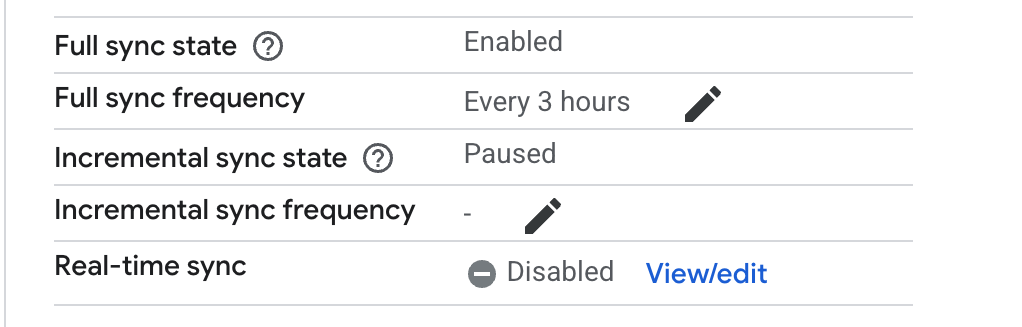
Veja e edite as definições de sincronização em tempo real. Clique no botão Ativar sincronização em tempo real para o ativar.
Indique um valor para o segredo do cliente. Este valor é usado para validar eventos de webhook do Microsoft Outlook. Recomendamos a utilização de uma string de 20 carateres.
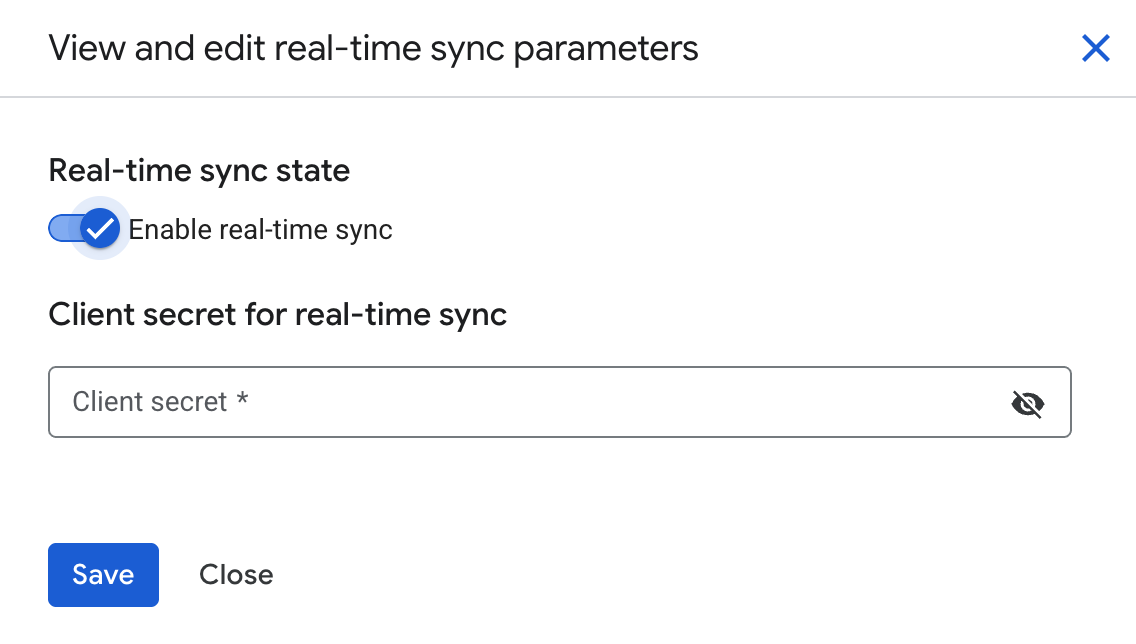
Ative a sincronização em tempo real e forneça um segredo do cliente. Clique em Guardar.
Aguarde até que o campo Sincronização em tempo real mude para Em execução.
Passos seguintes
Para anexar o conetor a uma app, crie uma app e selecione o conetor seguindo os passos em Crie uma app de pesquisa.
Para pré-visualizar o aspeto dos resultados da pesquisa após a configuração da app, consulte Obter resultados da pesquisa.
Para ativar alertas para o arquivo de dados, consulte o artigo Configure alertas para arquivos de dados de terceiros.