


Nesta página, descrevemos como conectar o Box ao Gemini Enterprise. O conector aceita ingestão de dados e pesquisa federada. Consulte a seção da abordagem que você planeja usar:
Connect Box (ingestão de dados)
Use o procedimento a seguir para sincronizar dados do Box com o Gemini Enterprise.
Depois de configurar a fonte de dados e importar os dados pela primeira vez, o repositório de dados sincroniza as informações dessa fonte com uma frequência que você seleciona durante a configuração.
Antes de começar
Antes de configurar sua conexão:
Você precisa ter acesso de administrador à instância do Box com a autenticação de dois fatores ativada. Todas as instruções de configuração só podem ser executadas na conta de administrador.
Configure o controle de acesso para sua fonte de dados. Para informações sobre como configurar o controle de acesso, consulte Usar o controle de acesso à fonte de dados.
Leia Configuração com JWT na documentação do Box para ter uma visão geral da configuração com capturas de tela.
Criar um app do Box
- Faça login no Box Developer Console com sua conta de administrador.
- Clique em Criar app de plataforma.
- Selecione Tipo de app como App personalizado.
- Insira o Nome do app.
- Defina as seguintes propriedades:
- Finalidade:integração
- Categorias:IA
- Sistema externo: Google Cloud Gemini Enterprise
Selecione Método de autenticação como Autenticação do servidor (com JWT).

Selecione "Autenticação do servidor (com JWT)". Clique em Criar App.
Configurar o app Box
No Console do desenvolvedor do Box, escolha o app da plataforma e acesse a guia Configuração.
Na seção Nível de acesso do app, selecione Acesso App + Enterprise.
Na seção Escopos de aplicativo, selecione os seguintes escopos:
A opção Ler todos os arquivos e pastas armazenados no Box é necessária para buscar comentários e tarefas e visualizar arquivos, mas não é suficiente para baixar arquivos.
A opção Gravar todos os arquivos e pastas armazenados no Box é necessária para baixar arquivos, e ao selecioná-la, o acesso Ler todos os arquivos é concedido automaticamente. Embora esse escopo seja amplo e tecnicamente permita criar e modificar arquivos, ele é usado estritamente apenas para o download de arquivos.
A permissão Gerenciar usuários é necessária para buscar a lista de usuários, o que permite a recuperação de arquivos, comentários e tarefas de contas de usuários individuais.
Gerenciar grupos também é necessário para buscar a lista de grupos e os participantes deles. Isso é fundamental para o controle de acesso, já que os itens compartilhados com grupos do Box precisam ter os participantes identificados.
Gerenciar propriedades corporativas é um escopo necessário para a funcionalidade de sincronização incremental, já que facilita o uso do fluxo de eventos corporativos para rastrear mudanças.
Na seção Recursos avançados, selecione Fazer chamadas de API usando o cabeçalho "as-user".

Configure o app Box. Na seção Adicionar e gerenciar chaves públicas, clique em Gerar um par de chaves pública/privada.
- A chave pública é enviada automaticamente ao console com um ID. Esse ID é usado ao criar uma conexão.
- É possível fazer o download de um arquivo de configuração com a chave privada e a senha. Guarde esse arquivo para uso posterior.
Se quiser gerar sua própria chave, consulte o guia de configuração do par de chaves do Box.

Gerencie as chaves.
Clique em Salvar alterações.
Autorizar o app Box
- No Console do desenvolvedor do Box, escolha o app da plataforma e acesse a guia Autorização.
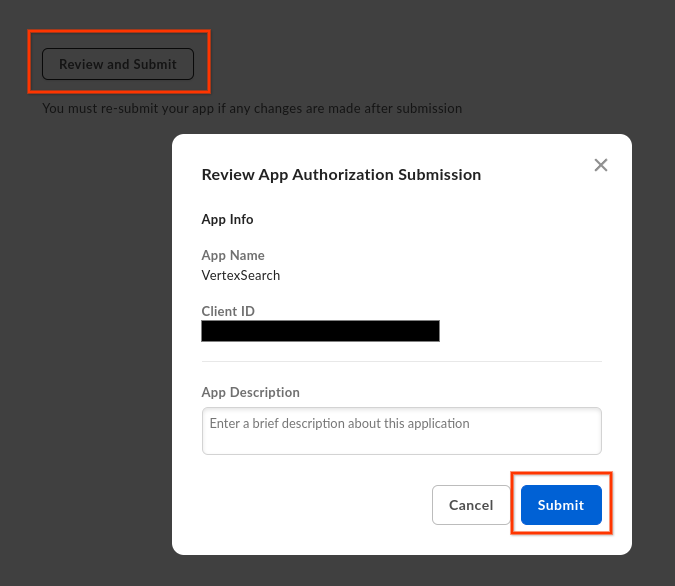
- Clique em Revisar e enviar.
Na caixa de diálogo Revisar envio de autorização do app, clique em Enviar.
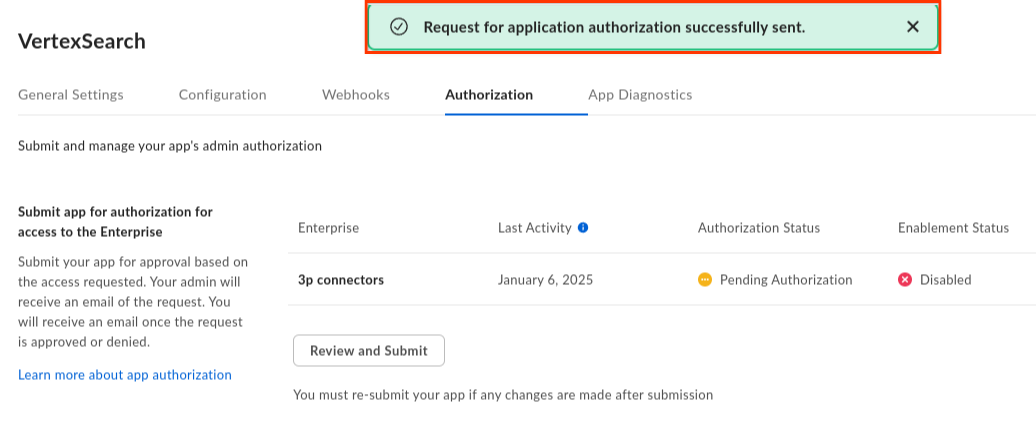
Autorize o app Box. Se a solicitação de autorização for enviada com sucesso, a seguinte mensagem de confirmação será mostrada:
A solicitação de autorização foi enviada. Faça login no gerenciador de apps da plataforma de administração do Box com sua conta de administrador.
Escolha o app de plataforma que você configurou.
Clique nos três pontos (...) na linha correspondente.
Selecione Autorizar app na lista suspensa.
Na caixa de diálogo Autorizar app, clique em Autorizar para concluir o processo de autorização.

Clique em "Autorizar".
Tenha as seguintes informações de autenticação do Box em mãos:
ID da empresa: obtenha na guia Configurações gerais.
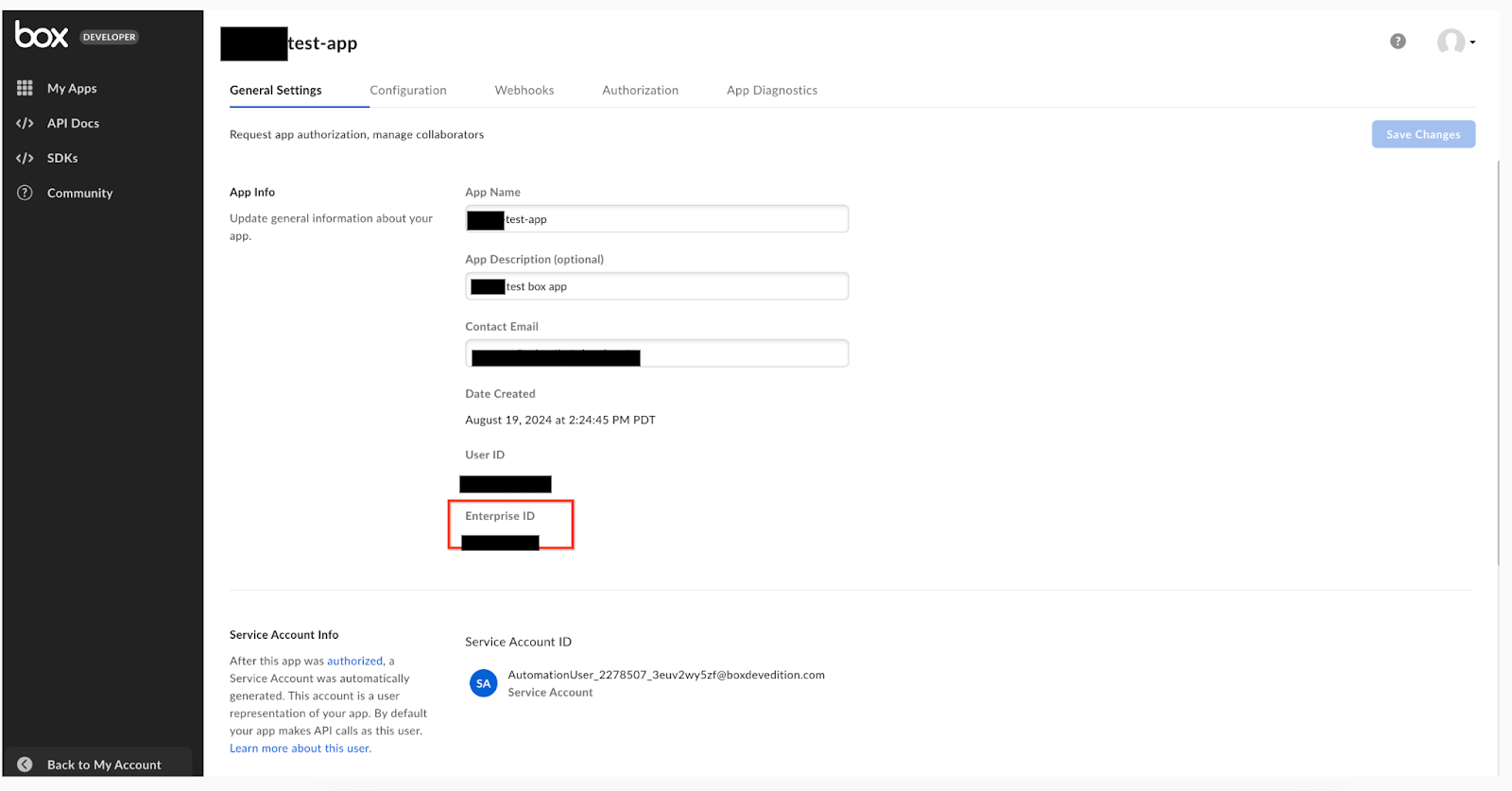
Obtenha o ID corporativo. ID do cliente e chave secreta do cliente: obtenha essas informações na guia Configuração em Credenciais do OAuth 2.0.
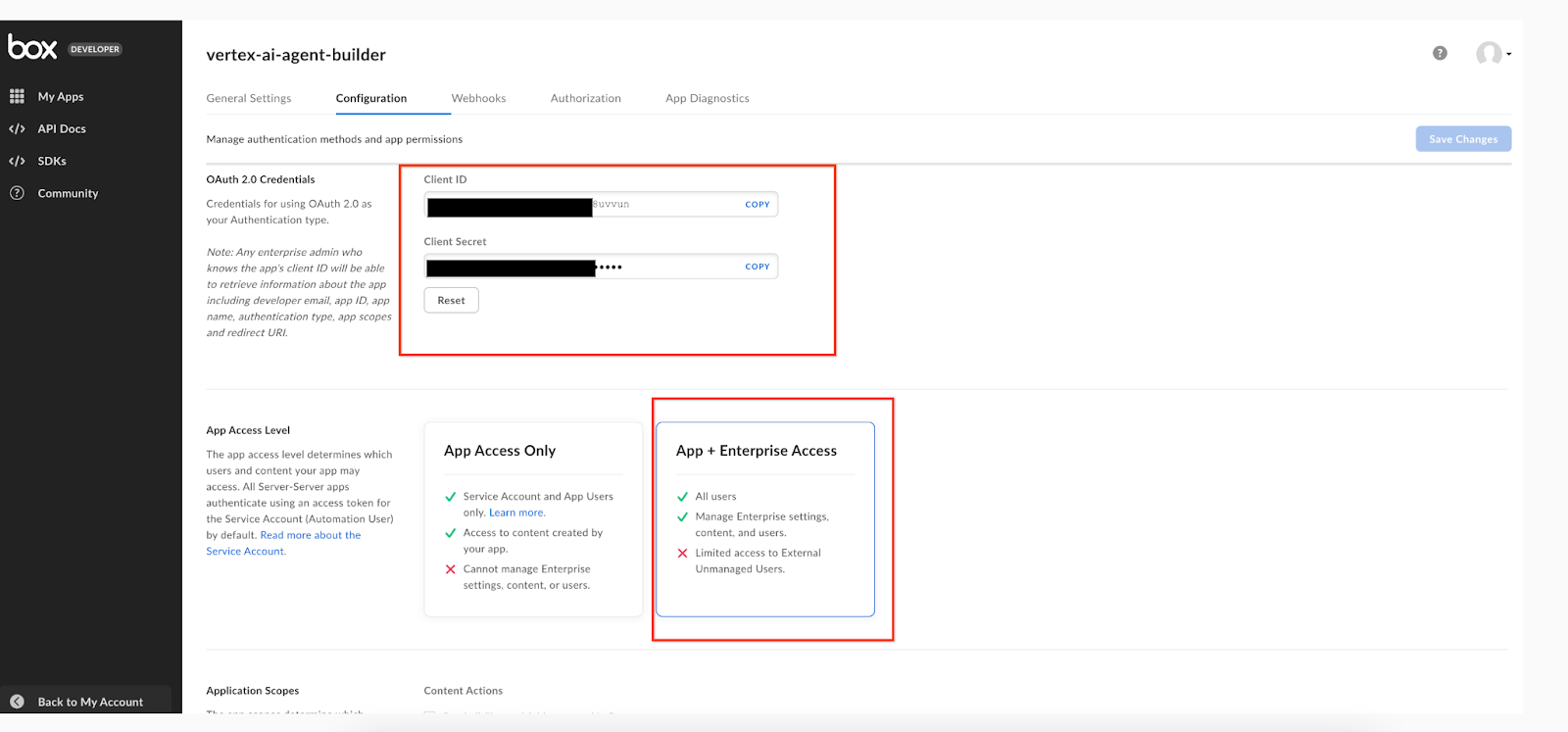
Consiga a configuração do cliente. Chave privada, ID da chave e Senha longa: esses parâmetros já foram gerados e baixados para um arquivo local na guia Configuração em Adicionar e gerenciar chaves públicas ao configurar o app.
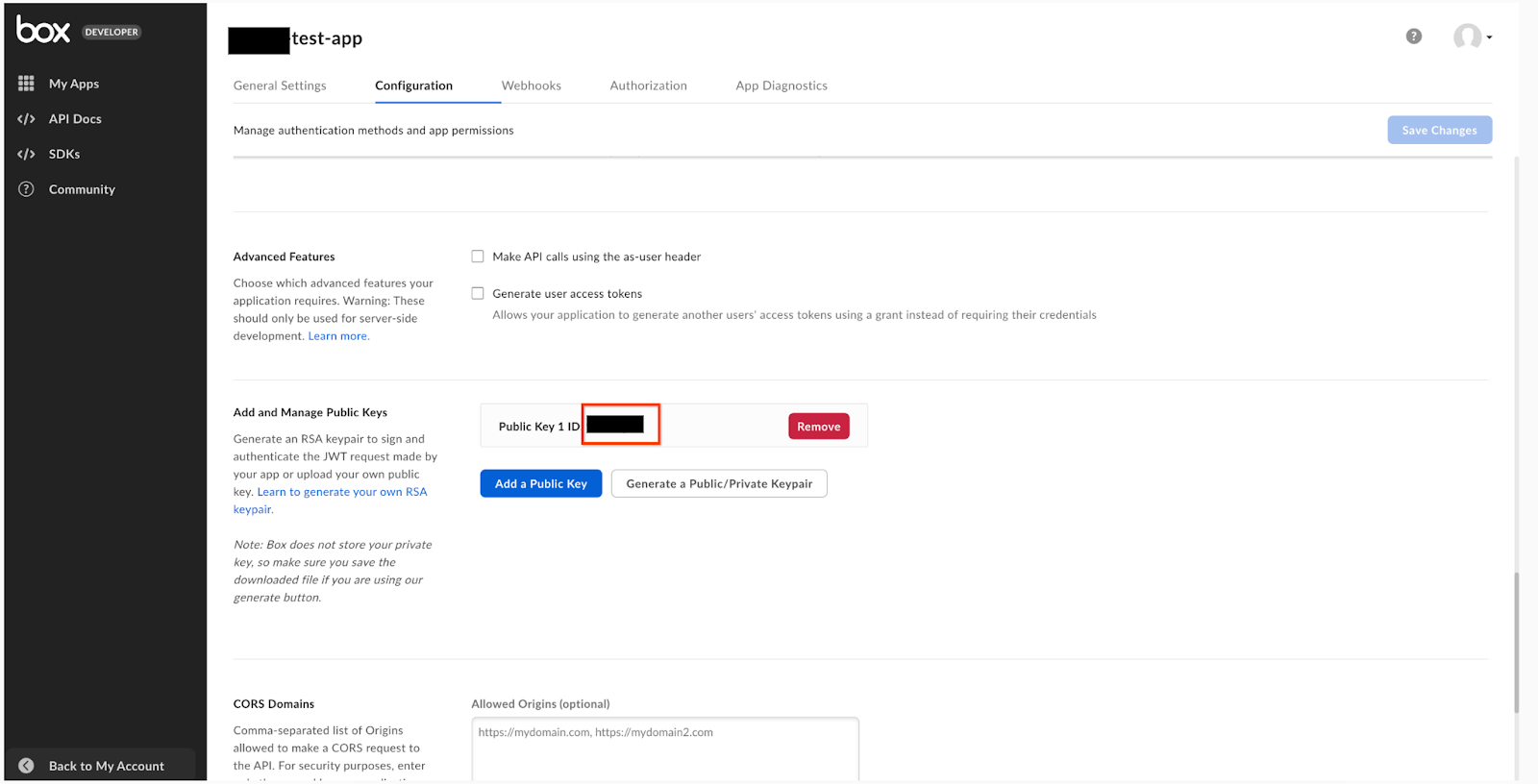
Adicione e gerencie chaves públicas.
Criar um conector do Box
Console
Para usar o Google Cloud console e sincronizar dados do Box com o Gemini Enterprise, siga estas etapas:
No console Google Cloud , acesse a página Gemini Enterprise.
No menu de navegação, selecione Repositório de dados.
Clique em Criar repositório de dados.
Na página Selecionar uma fonte de dados, role a tela ou pesquise Box para conectar sua fonte de terceiros.
Insira suas informações de autenticação em Configurações de autenticação. No campo Chave privada, copie e cole o seguinte valor de chave privada.
-----BEGIN ENCRYPTED PRIVATE KEY-----\nMIIFLTBXBgkqhkiG9w0BBQ0wSjApBgkqhkiGK7wbIkVf2jW\n-----END ENCRYPTED PRIVATE KEY-----\nSelecione quais entidades sincronizar e clique em Continuar.
Selecione a Frequência de sincronização para Sincronização completa e a Frequência de sincronização incremental para Sincronização incremental de dados. Para mais informações, consulte Programações de sincronização.
Se quiser programar sincronizações completas separadas de dados de entidade e identidade, expanda o menu em Sincronização completa e selecione Opções personalizadas.
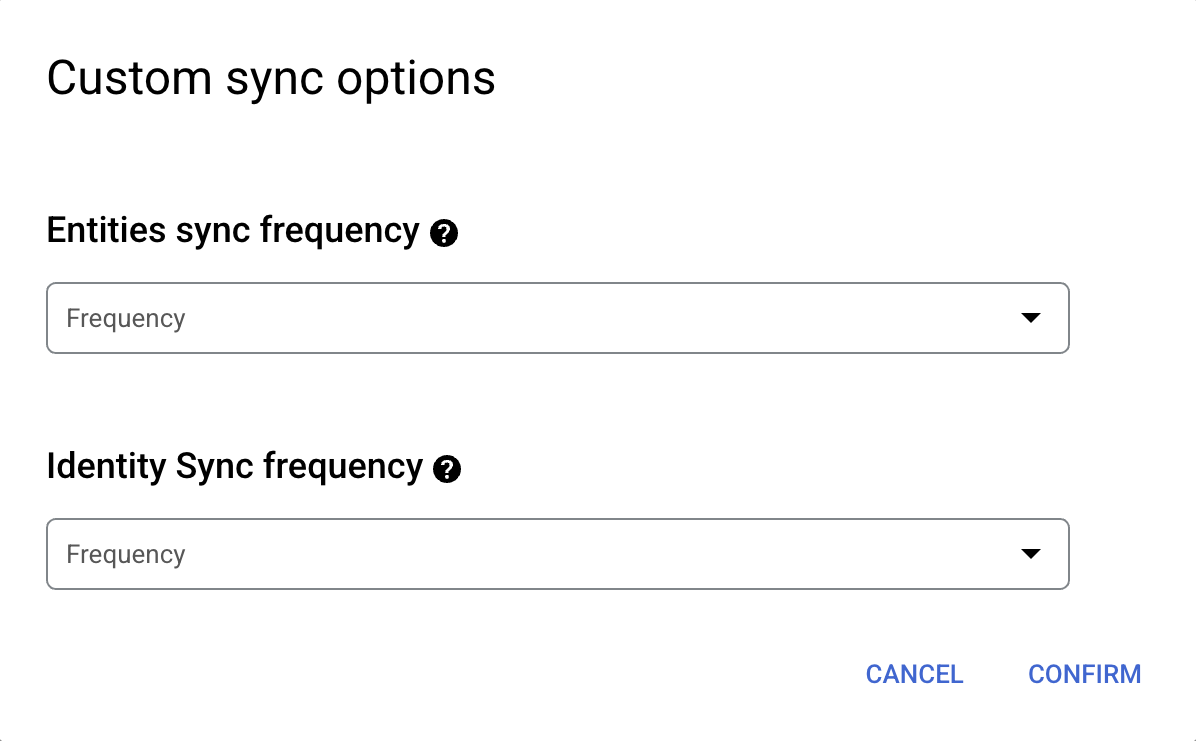
Definir programações separadas para sincronização completa de entidades e de identidades. Selecione uma região para o repositório de dados.
Insira um nome para o repositório de dados.
Clique em Criar. O Gemini Enterpriserise cria e exibe os repositórios de dados na página Repositórios de dados.
Para verificar o status da ingestão, acesse a página Repositórios de dados e clique no nome do repositório de dados para conferir os detalhes na página Dados. O estado do conector muda de Criação para Execução quando ele começa a sincronizar dados. Quando a transferência for concluída, o estado vai mudar para Ativo para indicar que a conexão com a origem de dados está configurada e aguardando a próxima sincronização programada.
Dependendo do tamanho dos dados, a ingestão pode levar minutos ou horas.
Próximas etapas
Para anexar seu repositório de dados a um app, crie um app e selecione o repositório seguindo as etapas em Criar um app de pesquisa.
Para ver como os resultados da pesquisa aparecem depois que o app e o repositório de dados são configurados, consulte Receber resultados da pesquisa.
Para ativar alertas para o repositório de dados, consulte Configurar alertas para repositórios de dados de terceiros.
Conectar a pesquisa federada ao Box
Use o procedimento a seguir para pesquisar na sua conta do Box usando a pesquisa federada.
Sobre a federação de dados
Com a federação de dados, o Gemini Enterprise recupera informações diretamente das fontes de dados de terceiros usando APIs, em vez de copiar os dados para o Gemini Enterprise. Com essa abordagem, é possível acessar fontes de dados externas imediatamente, sem esperar pela ingestão.
Antes de começar
Antes de criar um repositório de dados do Box no Gemini Enterprise, registre um aplicativo OAuth 2.0 no console do desenvolvedor do Box.
Para registrar o aplicativo, faça o seguinte:
Faça login no Box Developer Console com sua conta de administrador.
Clique em Criar app de plataforma.

Crie um app de plataforma. Clique em Custom App (App personalizado).
Preencha os campos obrigatórios.

Informe detalhes sobre seu app. Selecione Autenticação do usuário (OAuth 2.0).

Selecione o método de autenticação. Clique em Criar app.
Copie o ID do cliente e a chave secreta do cliente. Eles são necessários para criar um repositório de dados de pesquisa federada com o Box no Gemini Enterprise.
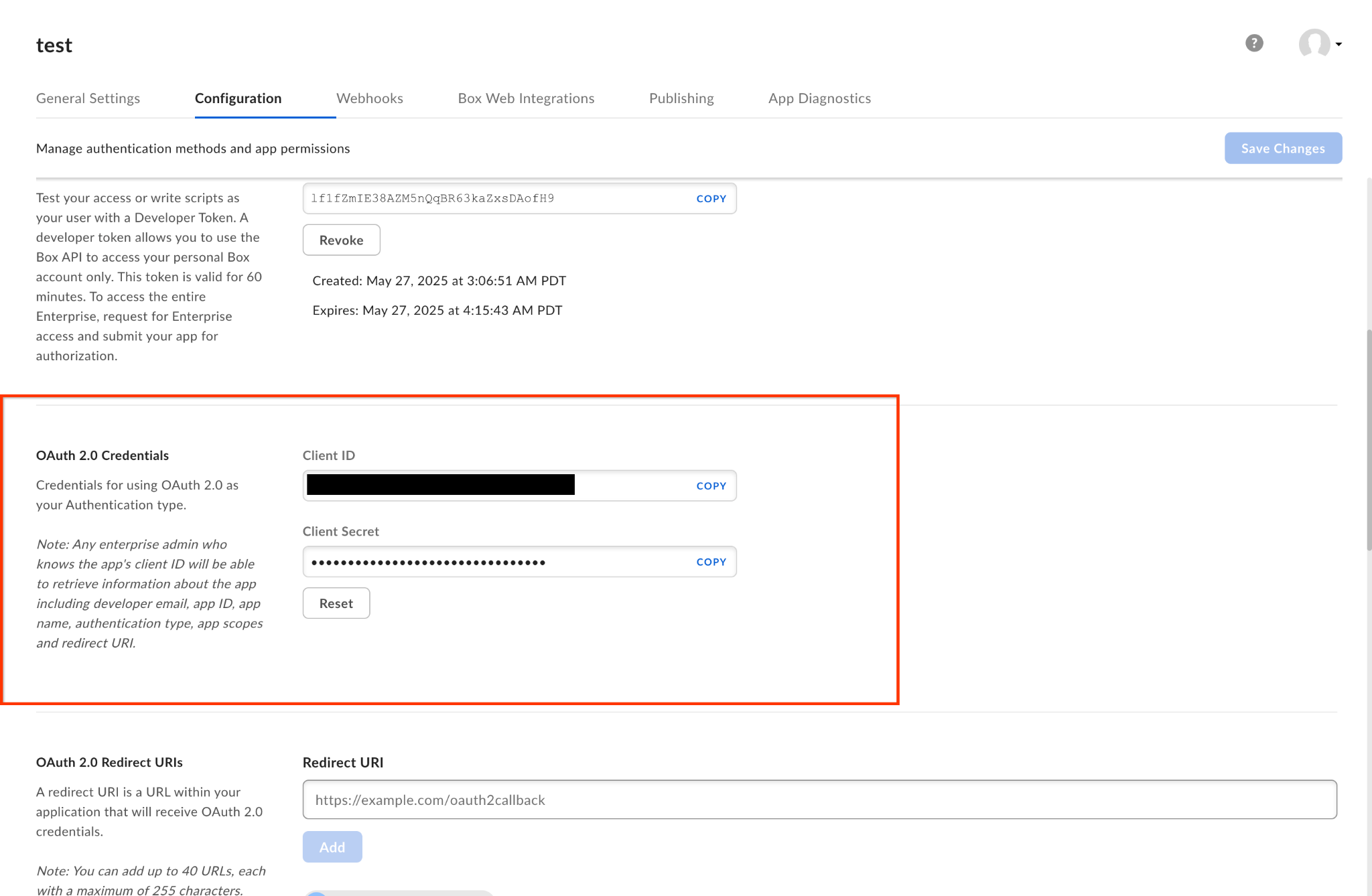
Registre as credenciais do OAuth 2.0. Na seção URIs de redirecionamento do OAuth 2.0, adicione os seguintes URIs de redirecionamento:
https://vertexaisearch.cloud.google.com/console/oauth/default_oauth.htmlhttps://vertexaisearch.cloud.google.com/oauth-redirect
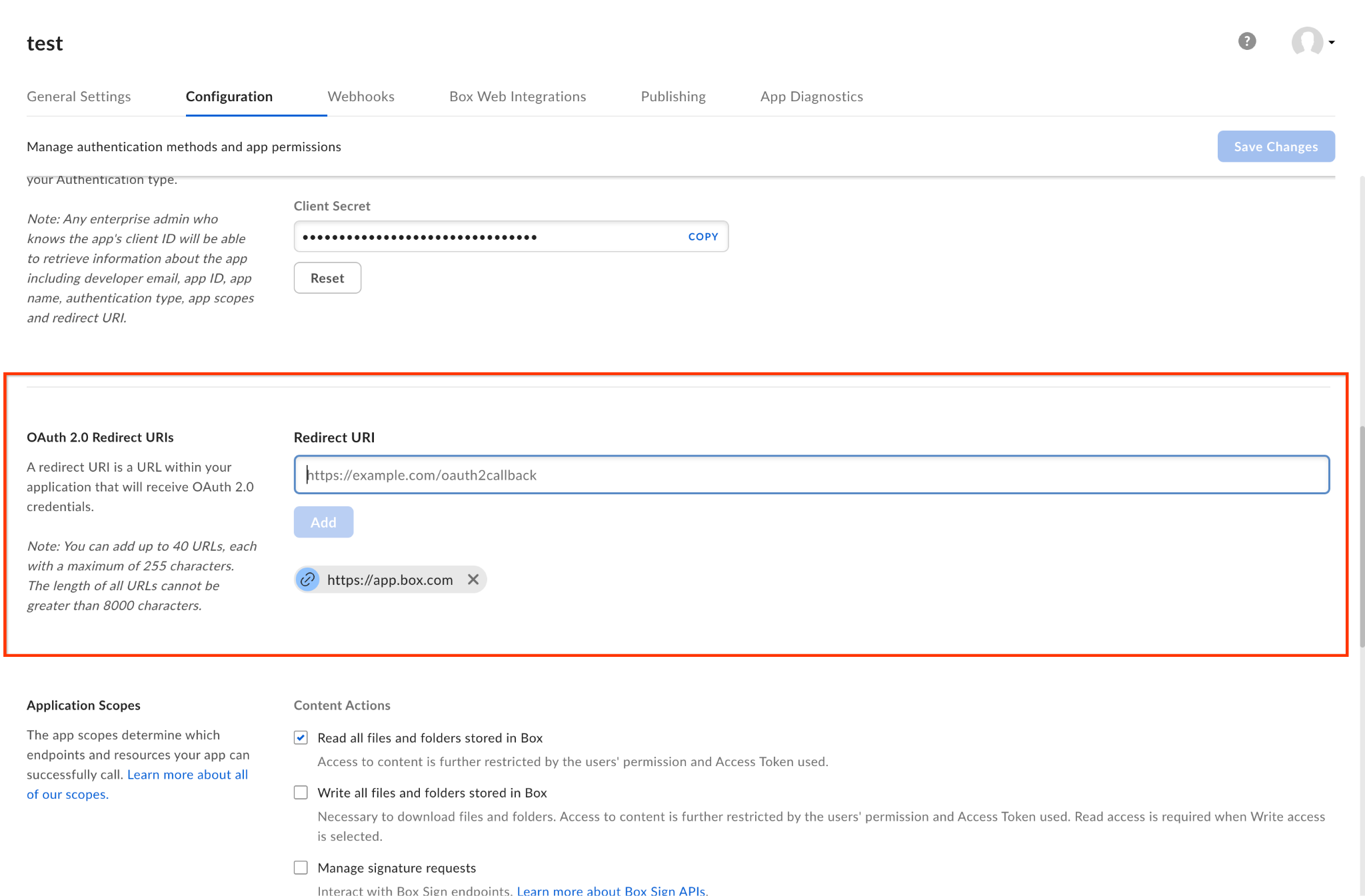
Informe os URIs de redirecionamento. Selecione os seguintes escopos de aplicativo:
- Ler todos os arquivos e pastas armazenados no Box
- Gravar todos os arquivos e pastas armazenados no Box
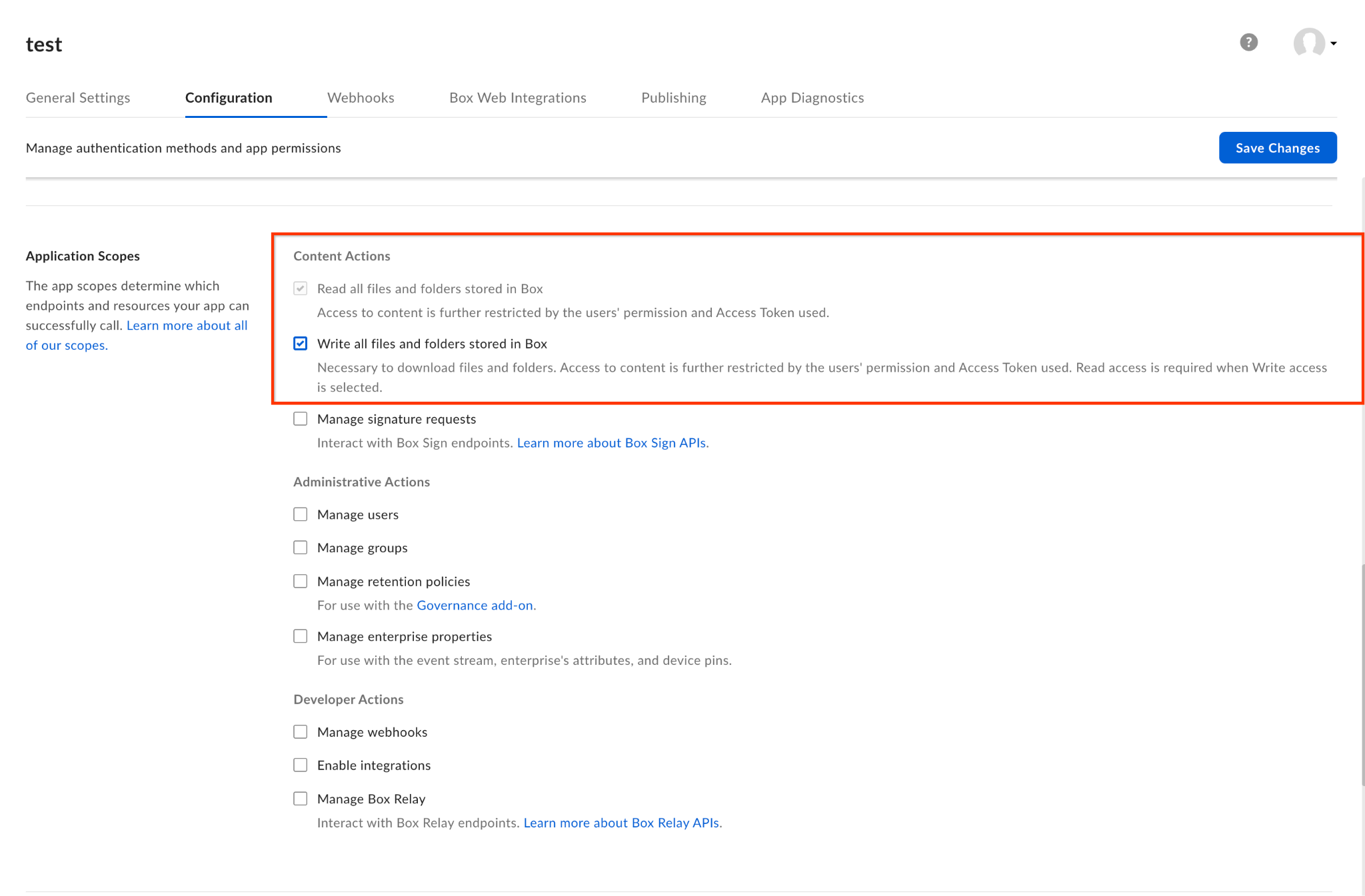
Selecione os escopos necessários. Clique em Salvar alterações.
Criar um conector de pesquisa federada com o Box
Console
Siga estas etapas para usar o console Google Cloud e fazer uma pesquisa federada no Box pelo Gemini Enterprise.
No console Google Cloud , acesse a página Gemini Enterprise.
No menu de navegação, selecione Repositório de dados.
Clique em Criar repositório de dados.
Na página Selecionar uma fonte de dados, role a tela ou pesquise Box Federated para conectar sua fonte de terceiros.
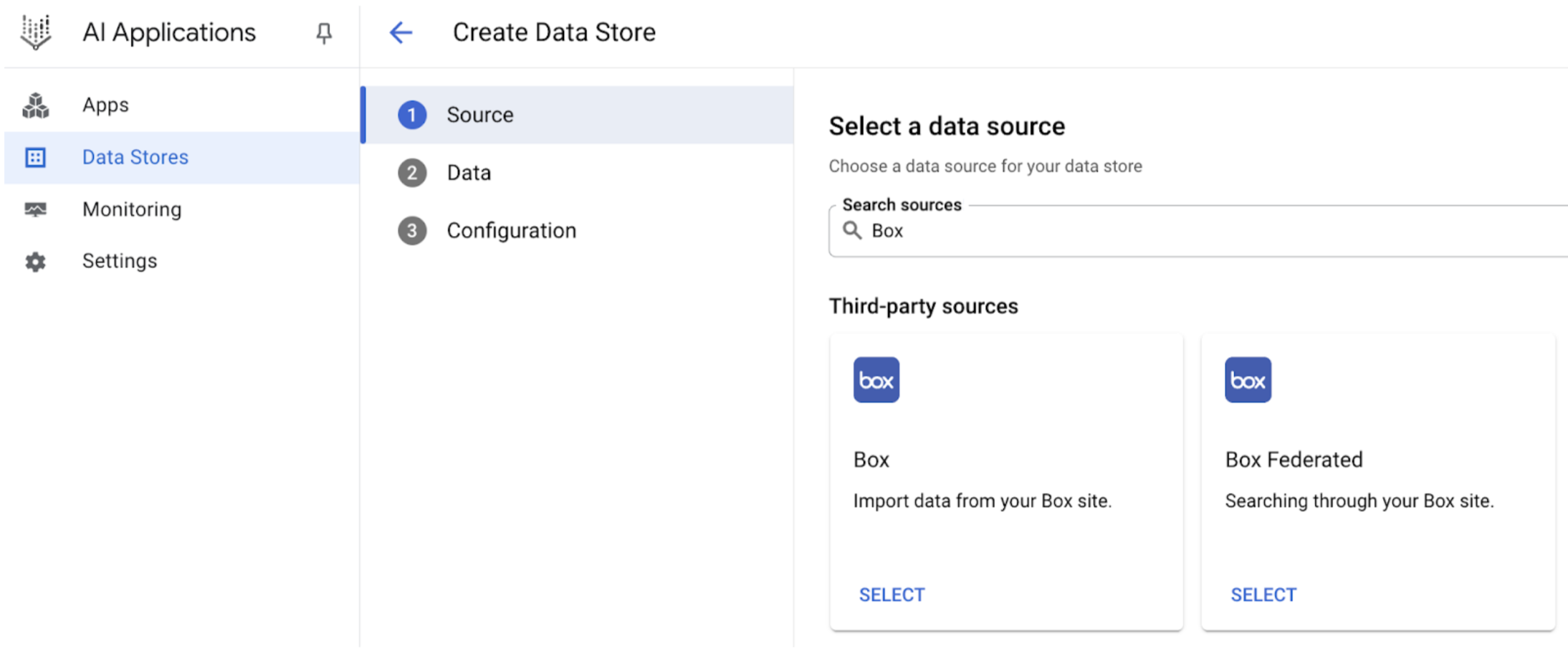
Pesquisar o Box Federated Em Configurações de autenticação:
- Insira o ID do cliente e a chave secreta do cliente.
- Clique em Autenticar.
Clique em Continuar.
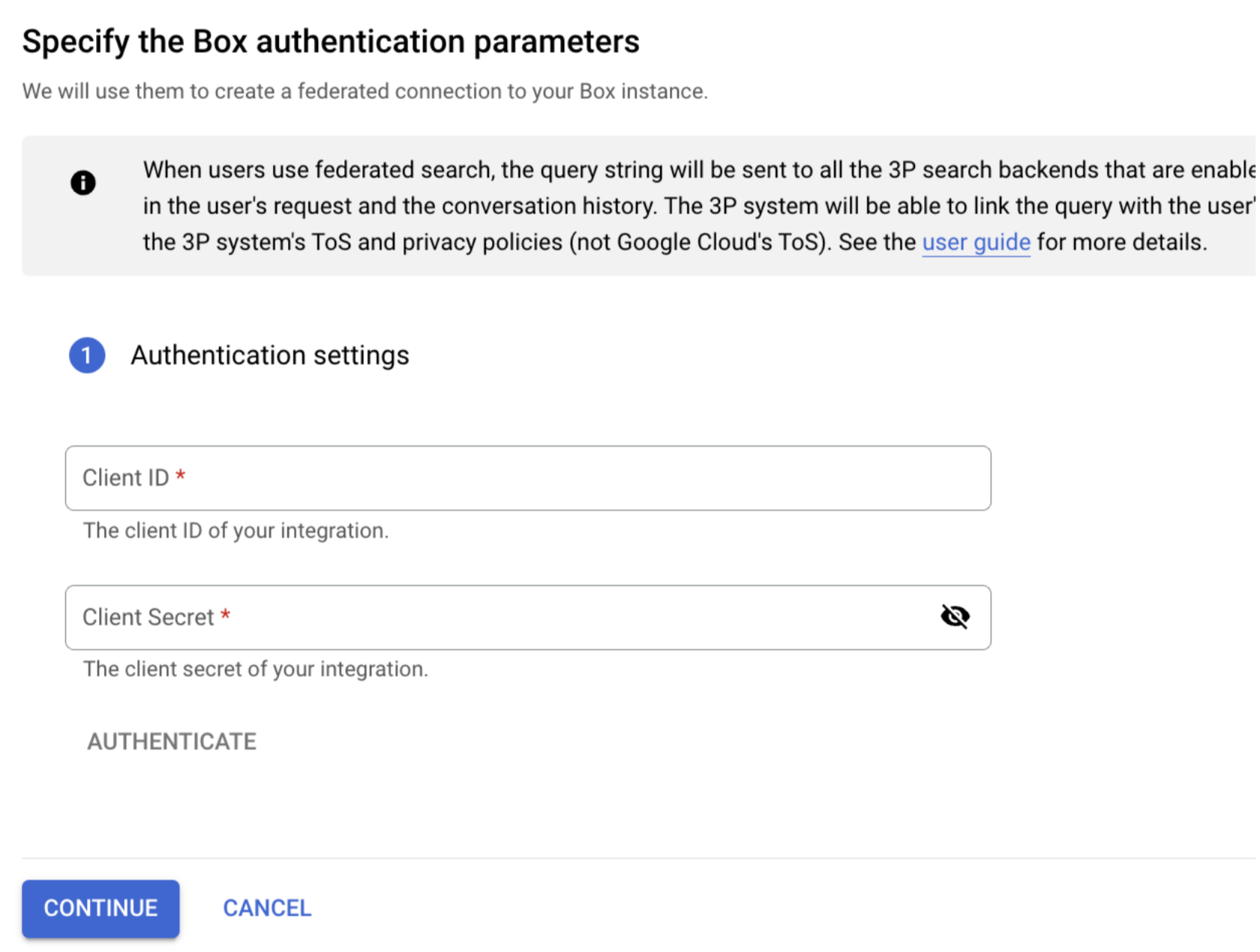
Insira as informações de autenticação
Selecione uma região para sua fonte de dados.
Insira um nome para a fonte de dados.
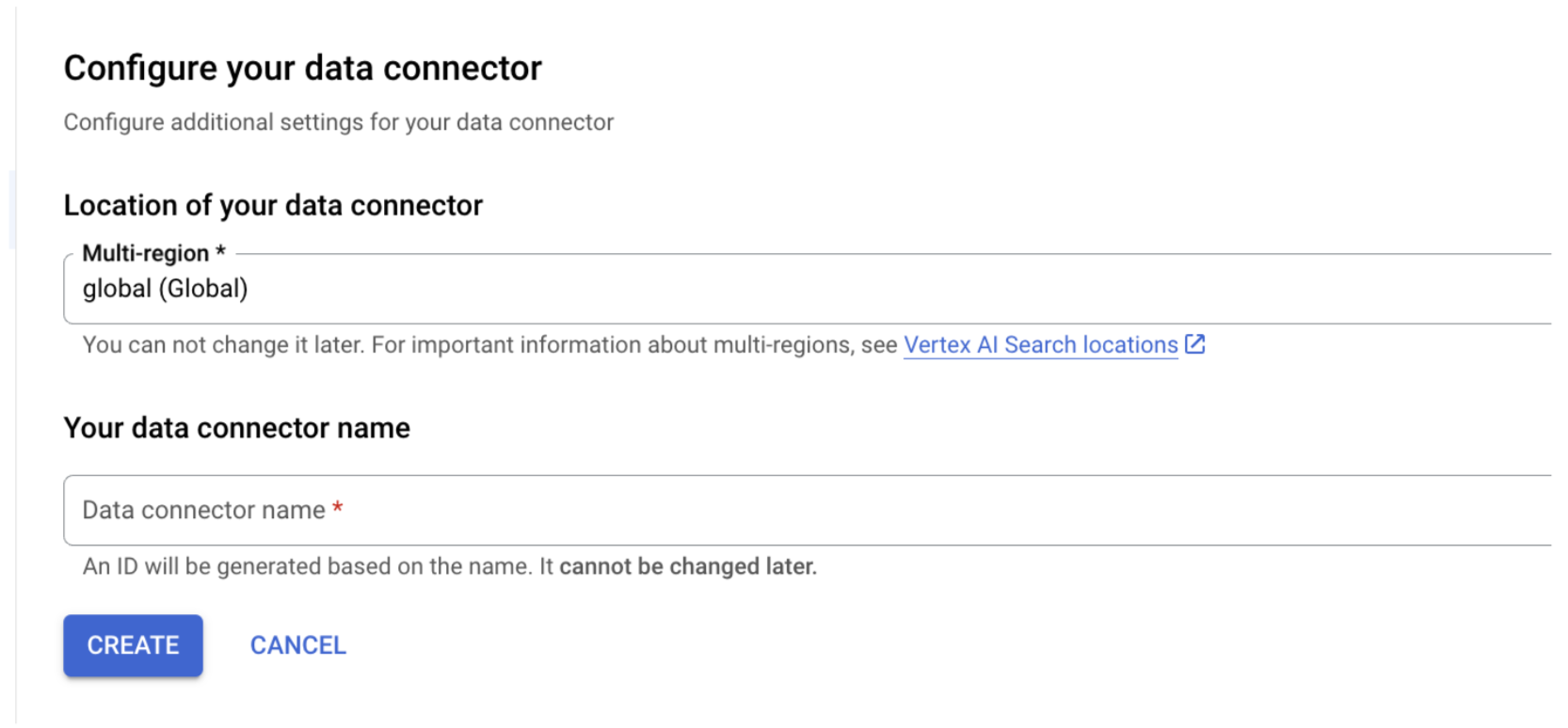
Configure seu conector de dados Clique em Criar. O Gemini Enterprise cria e exibe os repositórios de dados na página Repositórios de dados.
Depois que o repositório de dados for criado, acesse a página Repositórios de dados e clique no nome dele para conferir o status. Se o estado do conector mudar de Criação para Ativo, o conector de pesquisa federada estará pronto para uso.
Autorização do usuário
Depois de criar um repositório de dados de pesquisa federada, ele vai aparecer como uma das fontes de dados no painel de gerenciamento de fontes. Se você não tiver autorizado o Gemini Enterprise antes, não será possível selecionar a fonte de dados. Em vez disso, um botão Autorizar aparece ao lado dele.
Para iniciar o fluxo de autorização:
Clique em Autorizar. Você será redirecionado para o servidor de autorização do Box.

Clique em Autorizar Faça login na sua conta do Box.
Clique em Conceder acesso. Depois de conceder acesso, o sistema redirecionará você de volta ao Gemini Enterprise para concluir o fluxo de autorização.
O Gemini Enterprise recebe o
access_tokene o usa para acessar a pesquisa de terceiros.
Execução da consulta
Quando você insere uma consulta de pesquisa:
- Se a pesquisa federada do Box estiver autorizada, o Gemini Enterprise vai enviar a consulta para a API do Box.
- O Gemini Enterprise combina os resultados com os de outras fontes e os mostra.
Processamento de dados
Ao usar a pesquisa federada de terceiros, sua string de consulta é enviada para o back-end de pesquisa de terceiros. Esses terceiros podem associar consultas à sua identidade. Se várias fontes de dados de pesquisa federada estiverem ativadas, a consulta poderá ser enviada a todas elas.
Depois que os dados chegam ao sistema de terceiros, eles são regidos pelos Termos de Serviço e pelas Políticas de Privacidade desse sistema (não pelos termos do Google Cloud).