


Halaman ini menjelaskan cara menghubungkan Box ke Gemini Enterprise. Konektor ini mendukung penyerapan data dan penelusuran gabungan. Lihat bagian untuk mengetahui pendekatan yang ingin Anda gunakan:
Menghubungkan Box (penyerapan data)
Gunakan prosedur berikut untuk menyinkronkan data dari Box ke Gemini Enterprise.
Setelah Anda menyiapkan sumber data dan mengimpor data untuk pertama kalinya, penyimpanan data akan menyinkronkan data dari sumber tersebut dengan frekuensi yang Anda pilih selama penyiapan.
Sebelum memulai
Sebelum menyiapkan koneksi Anda:
Anda harus memiliki akses administrator ke instance Box, dengan autentikasi dua faktor diaktifkan. Semua petunjuk penyiapan hanya dapat dilakukan dari akun administrator.
Siapkan kontrol akses untuk sumber data Anda. Untuk mengetahui informasi tentang cara menyiapkan kontrol akses, lihat Menggunakan kontrol akses sumber data.
Baca Penyiapan dengan JWT di dokumentasi Box untuk mengetahui ringkasan penyiapan, dengan screenshot.
Membuat aplikasi Box
- Login ke Konsol Developer Box dengan akun administrator Anda.
- Klik Create platform app.
- Pilih App type sebagai Custom app.
- Masukkan App name.
- Tetapkan properti berikut:
- Purpose: Integration
- Categories: AI
- External system: Google Cloud Gemini Enterprise
Pilih Authentication method sebagai Server authentication (with JWT).

Pilih Autentikasi server (dengan JWT). Klik Create app.
Mengonfigurasi aplikasi Box
Di Konsol Developer Box, pilih Platform app , lalu buka tab Configuration.
Di bagian App access level, pilih App + Enterprise access.
Di bagian Application scopes, pilih cakupan berikut:
Read all files and folders stored in Box diperlukan untuk mengambil komentar dan tugas serta untuk melihat pratinjau file, meskipun tidak cukup untuk mendownload file.
Write all files and folders stored in Box diperlukan untuk mendownload file, dan memilihnya akan otomatis memberikan akses Read all files ; meskipun cakupan ini luas dan secara teknis memungkinkan pembuatan dan pengubahan file, cakupan ini hanya digunakan untuk mendownload file.
Manage users diperlukan untuk mengambil daftar pengguna, yang memungkinkan pengambilan file, komentar, dan tugas dari akun pengguna individual.
Manage groups juga diperlukan untuk mengambil daftar grup dan anggotanya; hal ini penting untuk kontrol akses, karena item yang dibagikan dengan grup Box harus memiliki anggota yang diidentifikasi.
Kelola properti perusahaan adalah cakupan yang diperlukan untuk fungsi sinkronisasi inkremental, karena cakupan ini memfasilitasi penggunaan aliran peristiwa Enterprise untuk melacak perubahan.
Di bagian Advanced features, pilih Make API calls using the as-user header.

Mengonfigurasi aplikasi Box. Di bagian Add and manage public keys, klik Generate a public/private keypair.
- Kunci publik akan otomatis diupload ke konsol dengan ID. ID ini digunakan saat membuat koneksi.
- Anda dapat mendownload file konfigurasi dengan kunci pribadi dan sandi. Pastikan untuk menyimpan file ini untuk digunakan nanti.
Secara opsional, untuk membuat kunci Anda sendiri, lihat panduan penyiapan pasangan kunci Box.

Mengelola kunci.
Klik Save changes.
Memberikan otorisasi aplikasi Box
- Di Konsol Developer Box, pilih Platform app , lalu buka tab Authorization.
- Klik Review and submit.
Di dialog Review app authorization submission, klik Submit.

Memberikan otorisasi aplikasi Box. Jika permintaan otorisasi berhasil dikirim, pesan konfirmasi berikut akan ditampilkan:
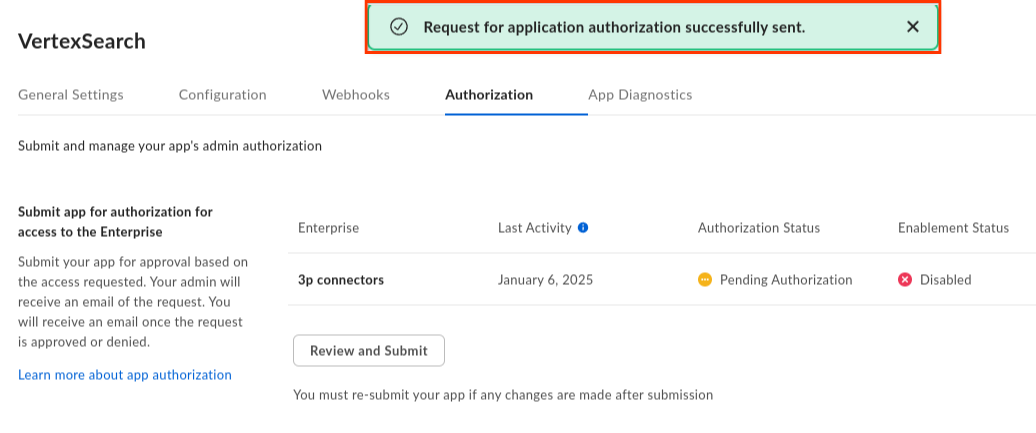
Permintaan otorisasi berhasil dikirim. Login ke Pengelola aplikasi platform admin Boxdengan akun administrator Anda.
Pilih Platform app yang telah Anda konfigurasi.
Klik tiga titik (...) di baris yang sesuai.
Pilih Authorize app dari daftar drop-down.
Di dialog Authorize app, klik Authorize untuk menyelesaikan proses otorisasi.
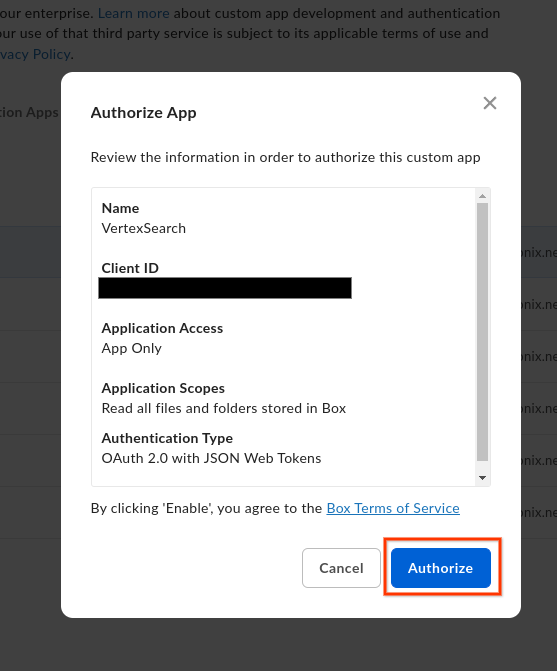
Klik Otorisasi.
Siapkan informasi autentikasi Box berikut:
Enterprise ID: Dapatkan dari tab General settings.
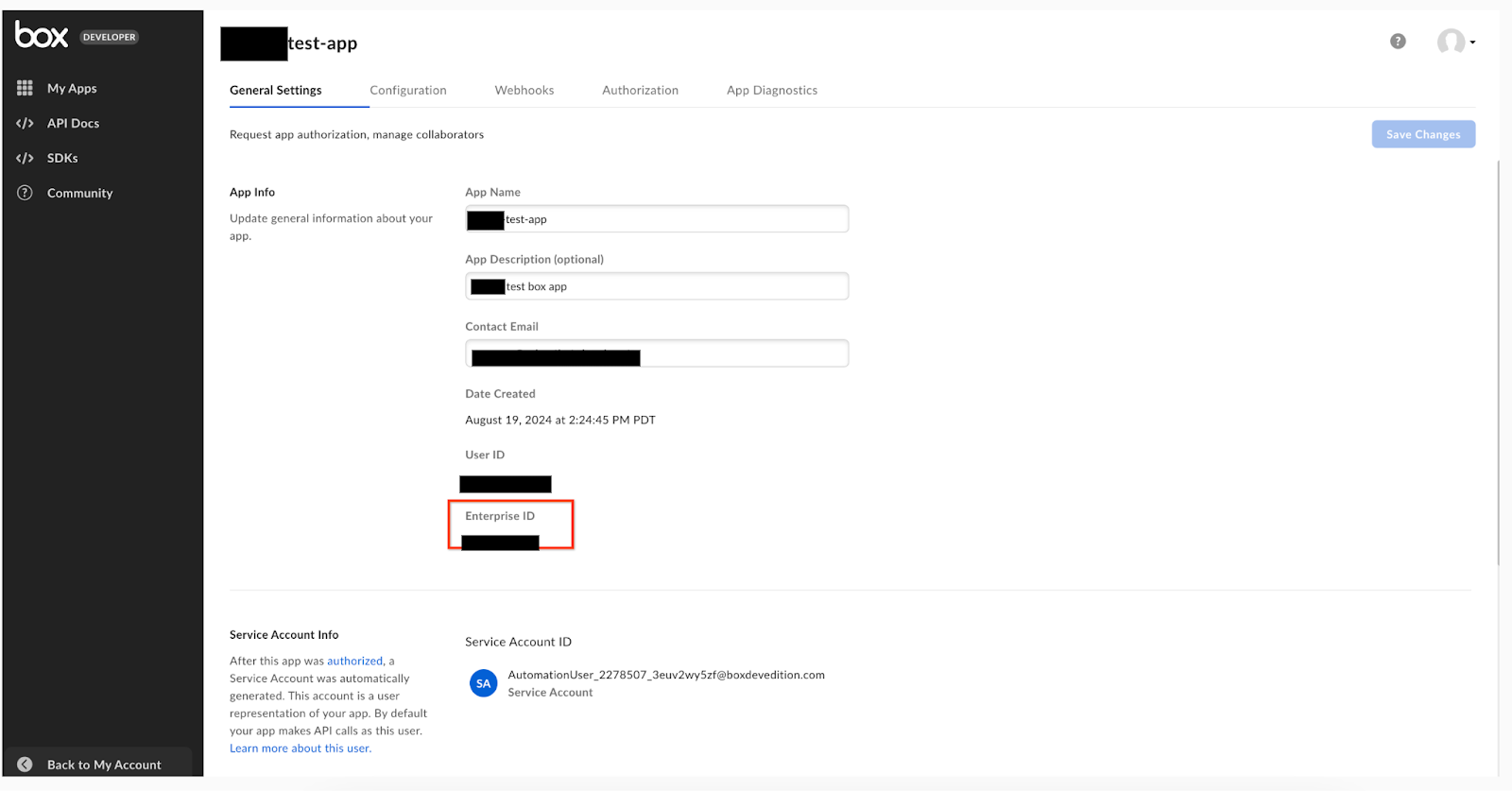
Mendapatkan Enterprise ID. Client ID dan Client secret: Dapatkan dari tab Configuration di bagian OAuth 2.0 credentials.
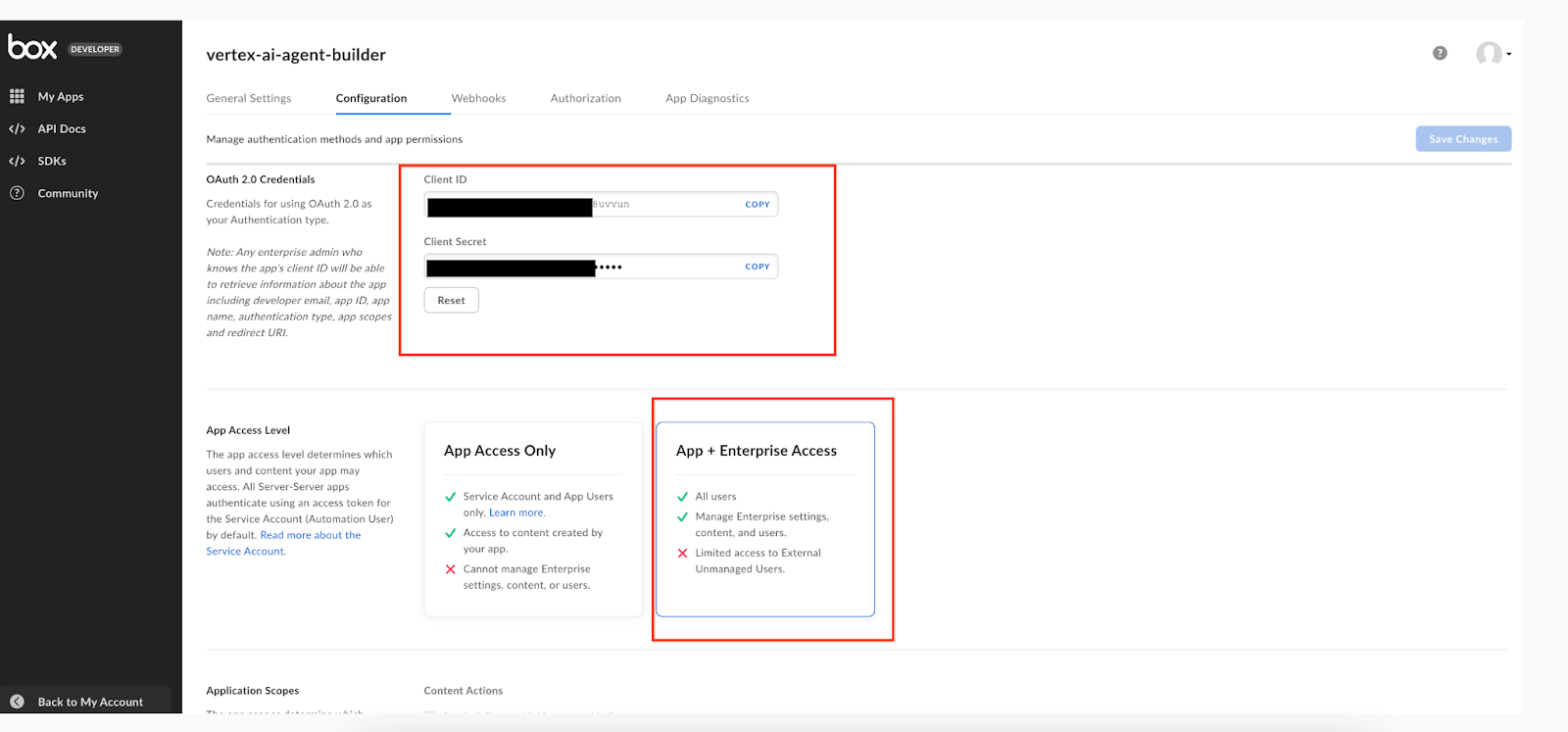
Mendapatkan konfigurasi klien. Private key, Key ID, dan Passphrase: Parameter ini telah dibuat dan didownload ke file lokal dari tab Configuration di bagian Add and manage public keys saat mengonfigurasi aplikasi.
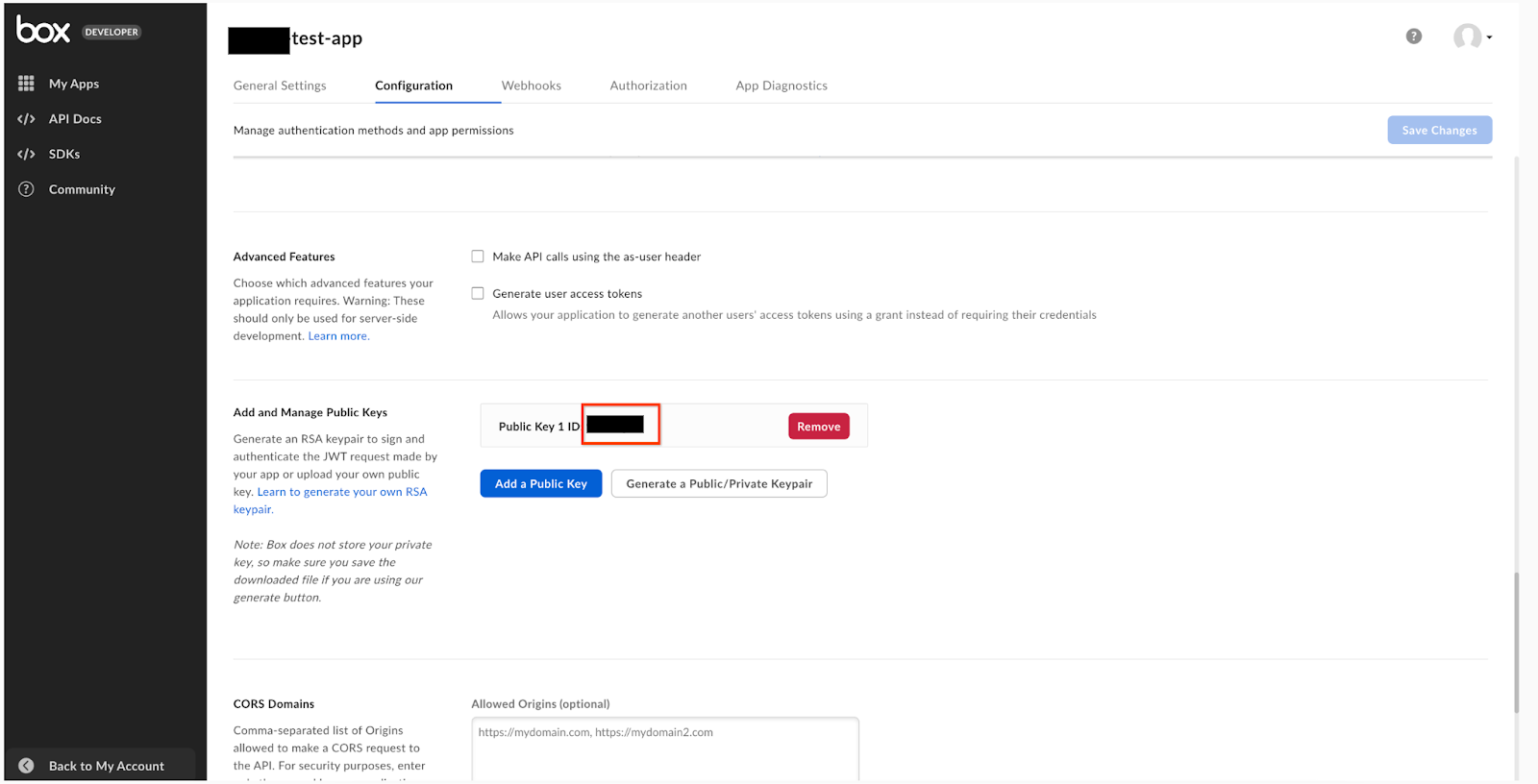
Menambahkan dan mengelola kunci publik.
Membuat konektor Box
Konsol
Untuk menggunakan Google Cloud konsol guna menyinkronkan data dari Box ke Gemini Enterprise, ikuti langkah-langkah berikut:
Di Google Cloud konsol, buka halaman Gemini Enterprise.
Di menu navigasi, klik Data Stores.
Klik Create Data Store.
Di halaman Select a data source, scroll atau telusuri Box untuk menghubungkan sumber pihak ketiga Anda.
Masukkan informasi autentikasi Anda di Authentication settings. Di kolom Private key, salin dan tempel nilai kunci pribadi berikut.
-----BEGIN ENCRYPTED PRIVATE KEY-----\nMIIFLTBXBgkqhkiG9w0BBQ0wSjApBgkqhkiGK7wbIkVf2jW\n-----END ENCRYPTED PRIVATE KEY-----\nPilih entitas yang akan disinkronkan, lalu klik Continue.
Pilih Sync frequency untuk Full sync dan Incremental sync frequency untuk Incremental data sync. Untuk mengetahui informasi selengkapnya, lihat Jadwal sinkronisasi.
Jika Anda ingin menjadwalkan sinkronisasi penuh data entitas dan identitas secara terpisah, luaskan menu di bagian Full sync , lalu pilih Custom options.
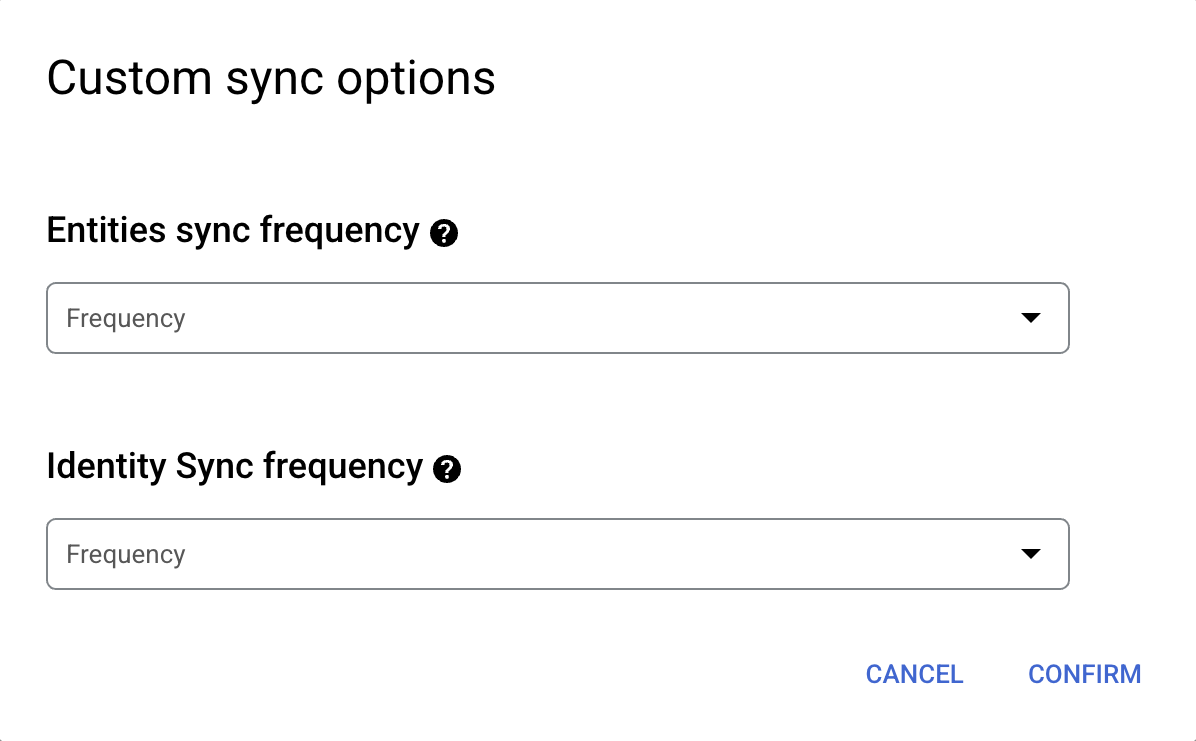
Menetapkan jadwal terpisah untuk sinkronisasi entitas penuh dan sinkronisasi identitas penuh. Pilih region untuk penyimpanan data Anda.
Masukkan nama untuk penyimpanan data Anda.
Klik Create. Gemini Enterprise akan membuat penyimpanan data Anda dan menampilkan penyimpanan data Anda di halaman Data Stores.
Untuk memeriksa status penyerapan Anda, buka halaman Data Stores , lalu klik nama penyimpanan data Anda untuk melihat detailnya di halaman Data. Connector state akan berubah dari Creating menjadi Running saat mulai menyinkronkan data. Setelah penyerapan selesai, status akan berubah menjadi Active untuk menunjukkan bahwa koneksi ke sumber data Anda telah disiapkan dan menunggu sinkronisasi terjadwal berikutnya.
Bergantung pada ukuran data Anda, penyerapan dapat memerlukan waktu beberapa menit atau jam.
Langkah berikutnya
Untuk melampirkan penyimpanan data ke aplikasi, buat aplikasi dan pilih penyimpanan data Anda dengan mengikuti langkah-langkah di Membuat aplikasi penelusuran.
Untuk melihat pratinjau tampilan hasil penelusuran setelah aplikasi dan penyimpanan data Anda disiapkan, lihat Mendapatkan hasil penelusuran.
Untuk mengaktifkan pemberitahuan untuk penyimpanan data, lihat Mengonfigurasi pemberitahuan untuk penyimpanan data pihak ketiga.
Menghubungkan Penelusuran Gabungan dengan Box
Gunakan prosedur berikut untuk menelusuri akun Box Anda menggunakan penelusuran gabungan.
Tentang penggabungan data
Dengan penggabungan data, Gemini Enterprise akan langsung mengambil informasi dari sumber data pihak ketiga menggunakan API, bukan menyalin data ke Gemini Enterprise. Dengan pendekatan ini, Anda dapat langsung mengakses sumber data eksternal, tanpa menunggu penyerapan.
Sebelum memulai
Sebelum membuat penyimpanan data Box di Gemini Enterprise, Anda harus mendaftarkan aplikasi OAuth 2.0 di Konsol Developer Box.
Untuk mendaftarkan aplikasi, lakukan hal berikut:
Login ke Konsol Developer Box dengan akun administrator Anda.
Klik Create Platform App.
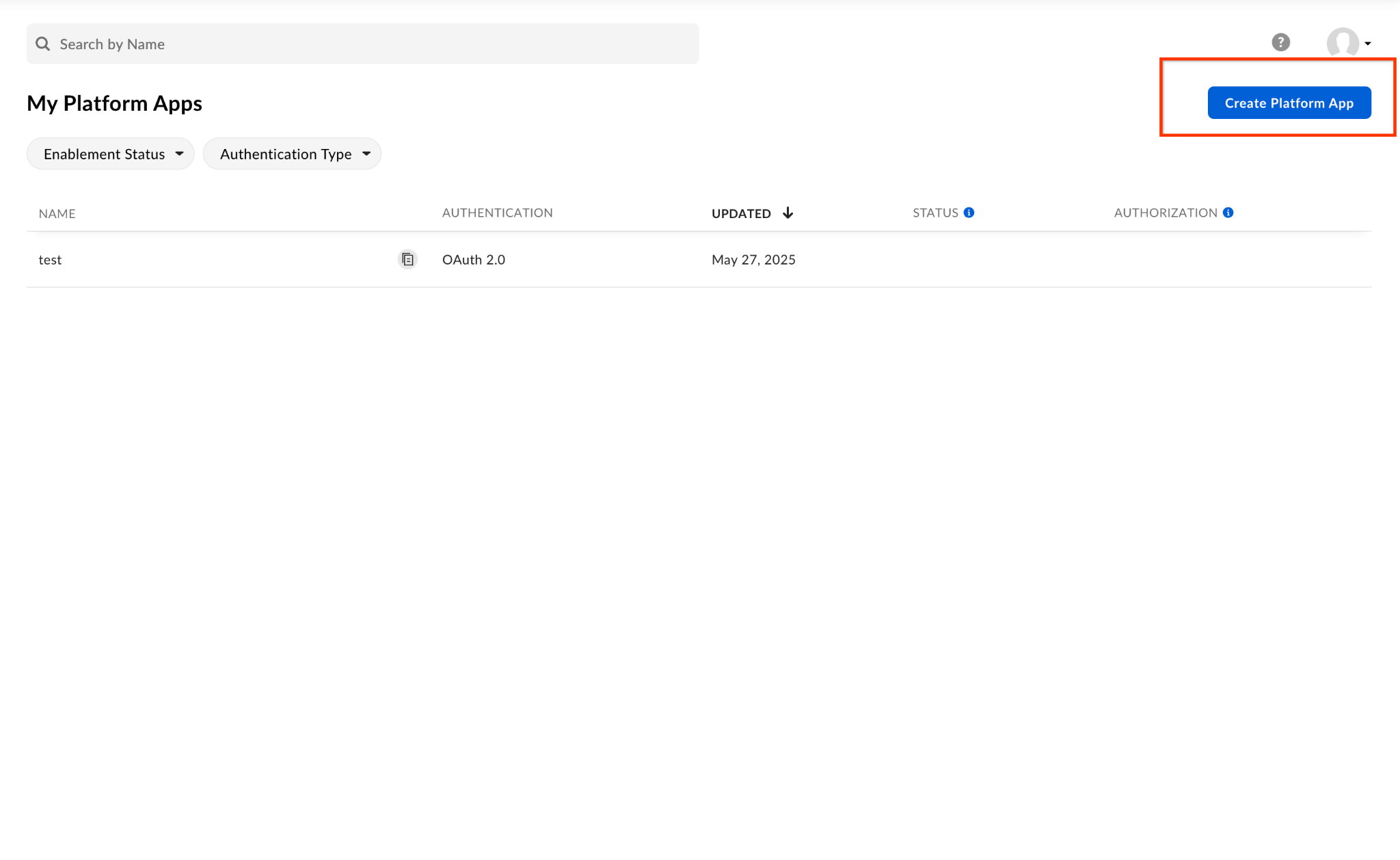
Membuat Aplikasi Platform baru. Klik Custom App.
Isi kolom yang wajib diisi.

Berikan detail untuk aplikasi Anda. Pilih User Authentication (OAuth 2.0).

Pilih metode autentikasi. Klik Create App.
Salin Client ID dan Client Secret. Hal ini diperlukan untuk membuat penyimpanan data penelusuran gabungan dengan Box di Gemini Enterprise.
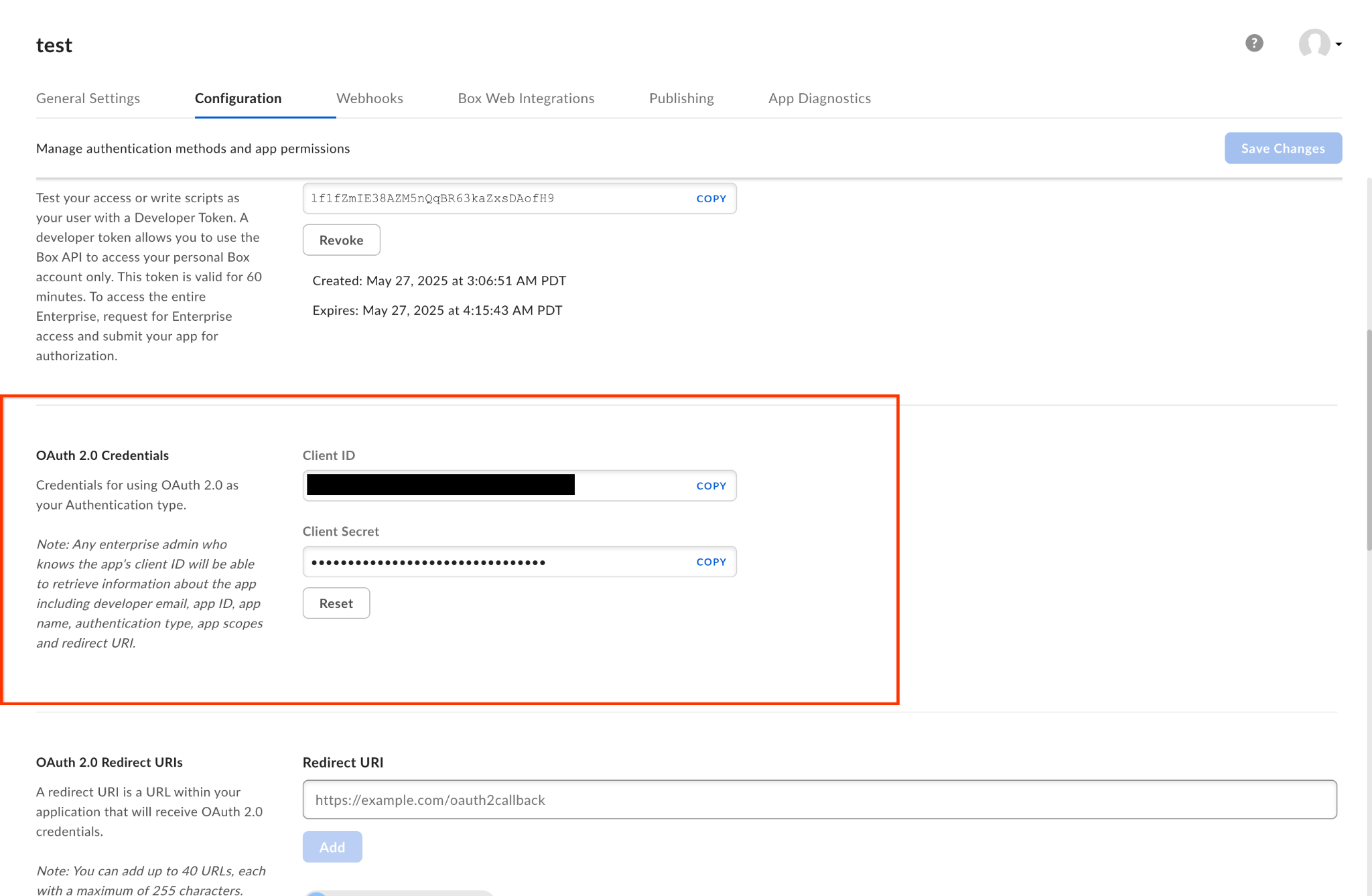
Catat kredensial OAuth 2.0. Di bagian OAuth 2.0 Redirect URIs, tambahkan URI pengalihan berikut:
https://vertexaisearch.cloud.google.com/console/oauth/default_oauth.htmlhttps://vertexaisearch.cloud.google.com/oauth-redirect
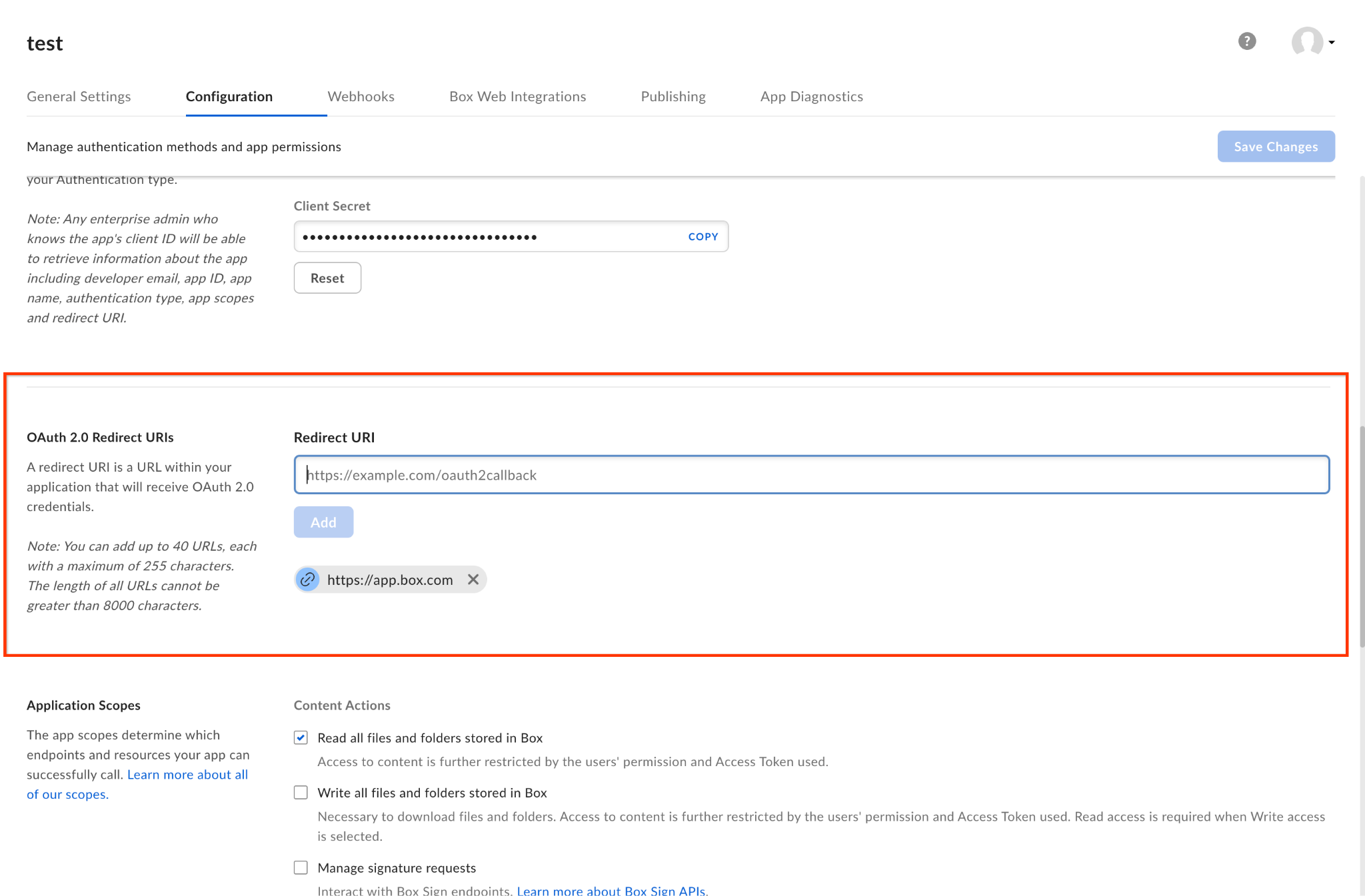
Berikan URI pengalihan. Pilih cakupan aplikasi berikut:
- Read all files and folders stored in Box
- Write all files and folders stored in Box

Pilih cakupan yang diperlukan. Klik Save Changes.
Membuat konektor penelusuran gabungan dengan Box
Konsol
Gunakan langkah-langkah berikut untuk Google Cloud konsol guna melakukan penelusuran gabungan melalui Box dari Gemini Enterprise.
Di Google Cloud konsol, buka halaman Gemini Enterprise.
Di menu navigasi, klik Data Stores.
Klik Create Data Store.
Di halaman Select a data source, scroll atau telusuri Box Federated untuk menghubungkan sumber pihak ketiga Anda.
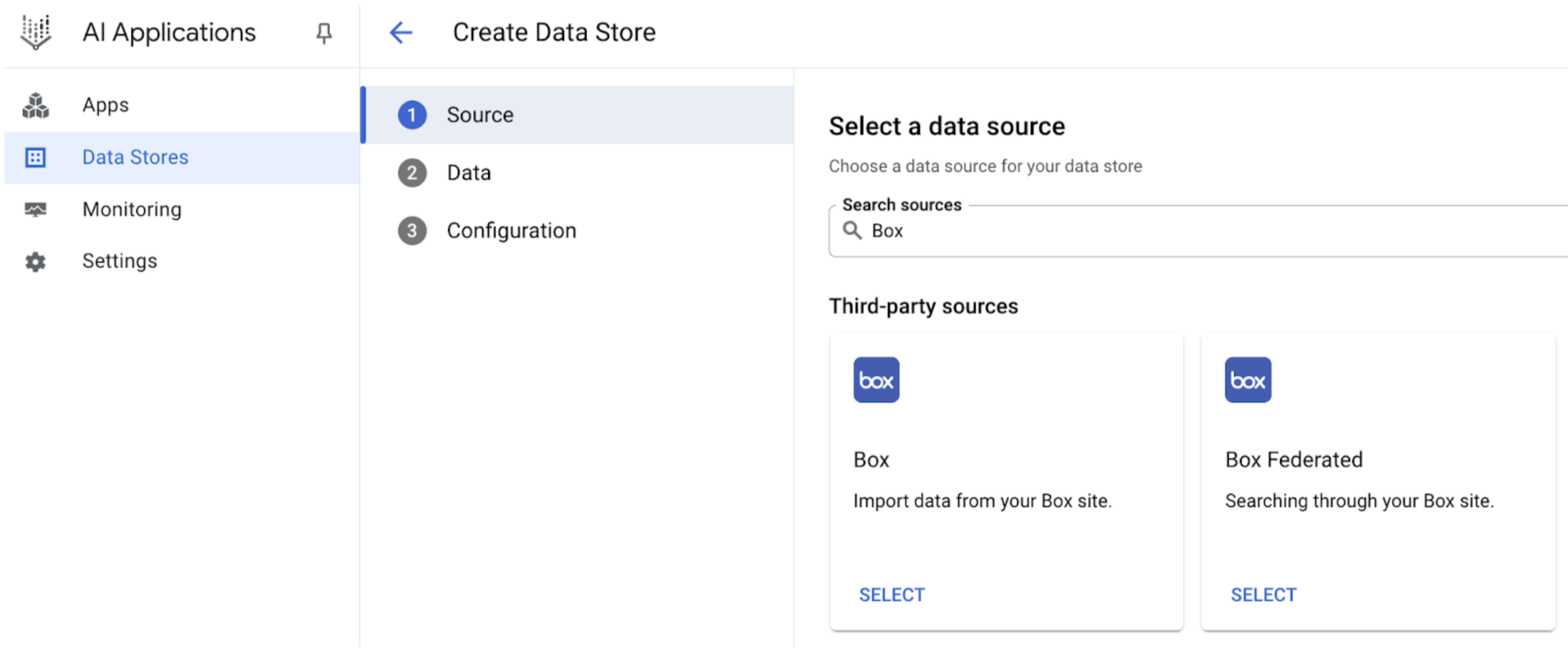
Menelusuri Box Federated Di bagian Authentication settings:
- Masukkan Client ID dan Client secret.
- Klik Authenticate.
Klik Continue.
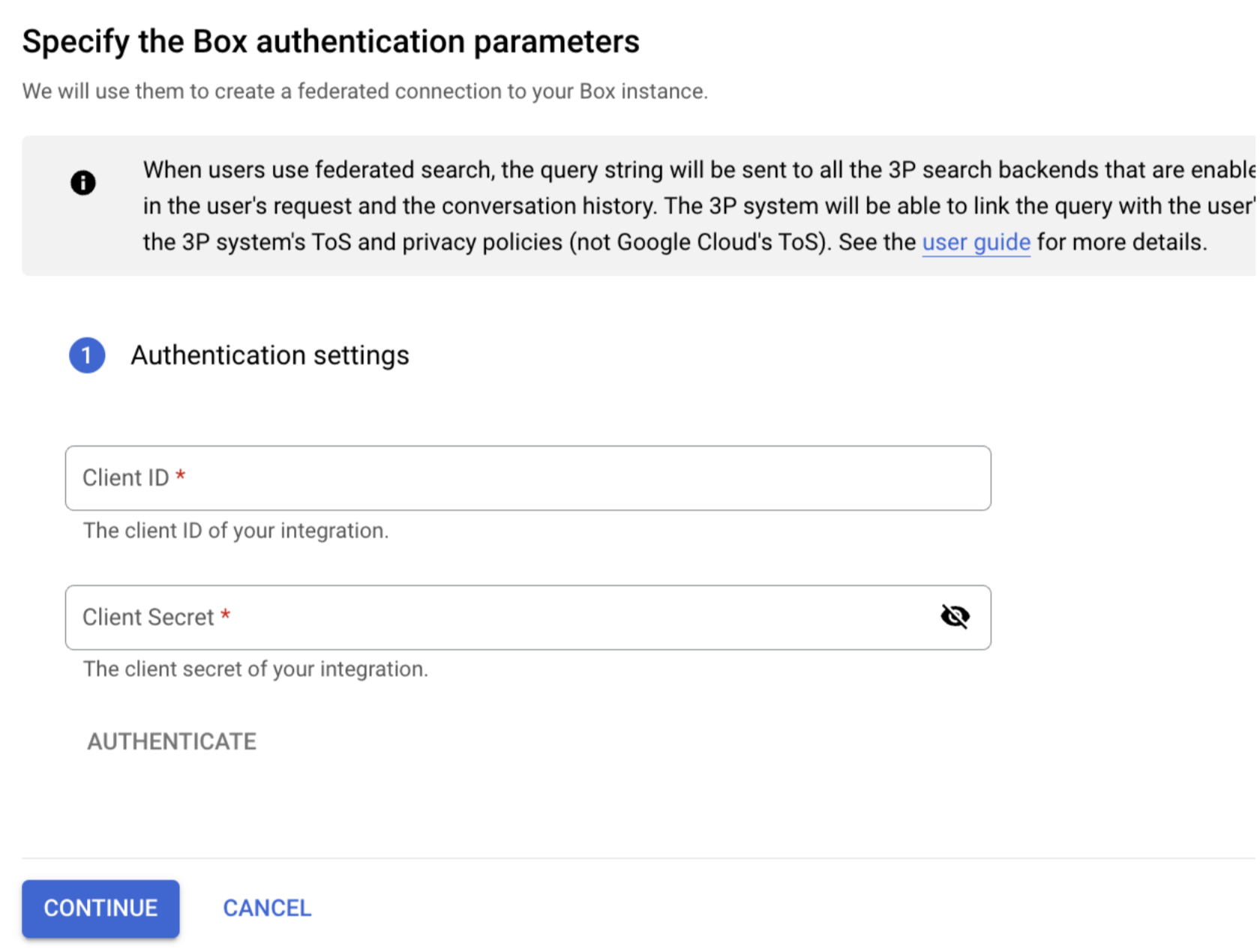
Masukkan informasi autentikasi
Pilih region untuk sumber data Anda.
Masukkan nama untuk sumber data Anda.
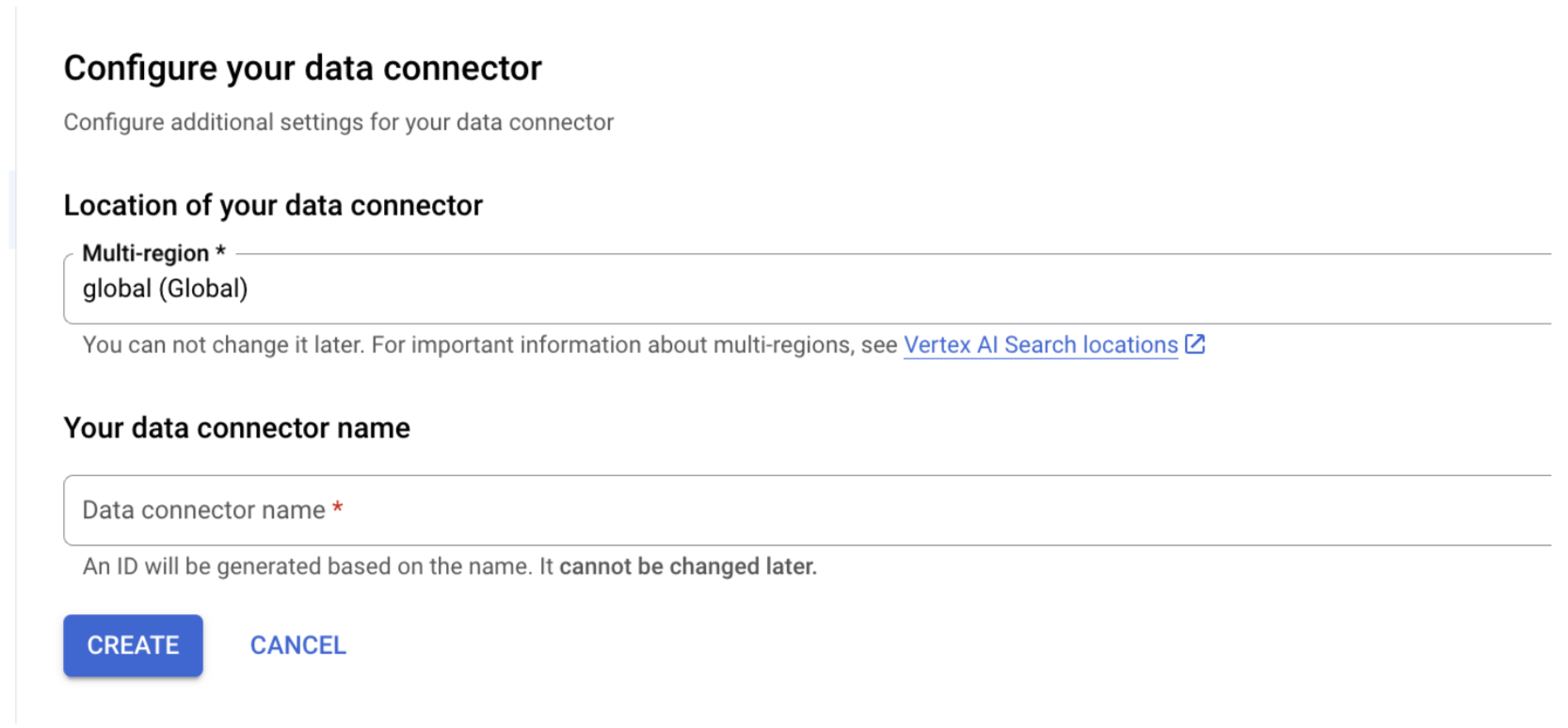
Konfigurasikan konektor data Anda Klik Create. Gemini Enterprise akan membuat penyimpanan data Anda dan menampilkan penyimpanan data Anda di halaman Data Stores.
Setelah penyimpanan data dibuat, buka halaman Data Stores dan klik nama penyimpanan data Anda untuk melihat statusnya. Jika Connector state berubah dari Creating menjadi Active, konektor penelusuran gabungan siap digunakan.
Otorisasi pengguna
Setelah membuat penyimpanan data penelusuran gabungan, Anda dapat melihatnya tercantum sebagai salah satu sumber data di panel pengelolaan sumber. Jika Anda belum pernah memberikan otorisasi Gemini Enterprise, Anda tidak dapat memilih sumber data. Sebagai gantinya, tombol Authorize akan muncul di sampingnya.
Untuk memulai alur otorisasi:
Klik Authorize. Anda akan dialihkan ke server otorisasi Box.

Klik Otorisasi Login ke akun Box Anda.
Klik Grant access. Setelah memberikan akses, Anda akan dialihkan kembali ke Gemini Enterprise untuk menyelesaikan alur otorisasi flow.
Gemini Enterprise mendapatkan
access_token, dan menggunakannya untuk mengakses penelusuran pihak ketiga.
Eksekusi kueri
Saat Anda memasukkan kueri penelusuran:
- Jika penelusuran gabungan Box diotorisasi, Gemini Enterprise akan mengirimkan kueri ke Box API.
- Gemini Enterprise menggabungkan hasil dengan hasil dari sumber lain dan menampilkannya.
Penanganan data
Saat menggunakan penelusuran gabungan pihak ketiga, string kueri Anda akan dikirim ke backend penelusuran pihak ketiga. Pihak ketiga ini dapat mengaitkan kueri dengan identitas Anda. Jika beberapa sumber data penelusuran gabungan diaktifkan, kueri dapat dikirim ke semua sumber tersebut.
Setelah data mencapai sistem pihak ketiga, data tersebut akan diatur oleh Persyaratan Layanan dan kebijakan privasi sistem tersebut (bukan oleh Google Cloudpersyaratan).