


Anda dapat mempersonalisasi pengalaman Gemini Enterprise dengan mengizinkannya mempelajari pekerjaan Anda secara aman. Personalisasi memungkinkan Gemini Enterprise mengantisipasi kebutuhan Anda, membantu Anda menemukan informasi, dan mengambil tindakan secara lebih efisien.
Dokumen ini menjelaskan cara kerja personalisasi, cara Anda tetap memegang kontrol atas data Anda, dan cara Anda dapat memberikan detail spesifik serta mengaktifkan sumber data untuk personalisasi.
Ringkasan
Saat Anda menggunakan Gemini Enterprise, Gemini Enterprise akan membuat Memori pribadi dengan memahami kebutuhan individu dan pola kerja Anda, sehingga memberikan bantuan yang lebih relevan dan kontekstual. Saat Anda menghubungkan aplikasi kerja, seperti Microsoft Outlook dan Microsoft OneDrive, Gemini Enterprise dapat mengekstrak insight dari email, kalender, dan dokumen Anda untuk memberikan bantuan kontekstual yang mendalam.
Fitur utama yang diaktifkan oleh personalisasi
Personalisasi mengubah Gemini Enterprise menjadi asisten kerja yang andal yang memahami Anda dan proyek Anda.
| Fitur | Deskripsi | Contoh |
|---|---|---|
|
Memahami kolaborator dekat Anda |
Mengingat kembali interaksi terbaru dan pekerjaan yang dibagikan dengan kolaborator secara instan, karena Gemini Enterprise memindai email, kalender, dan dokumen terbaru untuk menemukan komunikasi dan file yang relevan. |
Coba perintah berikut:
|
|
Melacak project dan topik Anda |
Gemini Enterprise dapat menyintesis info terbaru dari aktivitas terkait terbaru di semua aplikasi terhubung Anda. |
Coba perintah berikut:
|
|
Mendapatkan insight dari informasi dan histori sesi Anda |
Jangan sampai melupakan keputusan atau item tindakan terbaru. Dapatkan jawaban yang diformat sesuai preferensi membaca Anda dan relevan dengan lokasi Anda. Gemini Enterprise mengingat percakapan terbaru Anda dan menyimpulkan preferensi gaya dan lokasi. |
Coba perintah berikut:
|
Kontrol data
Gemini Enterprise dibangun dengan mengutamakan privasi dan transparansi. Anda selalu memiliki kontrol atas informasi pribadi Anda.
Profil personalisasi pengguna: Bagian profil khusus memungkinkan Anda menentukan nama, peran, dan industri Anda secara eksplisit, sehingga Anda memiliki kontrol yang lebih langsung atas cara Gemini Enterprise berkomunikasi dengan Anda.
Mengelola sumber yang terhubung: Anda dapat melihat dan memutuskan hubungan aplikasi yang terhubung dari daftar pusat kapan saja. Jika sumber terputus, Memori tidak lagi mengumpulkan insight dari sumber tersebut.
Mengelola kenangan tersimpan: Anda dapat memilih apakah akan mengizinkan Gemini Enterprise mereferensikan kenangan yang Anda simpan secara khusus dalam percakapan. Anda juga dapat meninjau dan menghapus satu atau semua kenangan yang Anda simpan secara khusus kapan saja.
Kontrol admin: Untuk pengguna perusahaan, administrator dapat mengelola sumber data mana yang dapat dihubungkan dan dapat menonaktifkan Profil memori dan personalisasi untuk semua pengguna. Secara default, Memori diaktifkan untuk memberikan pengalaman yang bermanfaat sejak awal.
Menambahkan informasi ke memori
Selain apa yang dipelajari Gemini Enterprise dari interaksi Anda, Anda dapat membangun memori dengan melengkapi profil, menghubungkan sumber data, dan menyimpan informasi tertentu sebagai memori.
Edit profil Anda
Untuk menyesuaikan cara Gemini Enterprise merespons pertanyaan Anda, Anda dapat memberikan detail spesifik tentang peran dan preferensi Anda. Informasi ini membantu Gemini Enterprise memahami konteks Anda dan memberikan jawaban yang lebih relevan dan bermanfaat.
Untuk mengedit profil Anda, ikuti langkah-langkah berikut:
Buka aplikasi Gemini Enterprise Anda.
Buka dialog setelan personalisasi:
Jika Anda adalah pengguna baru, klik Beri Otorisasi Sekarang untuk memberi otorisasi Gemini Enterprise agar terhubung ke aplikasi Anda.
Jika Anda telah mengizinkan Gemini Enterprise untuk terhubung ke aplikasi Anda, klik Setelan > Personalisasi.
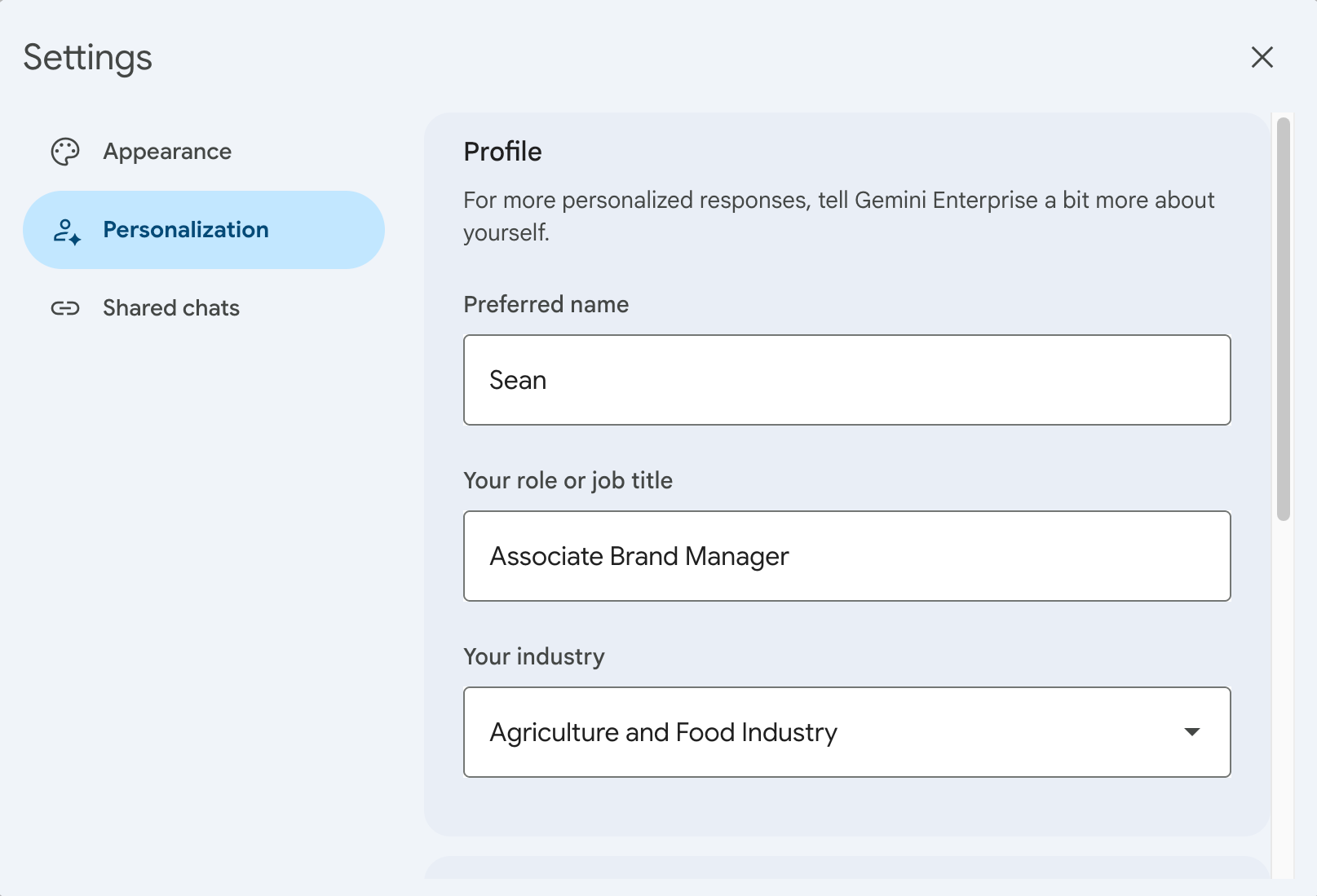
Mengedit detail profil Anda Di bagian Profil, masukkan informasi berikut. Informasi ini membantu asisten memberikan jawaban yang lebih relevan:
Untuk Nama pilihan, masukkan nama yang Anda inginkan agar asisten digunakan saat merespons kueri Anda.
Untuk Jabatan atau peran Anda, masukkan jabatan Anda.
Untuk Industri Anda, pilih industri tempat Anda bekerja.
Setelan Anda akan otomatis disimpan.
Tutup dialog Setelan.
Menambahkan histori percakapan dan sumber data
Anda dapat mengizinkan Gemini Enterprise belajar dari percakapan Anda sebelumnya, sehingga memberikan respons yang lebih relevan. Anda juga dapat memilih untuk menghubungkan sumber data tertentu untuk meningkatkan kualitas kenangan.
Untuk mengaktifkan pembelajaran dari histori percakapan Anda dan menghubungkan sumber data Anda, lakukan hal berikut:
Buka aplikasi Gemini Enterprise Anda.
Klik Setelan > Personalisasi.
Di bagian Memori, aktifkan Gemini Enterprise untuk mempelajari percakapan Anda sebelumnya dengan mengklik tombol Histori percakapan ke posisi aktif.
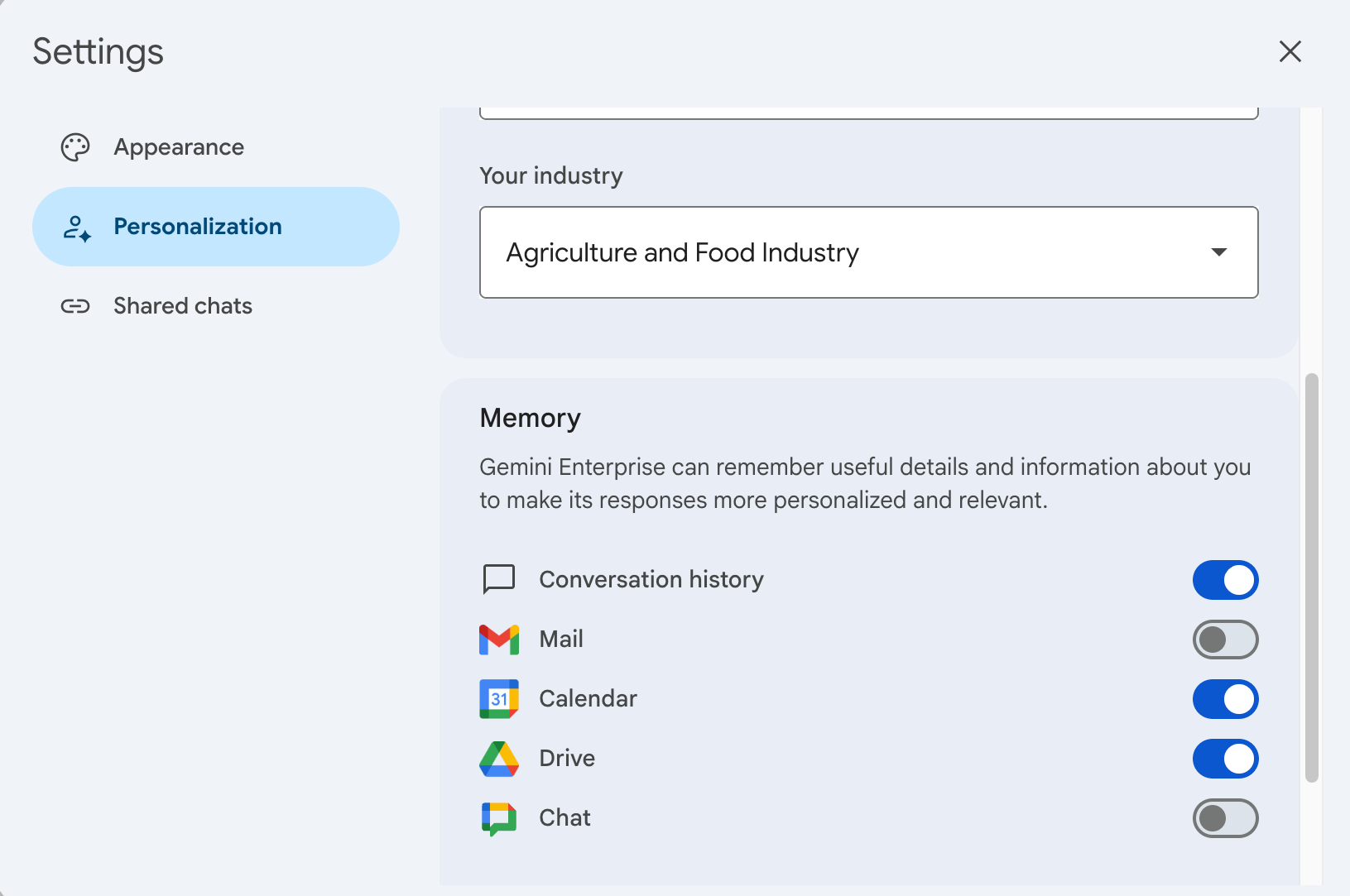
Mengaktifkan pembelajaran dari histori percakapan dan sumber data yang terhubung Untuk menghubungkan sumber data yang tercantum, klik tombol untuk mengaktifkan sumber data.
Setelan Anda akan otomatis disimpan.
Tutup dialog Setelan.
Menyimpan informasi sebagai kenangan
Untuk menyimpan informasi tertentu sebagai referensi di masa mendatang, Anda dapat meminta Gemini Enterprise untuk mengingat informasi tersebut. Gemini Enterprise menyimpan informasi tersebut sebagai memori tersimpan, yang dapat Anda lihat, perbarui, atau hapus.
Mengaktifkan penggunaan kenangan tersimpan
Untuk mengizinkan respons yang lebih baik dari asisten menggunakan memori tersimpan, Anda harus mengonfigurasi Gemini Enterprise untuk merujuk ke memori Anda dalam percakapan.
Untuk mengaktifkan penggunaan kenangan tersimpan, lakukan hal berikut:
Buka aplikasi Gemini Enterprise Anda.
Klik Setelan > Personalisasi.
Di bagian Rujuk kenangan tersimpan, klik tombol ke posisi aktif.
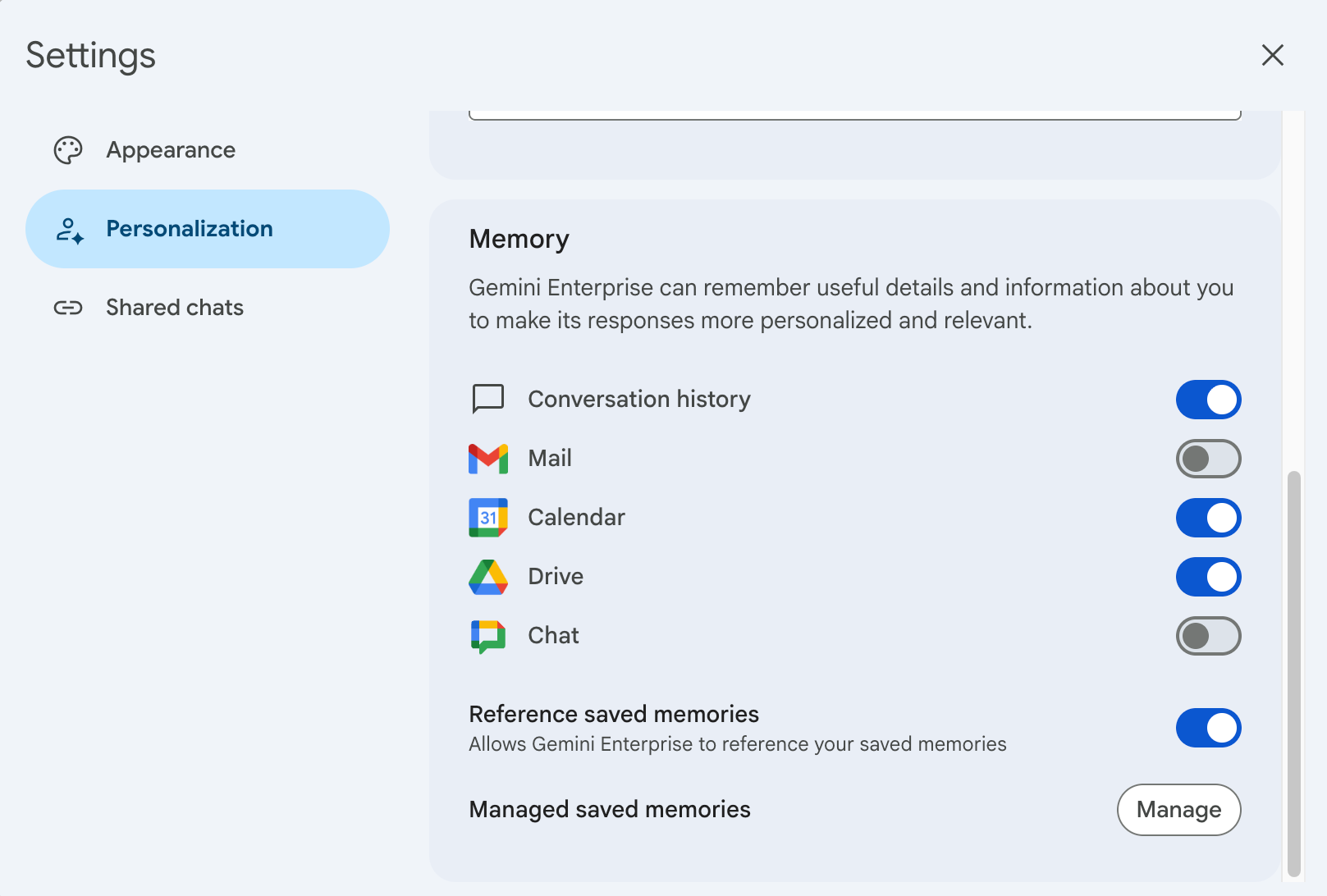
Aktifkan pembelajaran dari kenangan tersimpan Anda
Menyimpan item informasi sebagai kenangan
Anda dapat menyimpan informasi sebagai memori dalam percakapan dengan asisten.
Di kotak chat, masukkan perintah menggunakan kata "ingat":
Remember that all new proposals for Project Walby should be reviewed by
@Roberto Moreno.
Sebagai respons terhadap perintah ini, Gemini Enterprise menghasilkan output yang mirip dengan berikut:
Oke! Saya akan mengingatnya untuk percakapan mendatang.
Saya membuat catatan baru: Semua proposal baru untuk Project Walby harus ditinjau oleh rmoreno@cymbalgroup.com.
Saya sudah menyimpannya untuk Anda di kenangan tersimpan Anda.
Melihat kenangan tersimpan Anda
Anda dapat melihat daftar kenangan tersimpan dengan bertanya kepada asisten, atau di dialog Setelan.
Menggunakan asisten
Untuk melihat kenangan tersimpan Anda menggunakan asisten, lakukan hal berikut:
Masukkan perintah yang meminta asisten untuk menampilkan "kenangan tersimpan" atau "preferensi tersimpan" Anda:
What are my saved memories?Sebagai respons terhadap perintah ini, Gemini Enterprise menghasilkan output yang mirip dengan berikut:
Berikut kenangan yang telah saya simpan untuk Anda:
- Project Walby: Semua proposal baru untuk project ini harus dikirim ke rmoreno@cymbalgroup.com untuk ditinjau.
- Pengembangan Profesional: Anda sedang berupaya meningkatkan keterampilan berbicara di depan umum pada kuartal ini.
- Gaya Penulisan: Anda lebih menyukai gaya penulisan yang profesional, tetapi mudah dipahami, yang menghindari jargon dan menggunakan kalimat aktif.
- Preferensi Pribadi: Anda menyukai kopi.
Beri tahu kami jika Anda ingin kami menambahkan, mengubah, atau menghapus informasi ini.
Menggunakan Setelan
Untuk melihat kenangan tersimpan Anda di dialog Setelan, lakukan hal berikut:
Buka aplikasi Gemini Enterprise Anda.
Klik Setelan > Personalisasi.
Di bagian Kelola kenangan tersimpan, klik Kelola.
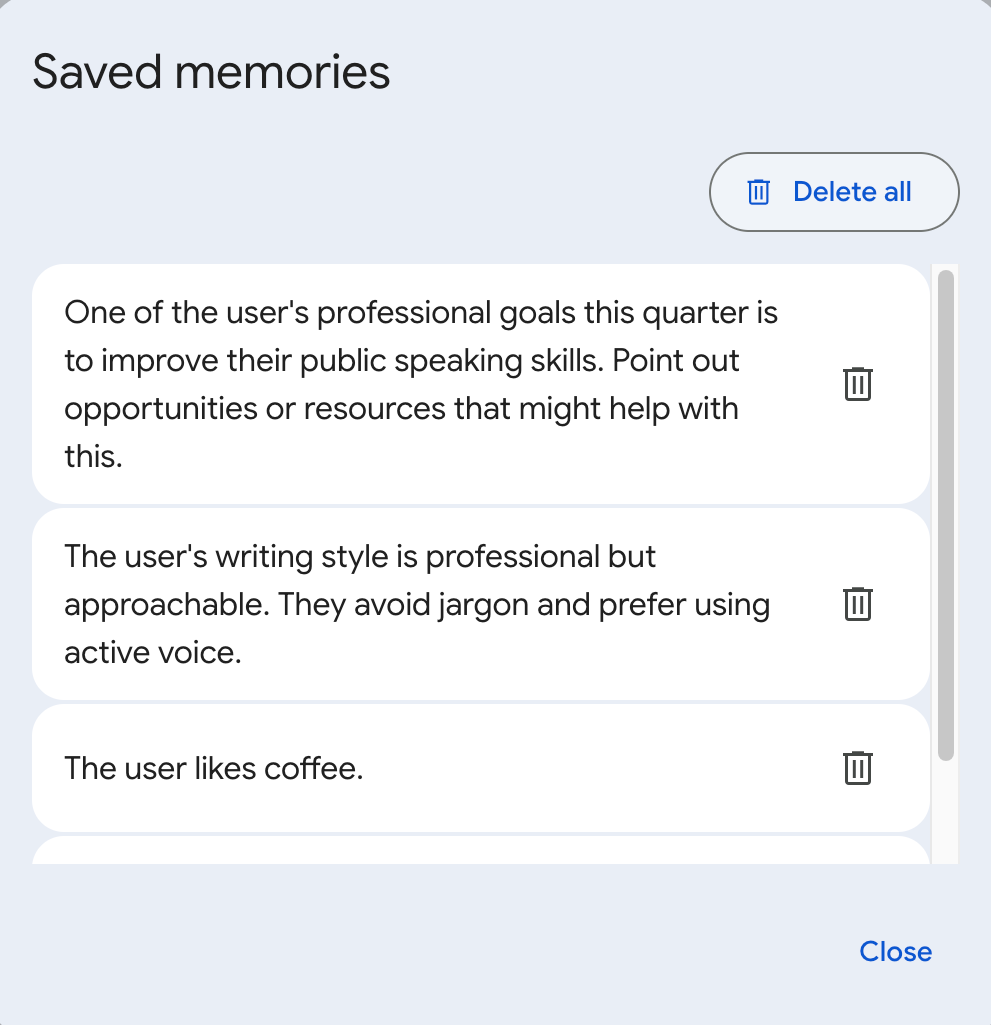
Melihat kenangan tersimpan Anda
Memperbarui kenangan tersimpan
Anda dapat memperbarui kenangan tersimpan dalam percakapan dengan asisten.
Di kotak percakapan, masukkan memori yang diperbarui:
Remember that my favorite color is green.Sebagai respons terhadap perintah ini, Gemini Enterprise menghasilkan output yang mirip dengan berikut:
Oke! Saya akan mengingatnya untuk percakapan mendatang.
Saya memperbarui kenangan yang ada: Warna favorit saya adalah hijau.
Menghapus informasi dari memori
Fitur kenangan penting diaktifkan secara default. Anda tidak dapat menonaktifkan fitur kenangan, tetapi Anda dapat memilih untuk tidak memberikan informasi dari sumber data yang terhubung, menonaktifkan penggunaan kenangan tersimpan, atau menghapus kenangan tersimpan.
Menghapus histori percakapan atau sumber data
Anda dapat mencegah Gemini Enterprise mempelajari menggunakan percakapan Anda sebelumnya, atau menghapus sumber data tertentu, menggunakan tombol di dialog Setelan.
Untuk menonaktifkan pembelajaran dari percakapan Anda sebelumnya atau menghapus sumber data tertentu dari memori Gemini Enterprise, lakukan hal berikut:
Buka aplikasi Gemini Enterprise Anda.
Klik Setelan > Personalisasi.
Di bagian Memori, nonaktifkan pembelajaran dari percakapan Anda sebelumnya dengan mengklik tombol Histori percakapan ke posisi nonaktif.
Untuk memutus koneksi sumber data yang tercantum, klik tombol untuk sumber data ke posisi nonaktif.
Setelan Anda akan otomatis disimpan.
Tutup dialog Setelan.
Menonaktifkan penggunaan kenangan tersimpan
Anda dapat mencegah Gemini Enterprise merujuk kenangan tersimpan Anda dalam percakapan Anda.
Untuk menonaktifkan rujukan ke kenangan tersimpan Anda, lakukan hal berikut:
Buka aplikasi Gemini Enterprise Anda.
Klik Setelan > Personalisasi.
Di bagian Rujuk kenangan tersimpan, klik tombol ke posisi nonaktif.
Menghapus kenangan yang disimpan
Anda dapat menghapus kenangan tersimpan menggunakan asisten, atau menghapus satu atau semua kenangan tersimpan di dialog Setelan.
Menggunakan asisten
Untuk menghapus kenangan tersimpan menggunakan asisten, minta asisten untuk "Lupakan" atau "Hapus dari kenangan".
Di kotak percakapan, masukkan perintah seperti berikut:
Forget my memory about Project Walby proposals.Sebagai respons terhadap perintah ini, Gemini Enterprise menghasilkan output yang mirip dengan berikut:
Oke! Saya akan mengingatnya untuk percakapan mendatang.
Saya menghapus kenangan yang ada.
Menggunakan Setelan
Untuk menghapus satu atau semua kenangan tersimpan Anda di dialog Setelan, lakukan langkah-langkah berikut:
Buka aplikasi Gemini Enterprise Anda.
Klik Setelan > Personalisasi.
Di bagian Kelola kenangan tersimpan, klik Kelola.
Pada dialog Kenangan tersimpan, klik ikon di samping kenangan untuk menghapusnya.
Untuk menghapus semua kenangan tersimpan, klik Hapus semua.
Menonaktifkan personalisasi dan memori
Jika Anda adalah administrator, Anda dapat menonaktifkan profil memori dan personalisasi untuk semua pengguna dalam organisasi Anda.
Untuk menonaktifkan profil memori dan personalisasi untuk semua pengguna, lakukan hal berikut:
Di Gemini Enterprise, buka halaman Gemini Enterprise.
Pilih aplikasi Gemini Enterprise Anda.
Klik tab Configurations > Feature Management.
Untuk menonaktifkan personalisasi dan memori, klik Memori dan penyesuaian.
Setelan ini diaktifkan secara default.
Klik Simpan.
Pemecahan masalah
Bagian ini membahas masalah umum saat mengonfigurasi personalisasi atau menghubungkan sumber data untuk Gemini Enterprise.
Mengatasi "Error saat memberikan otorisasi"
Saat mencoba mengaktifkan personalisasi atau menghubungkan sumber data, Anda mungkin mengalami pesan "Error during authorization". Untuk mengatasi error ini, coba solusi berikut:
- Mengatasi pemblokiran Program Perlindungan Lanjutan: Jika Anda terdaftar dalam Program Perlindungan Lanjutan Google, permintaan autentikasi pihak ketiga mungkin dibatasi. Administrator Super Google Workspace Anda harus menandai klien OAuth Gemini Enterprise secara manual sebagai tepercaya di konsol Google Admin di bagian Keamanan > Kontrol data dan akses > Kontrol API > Kelola Akses Aplikasi.
- Nonaktifkan pemblokir iklan dan ekstensi browser: Pemblokir iklan atau ekstensi privasi lainnya dapat memblokir dialog yang diperlukan untuk otorisasi. Coba nonaktifkan sementara atau coba lakukan otorisasi di jendela browser Samaran (pribadi).
- Hapus cache dan cookie: Masalah cache browser dapat menyebabkan alur autentikasi gagal. Hapus cookie dan file yang di-cache di browser Anda sebelum mencoba lagi.