


Vous pouvez personnaliser votre expérience Gemini Enterprise en l'autorisant à apprendre de manière sécurisée à partir de votre travail. La personnalisation permet à Gemini Enterprise d'anticiper vos besoins, de vous aider à trouver des informations et d'agir plus efficacement.
Ce document explique comment fonctionne la personnalisation, comment vous gardez le contrôle de vos données et comment vous pouvez fournir des informations spécifiques et activer des sources de données pour la personnalisation.
Présentation
Lorsque vous utilisez Gemini Enterprise, il crée une mémoire personnelle en comprenant vos besoins individuels et vos habitudes de travail, ce qui lui permet de vous fournir une assistance plus pertinente et mieux adaptée au contexte. Lorsque vous connectez vos applications professionnelles, telles que Microsoft Outlook et Microsoft OneDrive, Gemini Enterprise peut extraire des insights de vos e-mails, de votre agenda et de vos documents pour vous fournir une assistance contextuelle approfondie.
Fonctionnalités clés débloquées par la personnalisation
La personnalisation transforme Gemini Enterprise en un puissant assistant professionnel qui vous comprend, vous et vos projets.
| Fonctionnalité | Description | Exemples |
|---|---|---|
|
Comprendre vos collaborateurs proches |
Rappelez-vous instantanément les interactions récentes et le travail partagé avec collaborateurs, car Gemini Enterprise analyse les e-mails, l'agenda et les documents récents pour trouver les communications et les fichiers pertinents. |
Essayez les prompts suivants :
|
|
Suivre vos projets et vos sujets |
Gemini Enterprise peut synthétiser les mises à jour de l'activité récente associée dans toutes vos applications connectées. |
Essayez les prompts suivants :
|
|
Obtenir des insights à partir de vos informations et de votre historique de sessions |
Ne perdez jamais de vue une décision ou une action récente. Obtenez des réponses mises en forme selon vos préférences de lecture et adaptées à votre localisation. Gemini Enterprise se souvient de vos conversations récentes et déduit vos préférences stylistiques et votre localisation. |
Essayez les prompts suivants :
|
Contrôle des données
La confidentialité et la transparence sont au cœur de Gemini Enterprise. Vous gardez toujours le contrôle de vos informations personnelles.
Profil de personnalisation de l'utilisateur : une section de profil dédiée vous permet de définir explicitement votre nom, votre rôle et votre secteur d'activité, ce qui vous donne un contrôle plus direct sur la façon dont Gemini Enterprise communique avec vous.
Gérer les sources connectées : vous pouvez afficher et déconnecter n'importe quelle application connectée à partir d'une liste centrale à tout moment. Si une source est déconnectée, la mémoire ne collecte plus d'insights à partir de celle-ci.
Gérer les éléments de mémoire enregistrés : vous pouvez choisir d'autoriser ou non Gemini Enterprise à faire référence à vos éléments de mémoire enregistrés dans les conversations. Vous pouvez également consulter et supprimer un ou tous vos éléments de mémoire enregistrés à tout moment.
Contrôles d'administration : pour les utilisateurs professionnels, les administrateurs peuvent gérer les sources de données qui peuvent être connectées et désactiver les profils de mémoire et de personnalisation pour tous les utilisateurs. Par défaut, la mémoire est activée pour vous offrir une expérience utile dès le début.
Ajouter des informations à la mémoire
En plus de ce que Gemini Enterprise apprend de vos interactions, vous pouvez enrichir la mémoire en complétant votre profil, en connectant des sources de données et en enregistrant des informations spécifiques en tant qu'éléments de mémoire.
Modifier votre profil
Pour personnaliser la façon dont Gemini Enterprise répond à vos questions, vous pouvez fournir des informations spécifiques sur votre rôle et vos préférences. Ces informations aident Gemini Enterprise à comprendre votre contexte et à vous fournir des réponses plus pertinentes et utiles.
Pour modifier votre profil, procédez comme suit :
Accédez à votre application Gemini Enterprise.
Accédez à la boîte de dialogue des paramètres de personnalisation :
Si vous êtes un nouvel utilisateur, cliquez sur Autoriser maintenant pour autoriser Gemini Enterprise à se connecter à vos applications.
Si vous avez déjà autorisé Gemini Enterprise à se connecter à vos applications, cliquez sur Paramètres > Personnalisation.
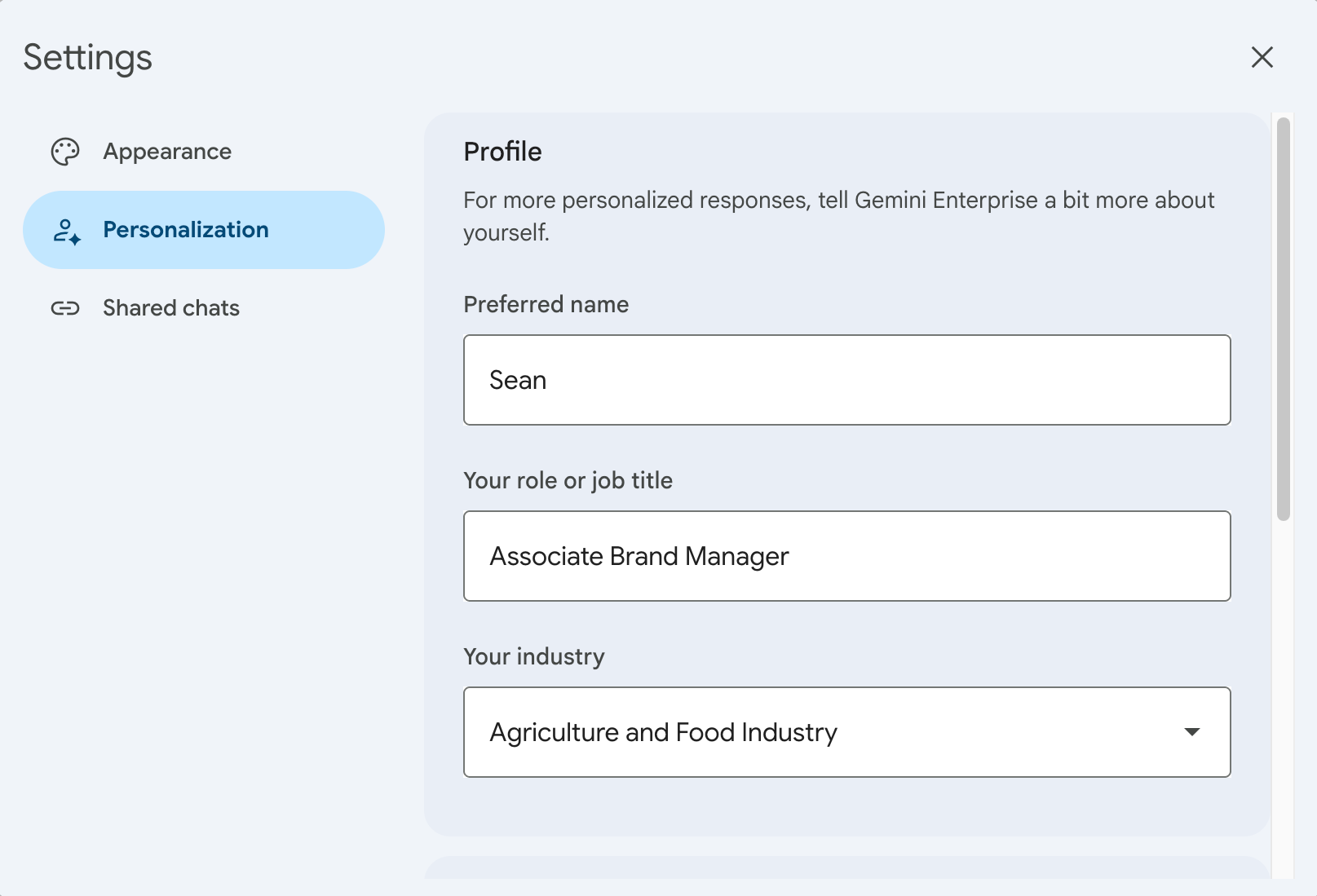
Modifier les informations de votre profil Dans la section Profil, saisissez les informations suivantes. Ces informations aident l'assistant à générer des réponses plus pertinentes :
Dans le champ Nom préféré, saisissez le nom que vous souhaitez que l'assistant utilise lorsqu'il répond à vos requêtes.
Dans le champ Votre rôle ou intitulé de poste, saisissez votre intitulé de poste.
Dans le champ Votre secteur d'activité, sélectionnez le secteur dans lequel vous travaillez.
Vos paramètres sont enregistrés automatiquement.
Fermez la boîte de dialogue Paramètres.
Ajouter l'historique des conversations et des sources de données
Vous pouvez autoriser Gemini Enterprise à apprendre de vos conversations passées, ce qui lui permet de vous fournir des réponses plus pertinentes. Vous pouvez également choisir de connecter des sources de données spécifiques pour améliorer la mémoire.
Pour autoriser l'apprentissage à partir de votre historique de conversations et connecter vos sources de données, procédez comme suit :
Accédez à votre application Gemini Enterprise.
Cliquez sur Paramètres > Personnalisation.
Sous Mémoire, autorisez Gemini Enterprise à apprendre de vos conversations passées en activant le bouton bascule Historique des conversations.
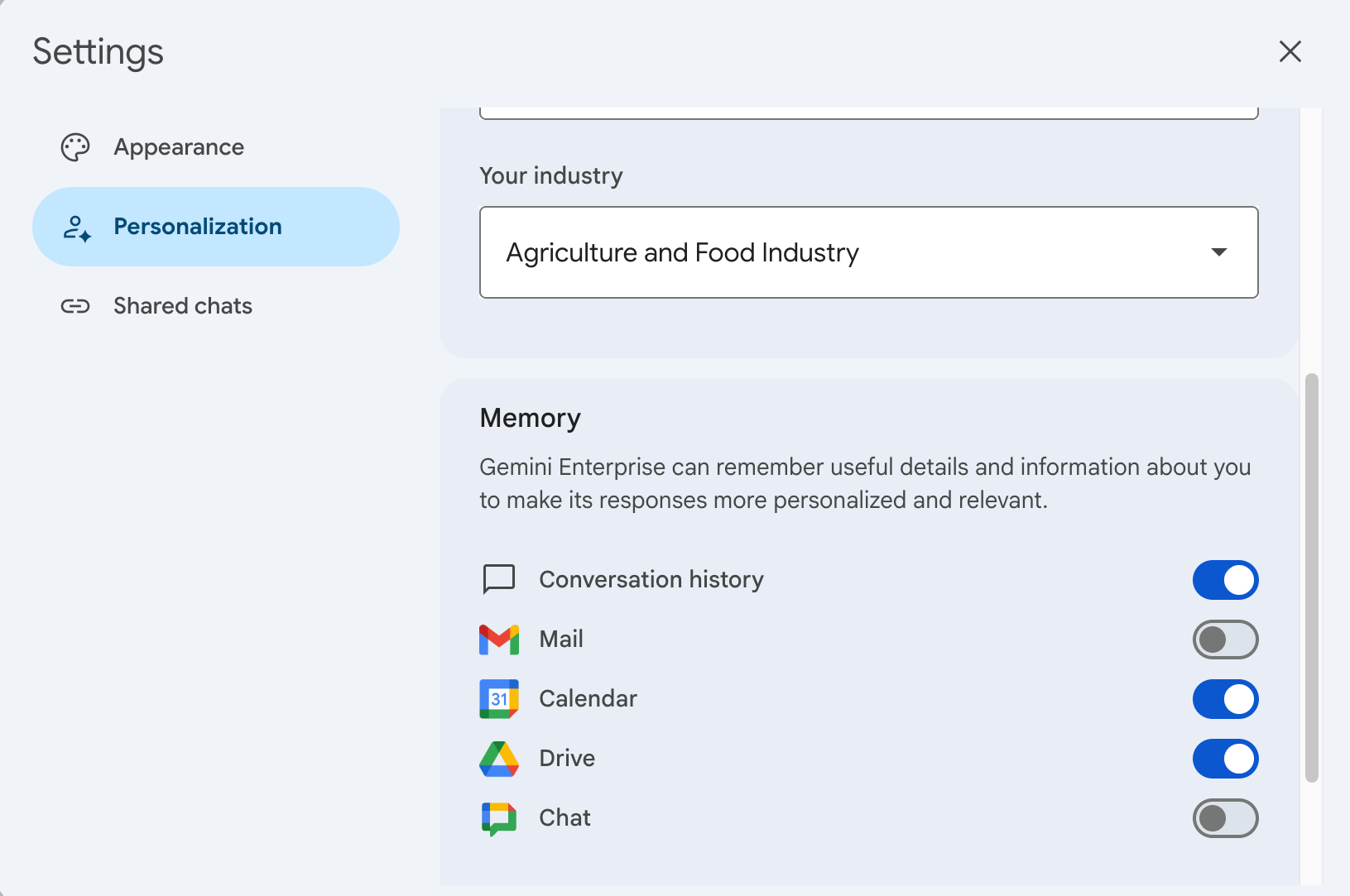
Autoriser l'apprentissage à partir de votre historique de conversations et des sources de données connectées Pour connecter une source de données listée, activez le bouton bascule correspondant.
Vos paramètres sont enregistrés automatiquement.
Fermez la boîte de dialogue Paramètres.
Enregistrer des informations en tant qu'éléments de mémoire
Pour enregistrer des informations spécifiques afin de pouvoir les consulter ultérieurement, vous pouvez demander à Gemini Enterprise de les mémoriser. Gemini Enterprise stocke ces informations en tant qu'élément de mémoire enregistré, que vous pouvez afficher, modifier ou supprimer.
Autoriser l'utilisation des éléments de mémoire enregistrés
Pour que l'assistant puisse vous fournir des réponses améliorées à l'aide des éléments de mémoire enregistrés, vous devez configurer Gemini Enterprise pour qu'il fasse référence à vos éléments de mémoire dans les conversations.
Pour autoriser l'utilisation des éléments de mémoire enregistrés, procédez comme suit :
Accédez à votre application Gemini Enterprise.
Cliquez sur Paramètres > Personnalisation.
Sous Faire référence aux éléments de mémoire enregistrés, activez le bouton bascule.
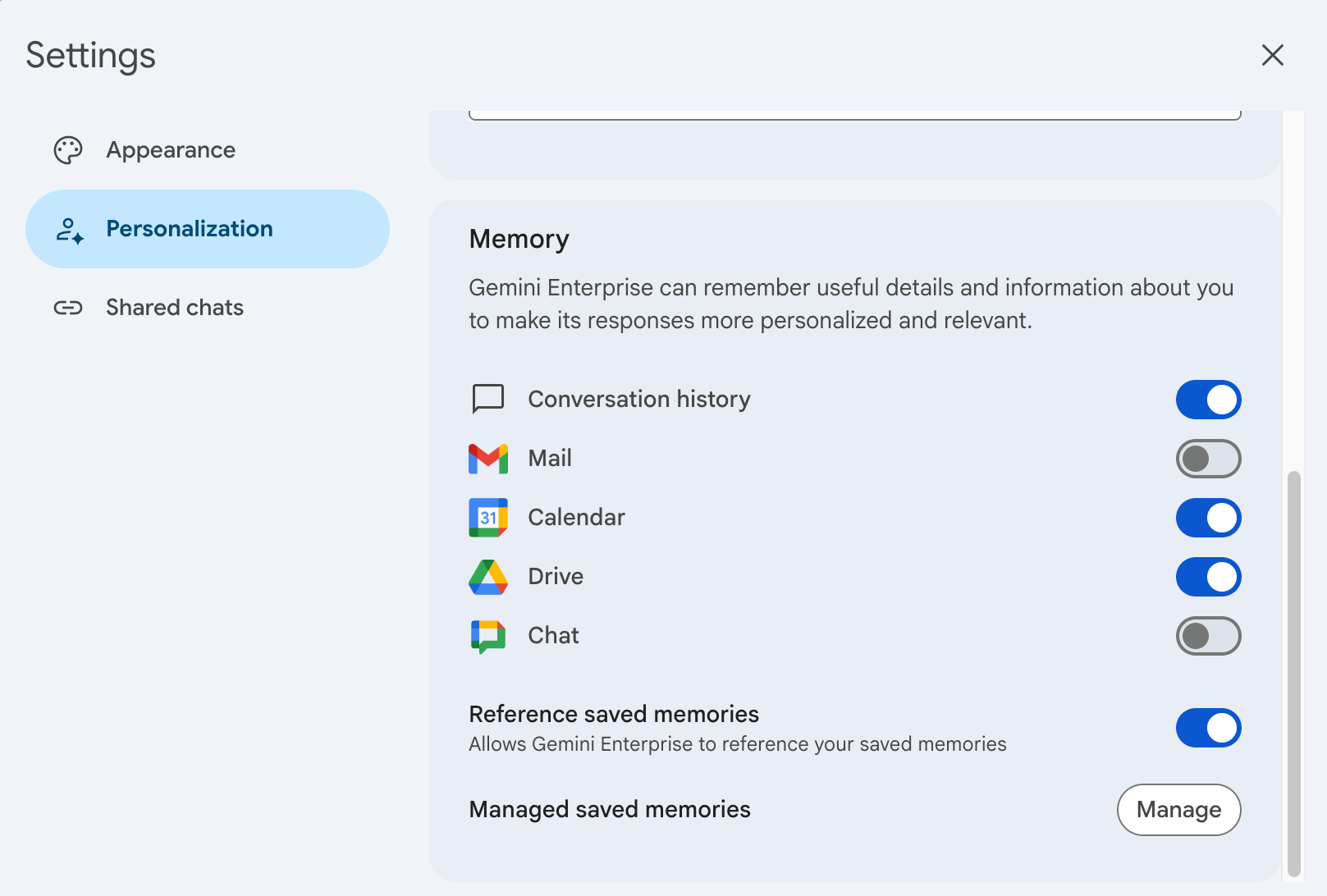
Autoriser l'apprentissage à partir de vos éléments de mémoire enregistrés
Enregistrer une information en tant qu'élément de mémoire
Vous pouvez enregistrer des informations en tant qu'élément de mémoire dans une conversation avec l'assistant.
Dans la zone de discussion, saisissez un prompt contenant le mot "mémoriser" :
Remember that all new proposals for Project Walby should be reviewed by
@Roberto Moreno.
En réponse à ce prompt, Gemini Enterprise produit un résultat semblable à celui-ci :
OK J'en tiendrai compte pour toutes les conversations à venir.
J'ai créé un élément de mémoire : toutes les nouvelles propositions pour le projet Walby doivent être examinées par rmoreno@cymbalgroup.com.
Je les ai enregistrées pour vous dans vos éléments de mémoire enregistrés.
Afficher vos éléments de mémoire enregistrés
Vous pouvez afficher la liste de vos éléments de mémoire enregistrés en la demandant à l'assistant ou dans la boîte de dialogue Paramètres.
Utiliser l'assistant
Pour afficher vos éléments de mémoire enregistrés à l'aide de l'assistant, procédez comme suit :
Saisissez un prompt demandant à l'assistant vos "éléments de mémoire enregistrés" ou vos "préférences enregistrées" :
What are my saved memories?En réponse à ce prompt, Gemini Enterprise produit un résultat semblable à celui-ci :
Voici les éléments de mémoire que j'ai enregistrés pour vous :
- Projet Walby : toutes les nouvelles propositions pour ce projet doivent être envoyées à rmoreno@cymbalgroup.com pour examen.
- Développement professionnel : vous travaillez à améliorer vos compétences en prise de parole en public ce trimestre.
- Style d'écriture : vous préférez un style d'écriture professionnel, mais accessible, qui évite le jargon et utilise la voix active.
- Préférence personnelle : vous aimez le café.
Dites-moi si vous souhaitez que j'ajoute, modifie ou supprime l'une de ces informations.
Utiliser les paramètres
Pour afficher vos éléments de mémoire enregistrés dans la boîte de dialogue Paramètres, procédez comme suit :
Accédez à votre application Gemini Enterprise.
Cliquez sur Paramètres > Personnalisation.
Sous Gérer les éléments de mémoire enregistrés, cliquez sur Gérer.
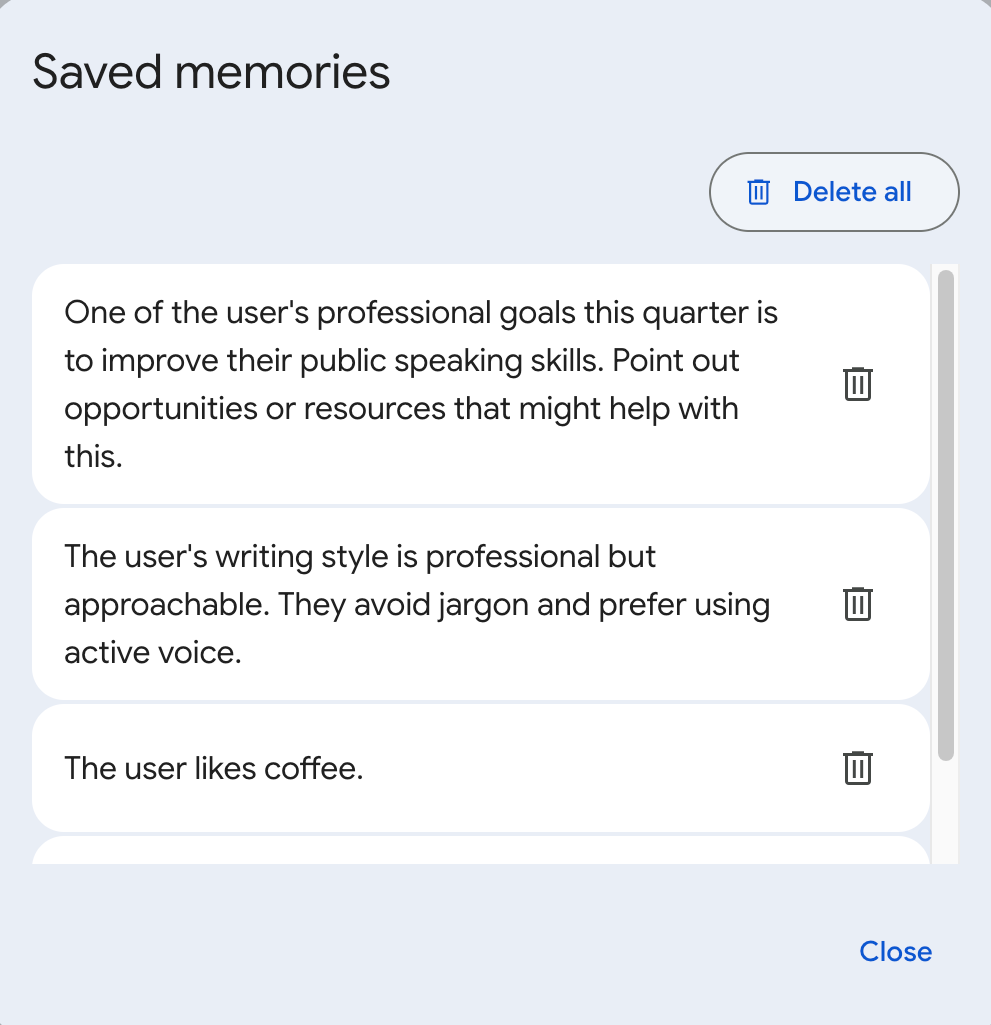
Afficher vos éléments de mémoire enregistrés
Modifier un élément de mémoire enregistré
Vous pouvez modifier un élément de mémoire enregistré dans une conversation avec l'assistant.
Dans la zone de discussion, saisissez l'élément de mémoire modifié :
Remember that my favorite color is green.En réponse à ce prompt, Gemini Enterprise produit un résultat semblable à celui-ci :
OK J'en tiendrai compte pour toutes les conversations à venir.
J'ai modifié un élément de mémoire existant : ma couleur préférée est le vert.
Supprimer des informations de la mémoire
La fonctionnalité de mémoire principale est activée par défaut. Vous ne pouvez pas désactiver la fonctionnalité de mémoire, mais vous pouvez choisir de ne pas fournir d'informations à partir de sources de données connectées, désactiver l'utilisation de vos éléments de mémoire enregistrés ou supprimer des éléments de mémoire enregistrés.
Supprimer l'historique des conversations ou des sources de données
Vous pouvez empêcher Gemini Enterprise d'apprendre à partir de vos conversations passées ou supprimer des sources de données spécifiques à l'aide des boutons bascule de la boîte de dialogue Paramètres.
Pour désactiver l'apprentissage à partir de vos conversations passées ou supprimer une source de données spécifique de la mémoire Gemini Enterprise, procédez comme suit :
Accédez à votre application Gemini Enterprise.
Cliquez sur Paramètres > Personnalisation.
Sous Mémoire, désactivez l'apprentissage à partir de vos conversations passées en désactivant le bouton bascule Historique des conversations.
Pour déconnecter une source de données listée, désactivez le bouton bascule correspondant.
Vos paramètres sont enregistrés automatiquement.
Fermez la boîte de dialogue Paramètres.
Désactiver l'utilisation des éléments de mémoire enregistrés
Vous pouvez empêcher Gemini Enterprise de faire référence à vos éléments de mémoire enregistrés dans vos conversations.
Pour désactiver la référence à vos éléments de mémoire enregistrés, procédez comme suit :
Accédez à votre application Gemini Enterprise.
Cliquez sur Paramètres > Personnalisation.
Sous Faire référence aux éléments de mémoire enregistrés, désactivez le bouton bascule.
Supprimer des éléments de mémoire enregistrés
Vous pouvez supprimer un élément de mémoire enregistré à l'aide de l'assistant, ou supprimer un ou tous vos éléments de mémoire enregistrés dans la boîte de dialogue Paramètres.
Utiliser l'assistant
Pour supprimer un élément de mémoire enregistré à l'aide de l'assistant, demandez-lui d'"oublier" ou de "supprimer de la mémoire".
Dans la zone de discussion, saisissez un prompt tel que le suivant :
Forget my memory about Project Walby proposals.En réponse à ce prompt, Gemini Enterprise produit un résultat semblable à celui-ci :
OK J'en tiendrai compte pour toutes les conversations à venir.
J'ai supprimé un élément de mémoire existant.
Utiliser les paramètres
Pour supprimer un ou tous vos éléments de mémoire enregistrés dans la boîte de dialogue Paramètres, procédez comme suit :
Accédez à votre application Gemini Enterprise.
Cliquez sur Paramètres > Personnalisation.
Sous Gérer les éléments de mémoire enregistrés, cliquez sur Gérer.
Dans la boîte de dialogue Éléments de mémoire enregistrés, cliquez sur l' icône à côté d'un élément de mémoire pour le supprimer.
Pour supprimer tous les éléments de mémoire enregistrés, cliquez sur Tout supprimer.
Désactiver la personnalisation et la mémoire
Si vous êtes administrateur, vous pouvez désactiver les profils de mémoire et de personnalisation pour tous les utilisateurs de votre organisation.
Pour désactiver les profils de mémoire et de personnalisation pour tous les utilisateurs, procédez comme suit :
Dans Gemini Enterprise, accédez à la Gemini Enterprise page.
Choisissez votre application Gemini Enterprise.
Cliquez sur l'onglet Configurations > Gestion des fonctionnalités.
Pour désactiver la personnalisation et la mémoire, cliquez sur Mémoire et personnalisation.
Ce paramètre est activé par défaut.
Cliquez sur Enregistrer.
Dépannage
Cette section traite des problèmes courants lors de la configuration de la personnalisation ou de la connexion de sources de données pour Gemini Enterprise.
Résoudre l'erreur "Erreur lors de l'autorisation"
Lorsque vous tentez d'activer la personnalisation ou de connecter des sources de données, vous pouvez rencontrer le message "Error during authorization". Pour résoudre cette erreur, procédez comme suit :
- Résoudre les blocages du Programme Protection Avancée : si vous êtes inscrit au Programme Protection Avancée de Google, les demandes d'authentification tierces peuvent être limitées. Votre super-administrateur Google Workspace doit marquer manuellement le client OAuth Gemini Enterprise comme approuvé dans la console d'administration Google sous Sécurité > Contrôle des accès et des données > Commandes des API > Gérer l'accès aux applications.
- Désactiver les bloqueurs de publicité et les extensions de navigateur : les bloqueurs de publicité ou d'autres extensions de confidentialité peuvent bloquer la boîte de dialogue requise pour l'autorisation. Essayez de les désactiver temporairement ou de tenter l'autorisation dans une fenêtre de navigateur privée (incognito).
- Vider le cache et effacer les cookies : les problèmes de cache du navigateur peuvent entraîner l'échec du flux d'authentification. Effacez les cookies et les fichiers mis en cache de votre navigateur avant de réessayer.