


Halaman ini menjelaskan cara menyiapkan dan mengonfigurasi konfigurasi pihak ketiga sebelum membuat penyimpanan data Box.
Membuat aplikasi Box
- Login ke Konsol Developer Box dengan akun administrator Anda.
- Klik Create platform app.
- Pilih App type sebagai Custom app.
- Masukkan App name.
Atur properti berikut:
- Purpose: Integration.
- Categories: AI.
- External system: Google Cloud Gemini Enterprise.
Pilih metode autentikasi sebagai Server Auth - JWT.
Klik Create App.
Mengonfigurasi aplikasi Box
Di Konsol Developer Box, pilih aplikasi Platform dari halaman My Platform Apps.
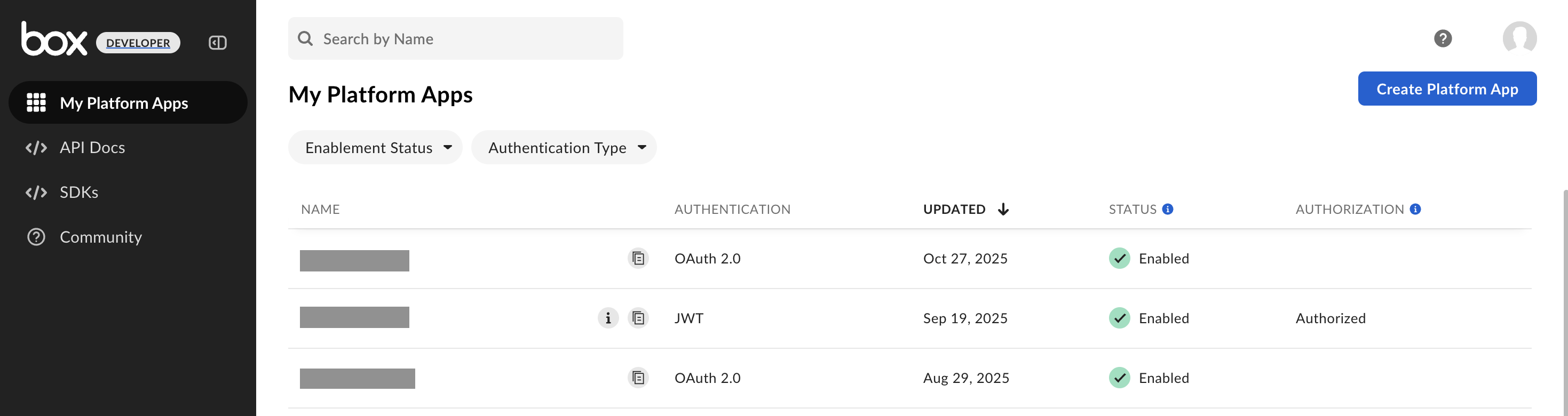
Halaman My Platform Apps di Konsol Developer Box. Di tab Configuration, lakukan hal berikut:
Di bagian tingkat akses Aplikasi, pilih Akses Aplikasi + Enterprise.
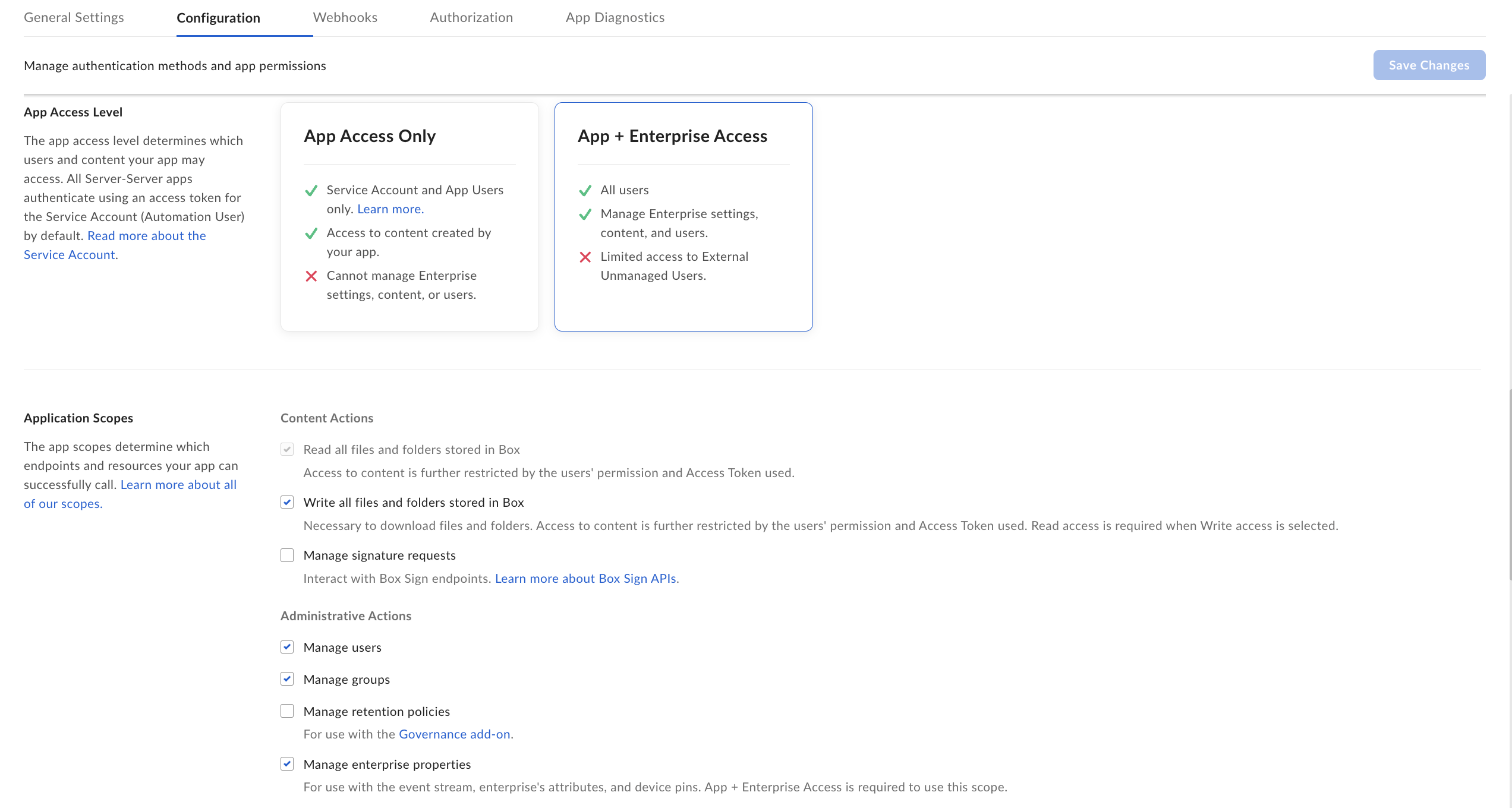
Mengonfigurasi aplikasi Box. Di bagian Application scopes, pilih cakupan berdasarkan mode koneksi dari tabel berikut:
Mode koneksi Cakupan Tujuan Penelusuran gabungan Read all files and folders stored in BoxDiperlukan untuk mengambil komentar dan tugas, serta untuk melihat pratinjau file untuk penelusuran. Penelusuran dan tindakan gabungan Write all files and folders stored in BoxDiperlukan untuk menyalin, mengupload, dan mendownload file, serta untuk mengambil komentar dan tugas, dan melihat pratinjau file untuk penelusuran. Penyerapan data Read all files and folders stored in BoxDiperlukan untuk penyerapan data. Manage usersDiperlukan untuk mengambil daftar pengguna, sehingga memungkinkan pengambilan file, komentar, dan tugas dari akun pengguna individual untuk penyerapan. Akun layanan administrator tidak secara inheren memiliki akses ke semua file milik pengguna. Header as-user memungkinkan sistem membuat permintaan API sebagai pengguna tertentu untuk mengakses datanya. Manage enterprise propertiesDiperlukan untuk fungsi sinkronisasi inkremental, karena memfasilitasi penggunaan aliran peristiwa Enterprise untuk melacak perubahan untuk penyerapan. Manage groupsDiperlukan untuk mengambil daftar grup dan anggotanya. Hal ini penting untuk kontrol akses selama penyerapan.
Di bagian Add and manage public keys, klik Generate a public/private keypair.
- Kunci publik otomatis diupload ke konsol dengan ID, yang digunakan saat membuat koneksi.
- Anda dapat mendownload file konfigurasi dengan kunci pribadi dan sandi. Pastikan untuk menyimpan file ini untuk digunakan nanti.
- Secara opsional, untuk membuat kunci Anda sendiri, lihat panduan penyiapan pasangan kunci Box.
Klik Save changes.
Memberikan otorisasi aplikasi Box
Untuk memberikan otorisasi aplikasi Box dari Konsol developer, lakukan hal berikut:
- Di Konsol Developer Box, pilih aplikasi Platform, lalu buka tab Authorization.
- Klik Review and submit.
Di dialog Review app authorization submission, klik Submit.
Jika permintaan otorisasi berhasil dikirim, pesan konfirmasi berikut akan ditampilkan:
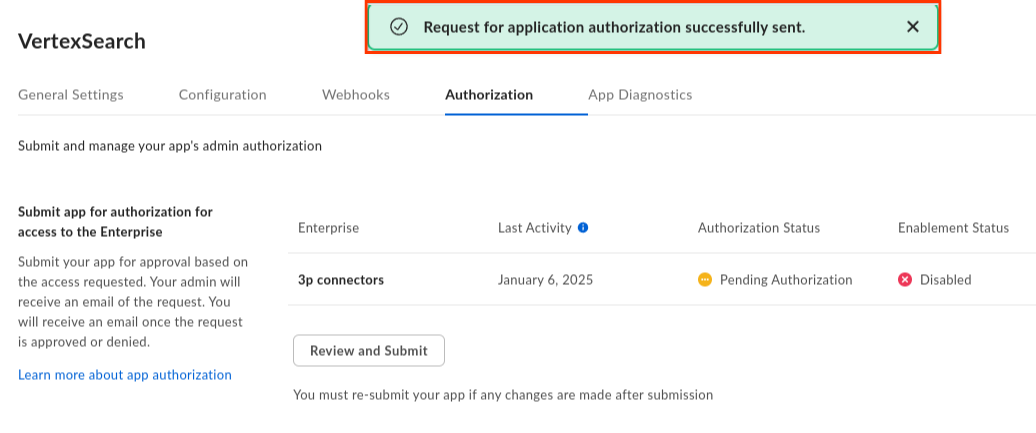
Permintaan otorisasi berhasil dikirim.
Untuk memberikan otorisasi aplikasi Box dari pengelola aplikasi platform admin Box, lakukan hal berikut:
- Login ke pengelola aplikasi platform admin Box dengan akun administrator Anda.
- Pilih Aplikasi platform yang telah Anda konfigurasi.
- Klik tiga titik (...) di baris yang sesuai.
- Pilih Authorize app dari menu drop-down.
- Di dialog Authorize app, klik Authorize untuk menyelesaikan proses otorisasi.
Mendapatkan informasi autentikasi Box
Untuk mendapatkan informasi autentikasi Box, lakukan hal berikut:
- Di Konsol Developer Box, pilih aplikasi Platform dari halaman My Platform Apps.
Enterprise ID: Dapatkan dari tab General settings.
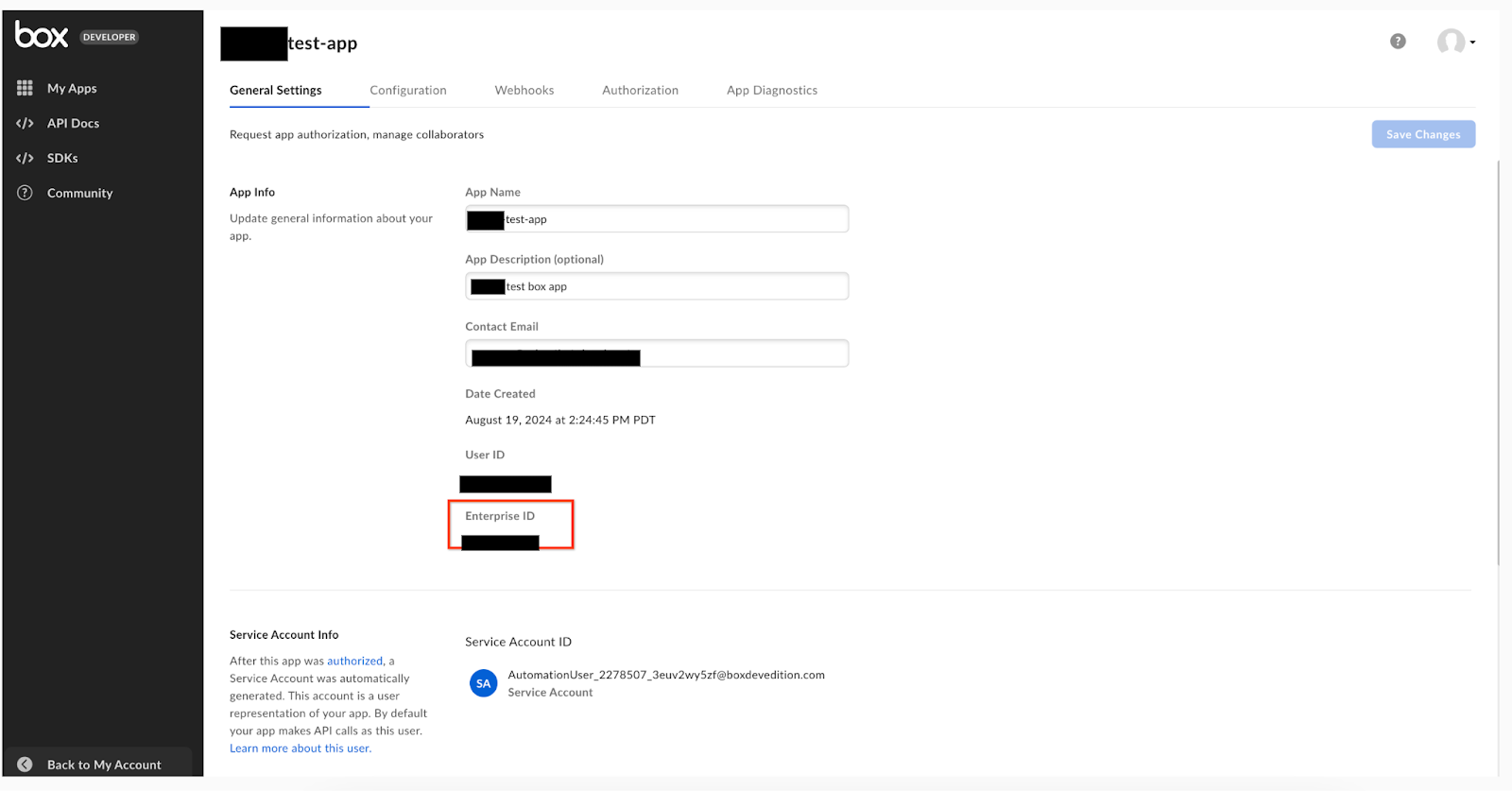
Mendapatkan Enterprise ID. Client ID dan Client secret: Dapatkan dari tab Configuration di bagian OAuth 2.0 credentials.
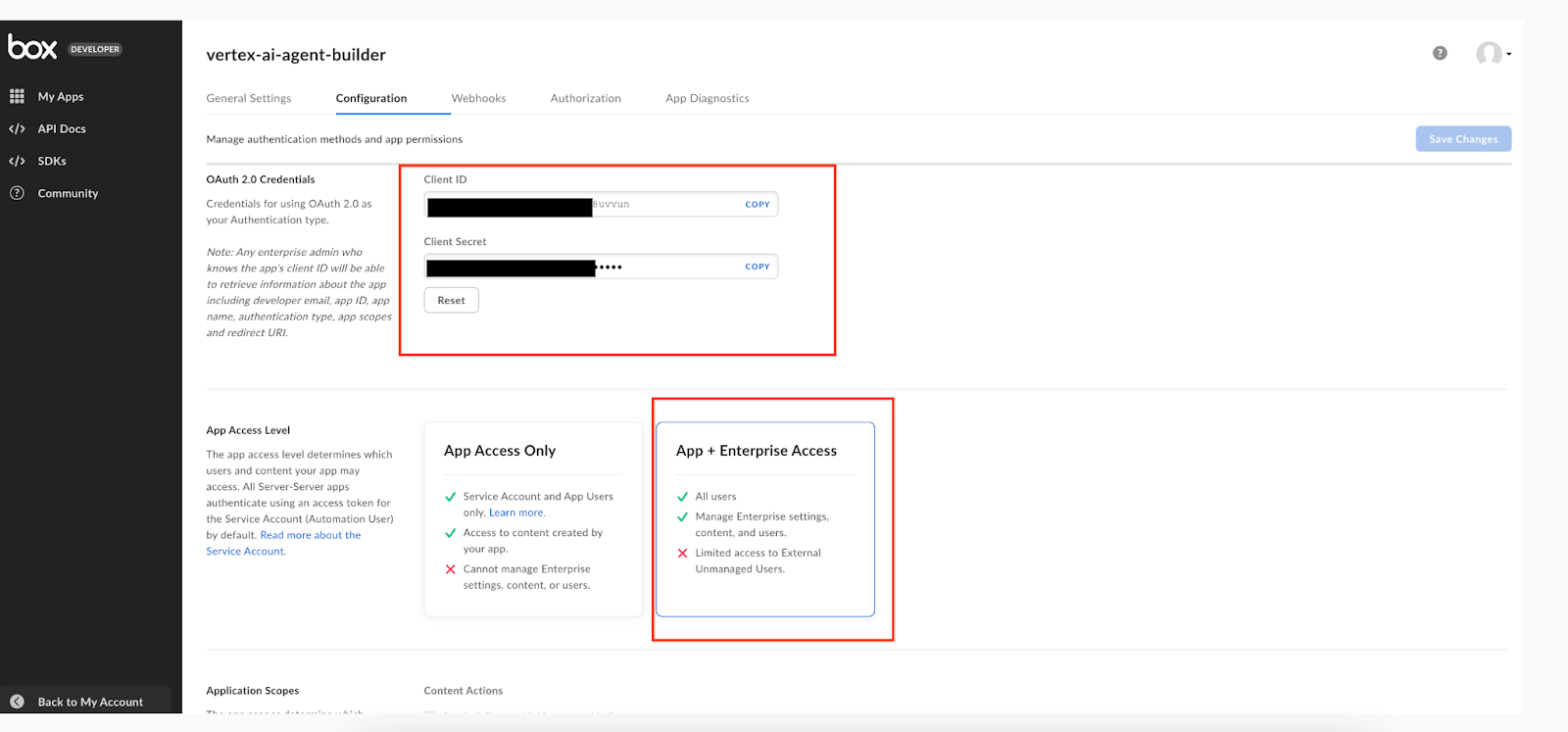
Mendapatkan konfigurasi klien. Kunci pribadi, Key ID, dan Frasa sandi: Parameter ini dibuat dan didownload ke file lokal dari tab Configuration di bagian Add and manage public keys saat mengonfigurasi aplikasi.
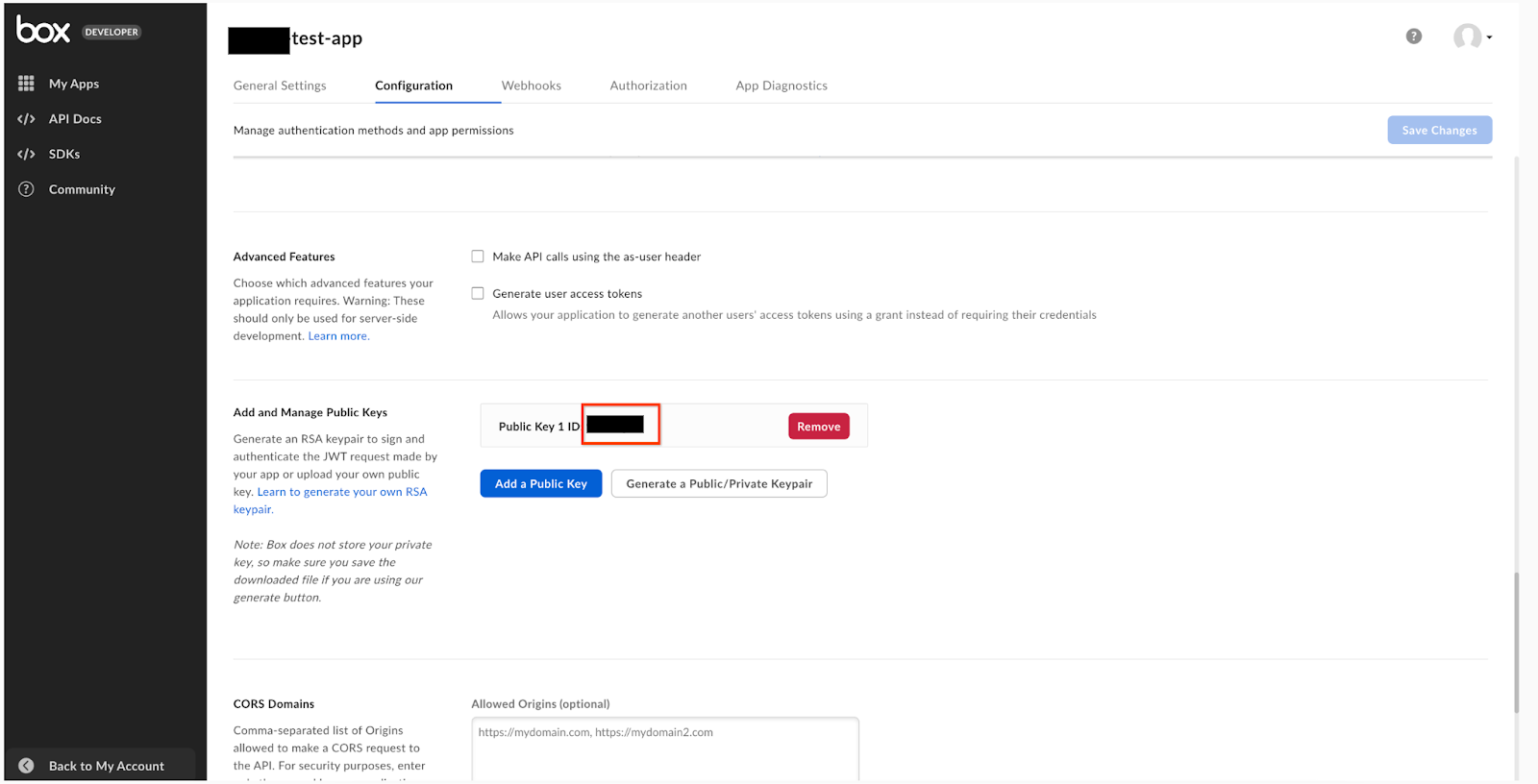
Menambahkan dan mengelola kunci publik.