


בדף הזה מוסבר איך להגדיר צד שלישי לפני שיוצרים את מאגר הנתונים של Box.
יצירת אפליקציית Box
- נכנסים למסוף המפתחים של Box באמצעות חשבון האדמין.
- לוחצים על יצירת אפליקציה לפלטפורמה.
- בוחרים באפשרות אפליקציה בהתאמה אישית בתור סוג האפליקציה.
- מזינים את שם האפליקציה.
מגדירים את המאפיינים הבאים:
- מטרה: שילוב.
- קטגוריות: AI.
- מערכת חיצונית: Google Cloud Gemini Enterprise.
בוחרים באפשרות שיטת אימות בתור אימות שרת – JWT.
לחצו על Create App.
הגדרת אפליקציית Box
ב-Box Developer Console, בוחרים את Platform app בדף My Platform Apps.
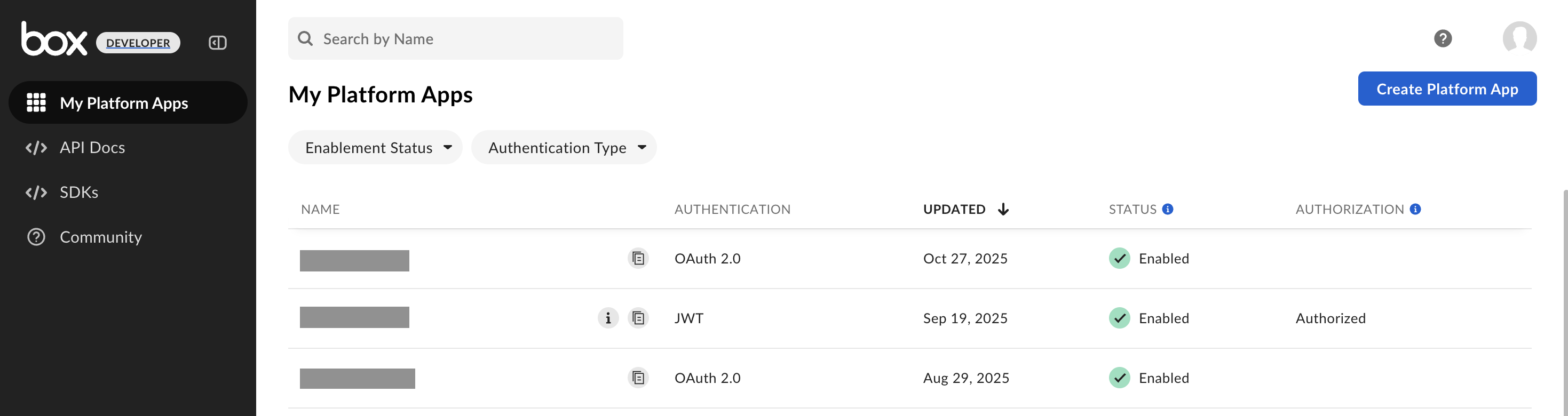
הדף My Platform Apps (האפליקציות שלי לפלטפורמה) ב-Box Developer Console. בכרטיסייה Configuration, מבצעים את הפעולות הבאות:
בקטע רמת הגישה לאפליקציה, בוחרים באפשרות גישה לאפליקציה + לארגון.
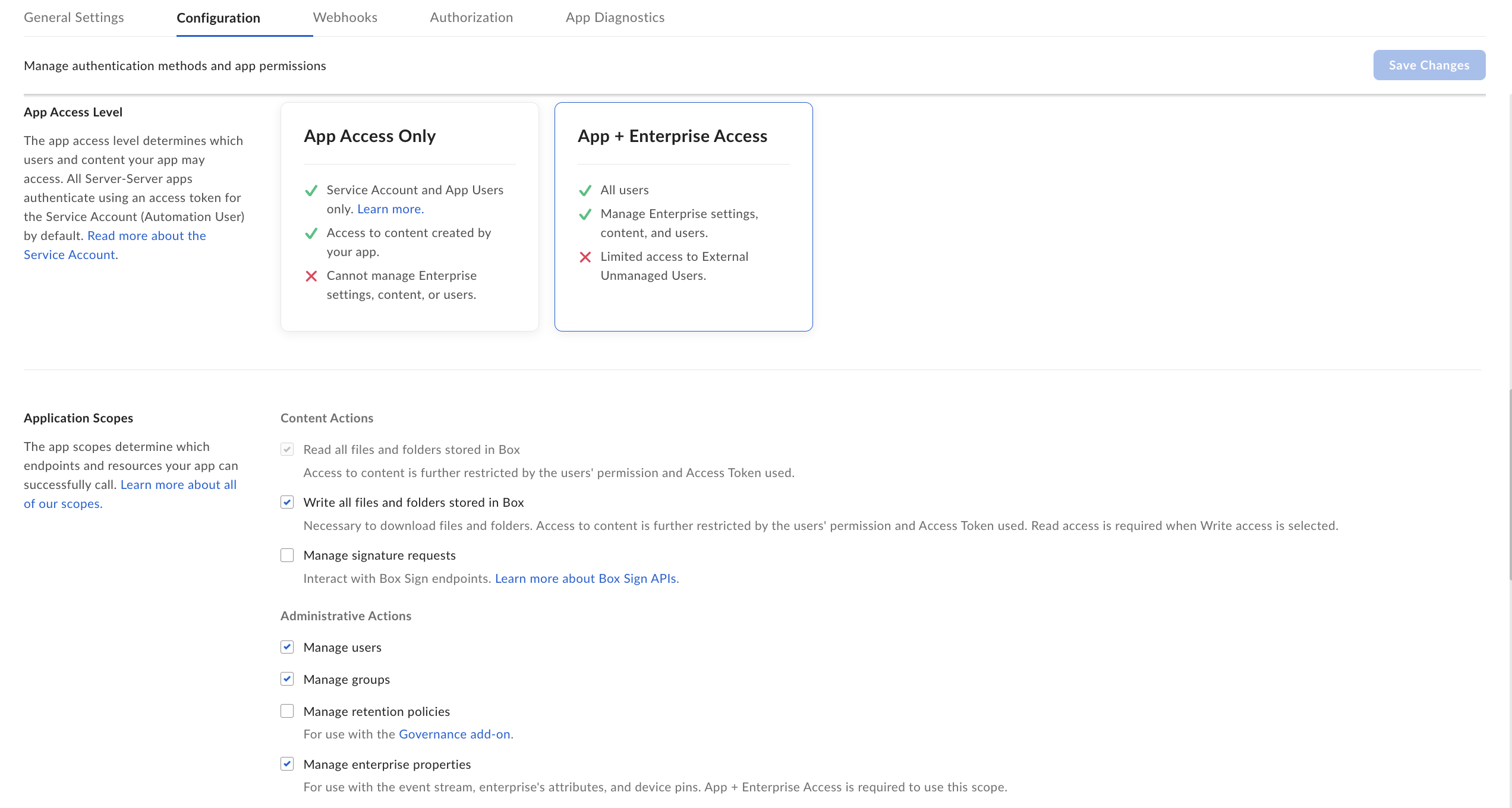
מגדירים את אפליקציית Box. בקטע Application scopes, בוחרים את היקפי ההרשאות בהתאם למצב החיבור מהטבלה הבאה:
מצב החיבור היקף מטרה חיפוש מאוחד Read all files and folders stored in Boxנדרשת כדי לאחזר תגובות ומשימות, וכדי להציג קבצים בתצוגה מקדימה לצורך חיפוש. חיפוש ופעולות מאוחדים Write all files and folders stored in Boxנדרשת כדי להעתיק, להעלות ולהוריד קבצים, וגם כדי לאחזר תגובות ומשימות, ולצפות בתצוגה מקדימה של קבצים לצורך חיפוש. הטמעת נתונים Read all files and folders stored in Boxנדרש להטמעת נתונים. Manage usersנדרש כדי לאחזר את רשימת המשתמשים, וכך לאפשר אחזור של קבצים, הערות ומשימות מחשבונות משתמשים פרטיים לצורך הטמעה. לחשבון השירות של האדמין אין גישה מובנית לכל הקבצים שבבעלות המשתמשים. הכותרת as-user מאפשרת למערכת לשלוח בקשות API בשם המשתמש הספציפי כדי לגשת לנתונים שלו. Manage enterprise propertiesההרשאה הזו נדרשת לפונקציונליות של סנכרון מצטבר, כי היא מאפשרת להשתמש בזרם האירועים של Enterprise כדי לעקוב אחרי שינויים בהטמעה. Manage groupsנדרש כדי לאחזר את רשימת הקבוצות והחברים בהן. זה קריטי לבקרת הגישה במהלך הטמעת הנתונים.
בקטע הוספה וניהול של מפתחות ציבוריים, לוחצים על יצירת זוג מפתחות ציבורי/פרטי.
- המפתח הציבורי מועלה באופן אוטומטי למסוף עם מזהה, שמשמש ליצירת חיבור.
- אפשר להוריד קובץ תצורה עם המפתח הפרטי וסיסמת הגישה. חשוב לשמור את הקובץ הזה לשימוש עתידי.
- אם רוצים ליצור מפתח משלכם, אפשר לעיין במדריך להגדרת צמד מפתחות ב-Box.
לוחצים על שמירת השינויים.
אישור אפליקציית Box
כדי לאשר את אפליקציית Box מ-Developer Console, מבצעים את הפעולות הבאות:
- ב-Box Developer Console, בוחרים את האפליקציה Platform ועוברים לכרטיסייה Authorization.
- לוחצים על בדיקה ושליחה.
בתיבת הדו-שיח בדיקת הבקשה להרשאת האפליקציה, לוחצים על שליחה.
אם בקשת ההרשאה נשלחה בהצלחה, תוצג הודעת האישור הבאה:
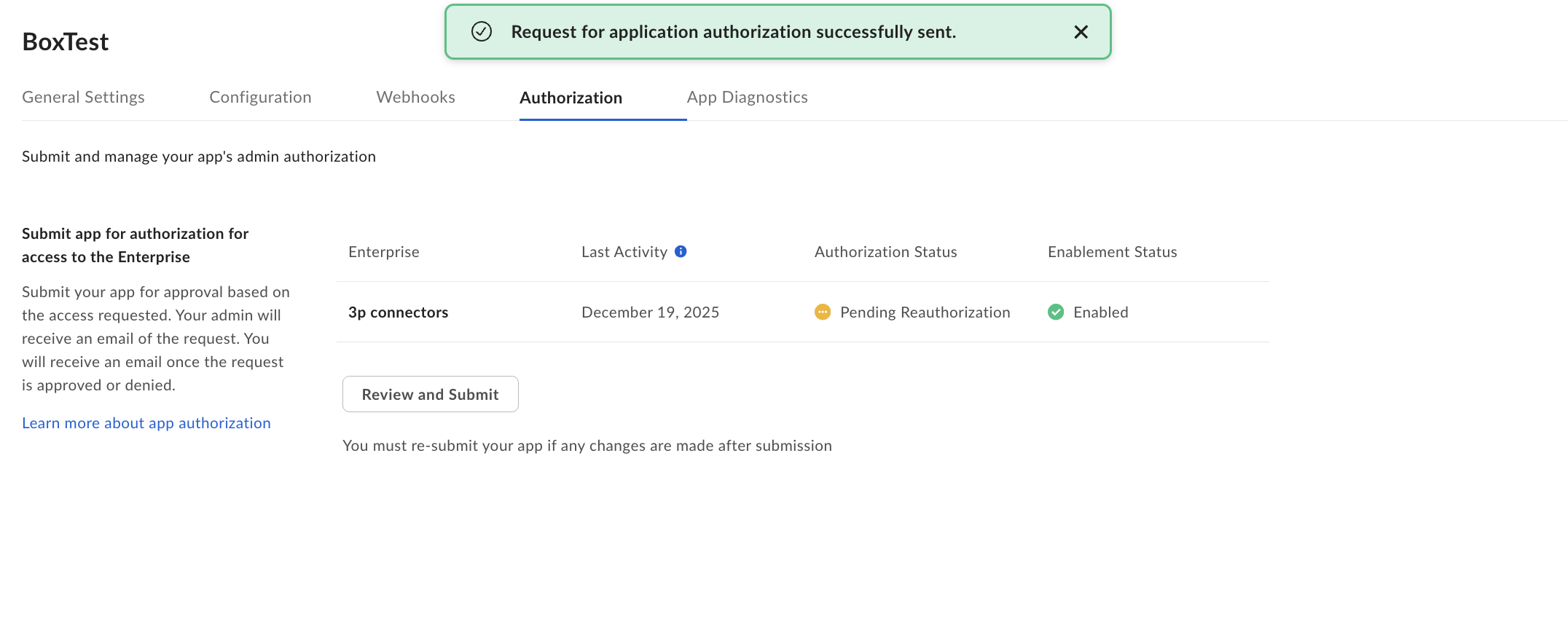
בקשת ההרשאה נשלחה.
כדי לאשר את אפליקציית Box מתוך כלי ניהול האפליקציות בפלטפורמת האדמין של Box:
- נכנסים למנהל האפליקציות בפלטפורמת האדמין של Box באמצעות חשבון האדמין.
- בוחרים את האפליקציה בפלטפורמה שהגדרתם.
- לוחצים על סמל האפשרויות הנוספות (...) בשורה המתאימה.
- בוחרים באפשרות Authorize app (אישור האפליקציה) מהרשימה הנפתחת.
- בתיבת הדו-שיח Authorize app (אישור האפליקציה), לוחצים על Authorize (אישור) כדי להשלים את תהליך האישור.
קבלת פרטי אימות של Box
כדי לקבל את פרטי האימות של Box:
- ב-Box Developer Console, בוחרים באפשרות Platform app בדף My Platform Apps.
Enterprise ID: אפשר למצוא אותו בכרטיסייה General settings (הגדרות כלליות).
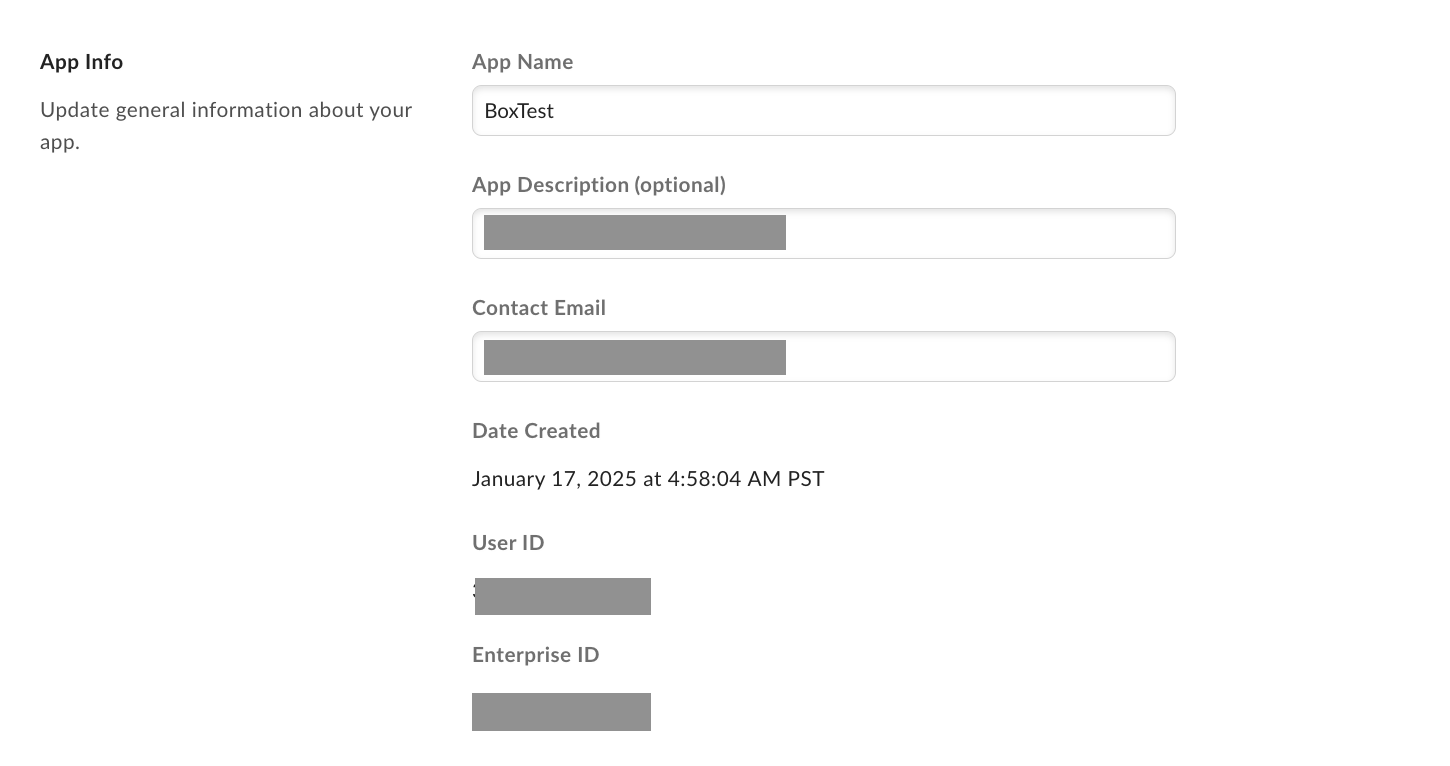
איך מקבלים את מזהה Enterprise מזהה לקוח וסוד לקוח: אפשר לקבל אותם מהכרטיסייה Configuration בקטע OAuth 2.0 credentials.
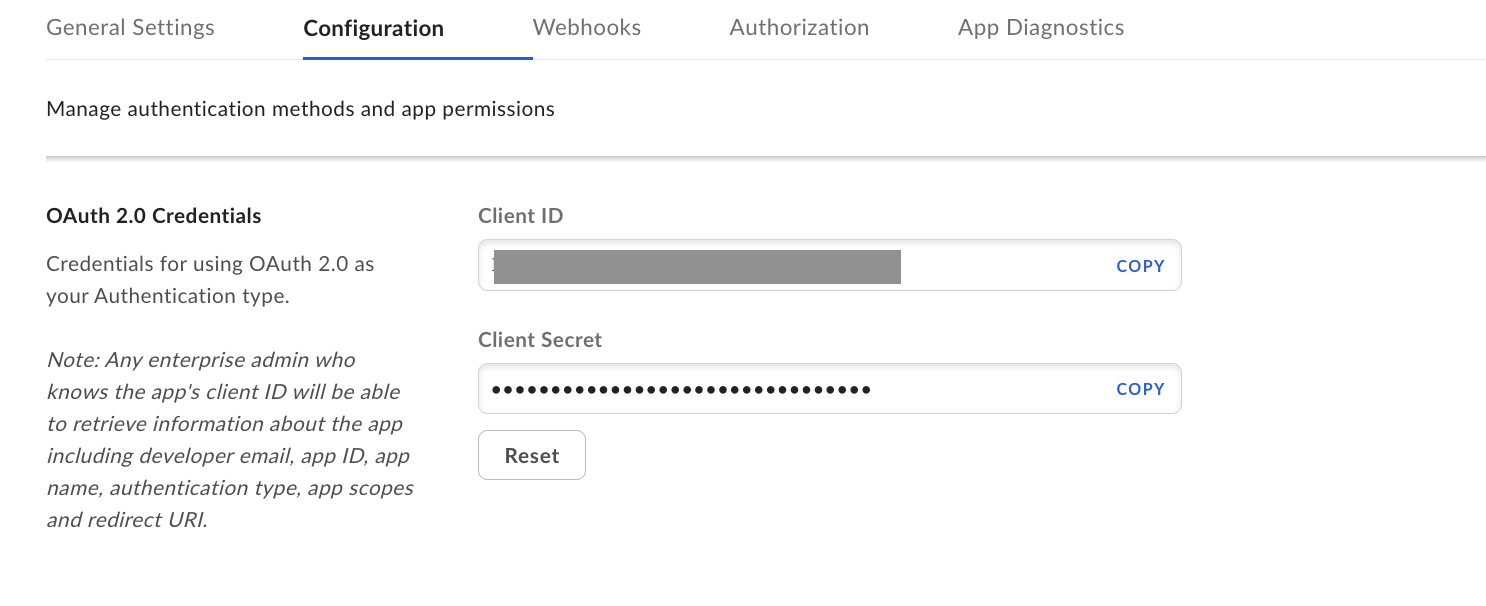
משיגים את הגדרות הלקוח. מפתח פרטי, מזהה מפתח וביטוי סיסמה: הפרמטרים האלה נוצרו והורדו לקובץ מקומי מהכרטיסייה הגדרה בקטע הוספה וניהול של מפתחות ציבוריים במהלך הגדרת האפליקציה.
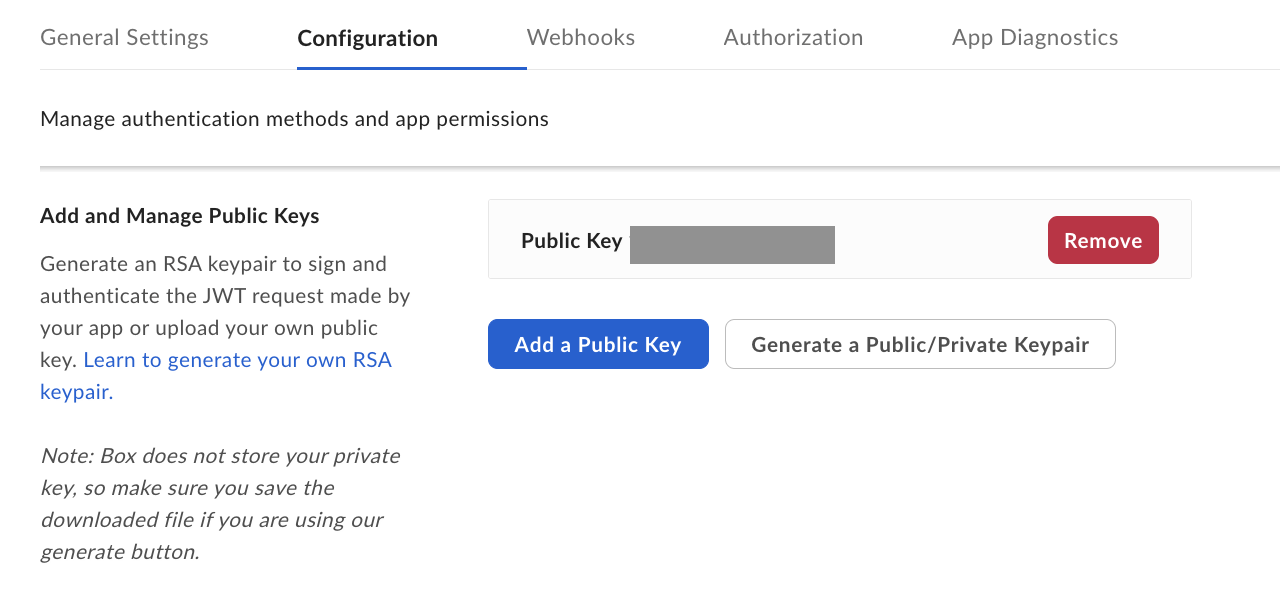
הוספה וניהול של מפתחות ציבוריים.