


Cette page explique comment configurer une configuration tierce avant de créer le data store Box.
Créer une application Box
- Connectez-vous à la Box Developer Console avec votre compte administrateur.
- Cliquez sur Create platform app (Créer une application de plate-forme).
- Sélectionnez App type (Type d'application) comme Custom app (Application personnalisée).
- Saisissez le App name (Nom de l'application).
Définissez les propriétés suivantes :
- Objectif : intégration.
- Catégories : IA.
- **Système externe** : Google Cloud Gemini Enterprise.
Sélectionnez Authentication method (Méthode d'authentification) comme Server Auth - JWT (Authentification du serveur - JWT).
Cliquez sur Create App (Créer une application).
Configurer l'application Box
Dans la Box Developer Console, sélectionnez l' application de plate-forme sur la page My Platform Apps (Mes applications de plate-forme).
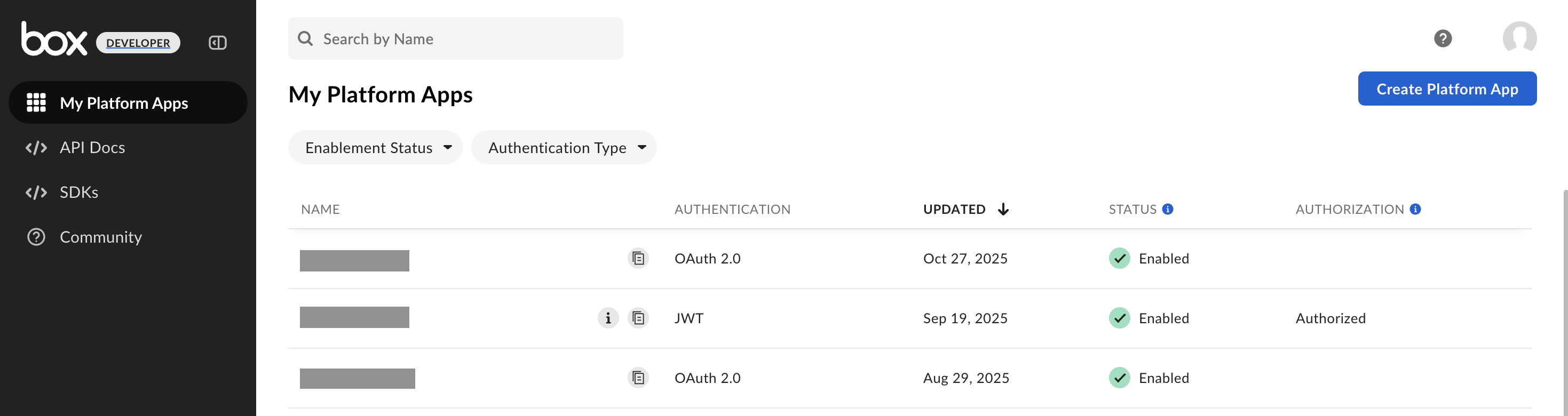
Page "My Platform Apps" (Mes applications de plate-forme) dans la Box Developer Console. Dans l'onglet Configuration, procédez comme suit :
Dans la section App access level (Niveau d'accès à l'application), sélectionnez App + Enterprise access (Accès à l'application et à l'entreprise).
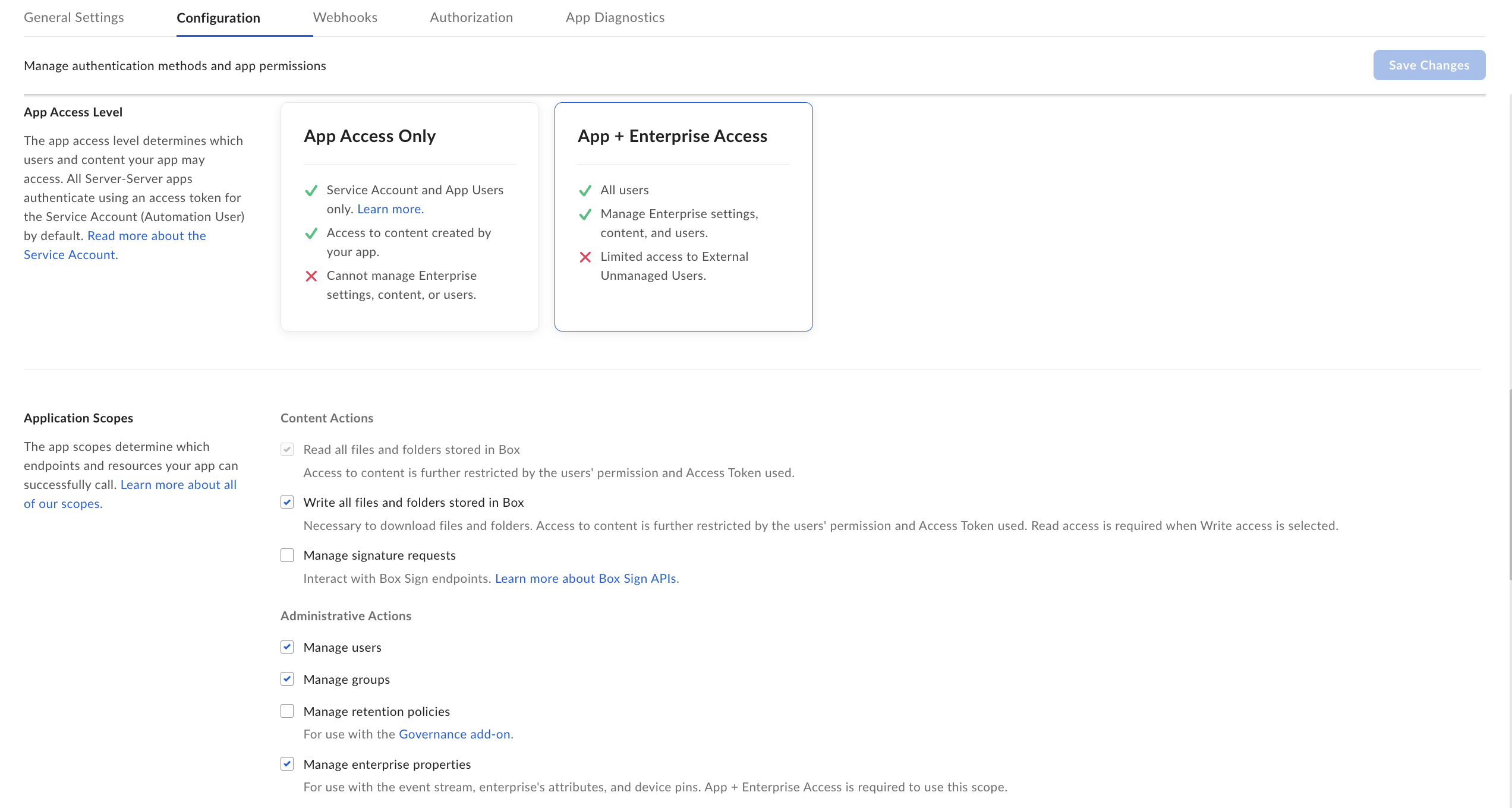
Configurer l'application Box. Dans la section Application scopes (Champs d'application), sélectionnez les champs d'application en fonction du mode de connexion dans le tableau suivant :
Mode de connexion Champ d'application Objectif Recherche fédérée Read all files and folders stored in BoxObligatoire pour extraire les commentaires et les tâches, et pour prévisualiser les fichiers pour la recherche. Recherche et actions fédérées Write all files and folders stored in BoxObligatoire pour copier, importer et télécharger des fichiers, ainsi que pour extraire les commentaires et les tâches, et pour prévisualiser les fichiers pour la recherche. Ingestion de données Read all files and folders stored in BoxObligatoire pour l'ingestion de données. Manage usersObligatoire pour extraire la liste des utilisateurs, ce qui permet de récupérer les fichiers, les commentaires et les tâches à partir de comptes utilisateur individuels pour l'ingestion. Le compte de service administrateur n'a pas accès à tous les fichiers appartenant à l'utilisateur. L'en-tête "as-user" permet au système d'effectuer des requêtes API en tant qu'utilisateur spécifique pour accéder à ses données. Manage enterprise propertiesNécessaire pour la fonctionnalité de synchronisation incrémentielle, car elle facilite l'utilisation du flux d'événements d'entreprise pour suivre les modifications à des fins d'ingestion. Manage groupsObligatoire pour extraire la liste des groupes et de leurs membres. Ceci est essentiel pour le contrôle des accès lors de l'ingestion.
Dans la section Add and manage public keys (Ajouter et gérer les clés publiques), cliquez Generate a public/private keypair (Générer une paire de clés publique/privée).
- La clé publique est automatiquement importée dans la console avec un ID, utilisé lors de la création d'une connexion.
- Vous pouvez télécharger un fichier de configuration avec la clé privée et la phrase secrète. Veillez à conserver ce fichier pour une utilisation ultérieure.
- Si vous le souhaitez, pour générer votre propre clé, consultez le guide de configuration de la paire de clés Box.
Cliquez sur Enregistrer les modifications.
Autoriser l'application Box
Pour autoriser l'application Box à partir de la Developer Console, procédez comme suit :
- Dans la Box Developer Console, sélectionnez l' application de plate-forme, puis accédez à l'onglet Authorization (Autorisation).
- Cliquez sur Review and submit (Examiner et envoyer).
Dans la boîte de dialogue Review app authorization submission (Examiner l'envoi d'autorisation de l'application), cliquez sur Submit (Envoyer).
Si la demande d'autorisation est envoyée, le message de confirmation suivant s'affiche :

La demande d'autorisation a bien été envoyée.
Pour autoriser l'application Box à partir du gestionnaire d'applications de la plate-forme d'administration Box, procédez comme suit :
- Connectez-vous au gestionnaire d'applications de la plate-forme d'administration Box avec votre compte administrateur.
- Choisissez l'application de plate-forme que vous avez configurée.
- Cliquez sur les trois points (...) dans la ligne correspondante.
- Sélectionnez Authorize app (Autoriser l'application) dans la liste déroulante.
- Dans la boîte de dialogue Authorize app (Autoriser l'application), cliquez sur Authorize (Autoriser) pour terminer le processus d'autorisation.
Obtenir les informations d'authentification Box
Pour obtenir les informations d'authentification Box, procédez comme suit :
- Dans la Box Developer Console, sélectionnez l' application de plate-forme sur la page My Platform Apps (Mes applications de plate-forme).
ID d'entreprise : obtenez-le dans l'onglet General settings (Paramètres généraux).
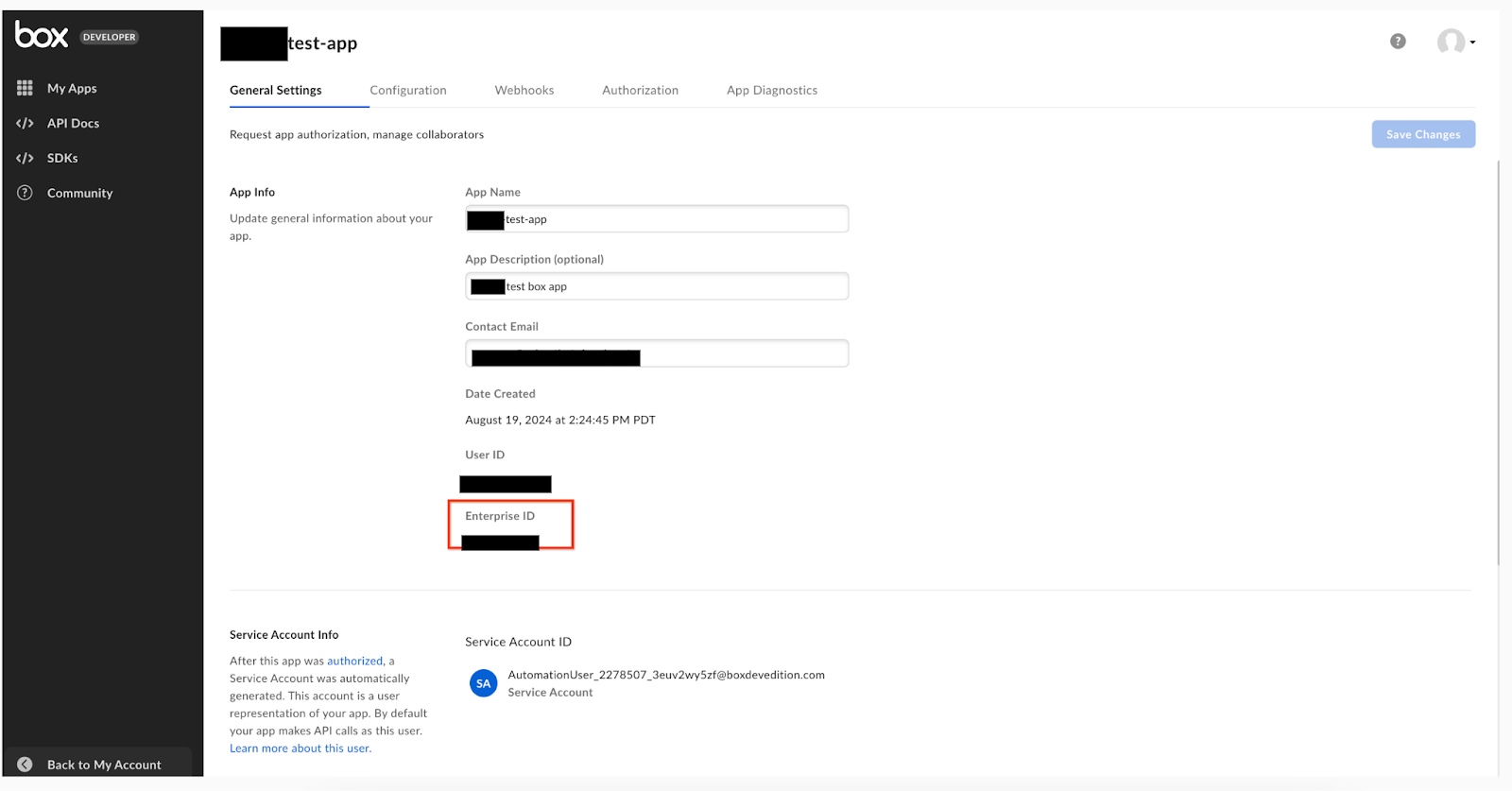
Obtenir l'ID d'entreprise. ID client et code secret du client : obtenez-les dans l'onglet Configuration sous OAuth 2.0 credentials (Identifiants OAuth 2.0).
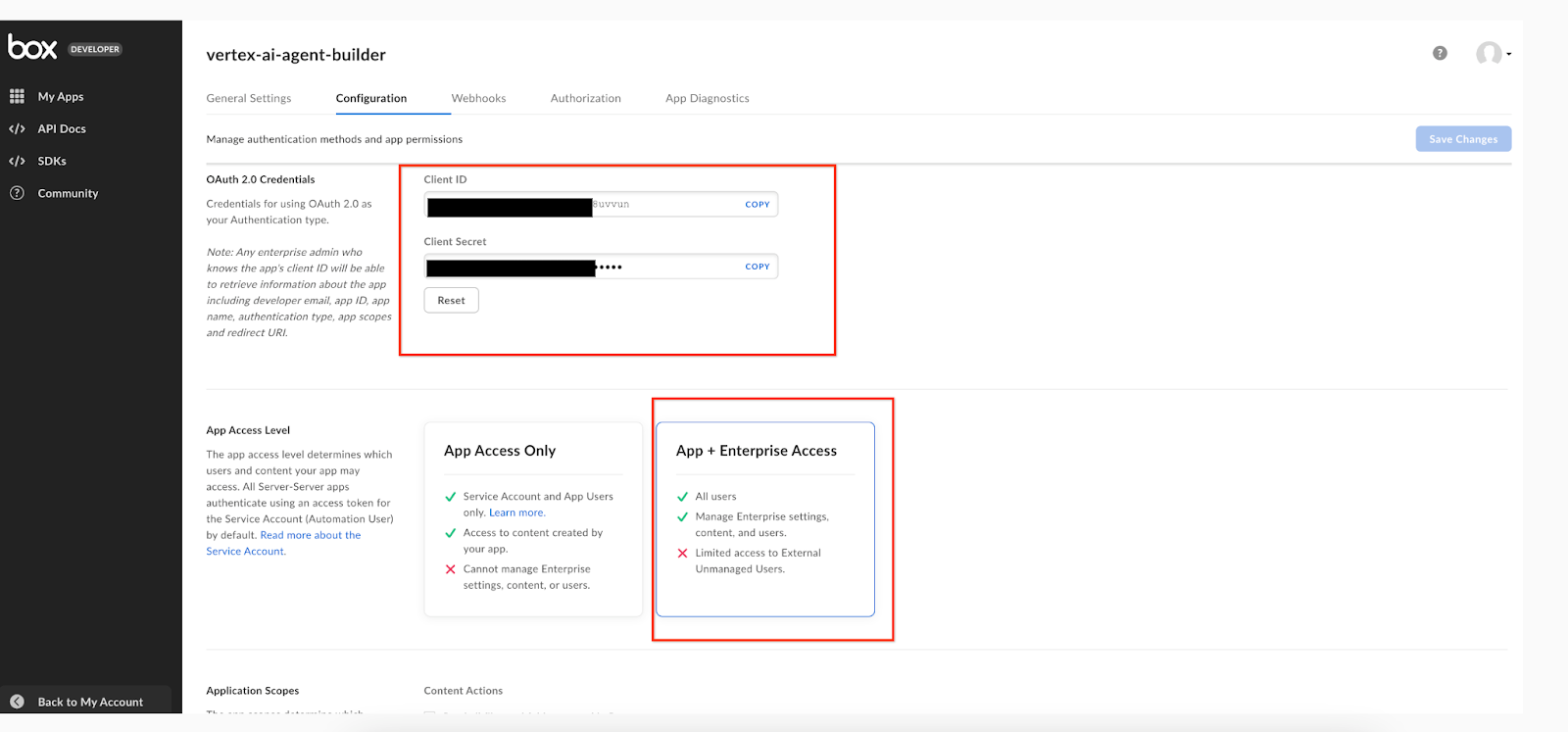
Obtenir la configuration du client. Clé privée, ID de clé et phrase secrète : ces paramètres ont été générés et téléchargés dans un fichier local à partir de l'onglet Configuration sous Add and manage public keys (Ajouter et gérer les clés publiques) lors de la configuration de l'application.
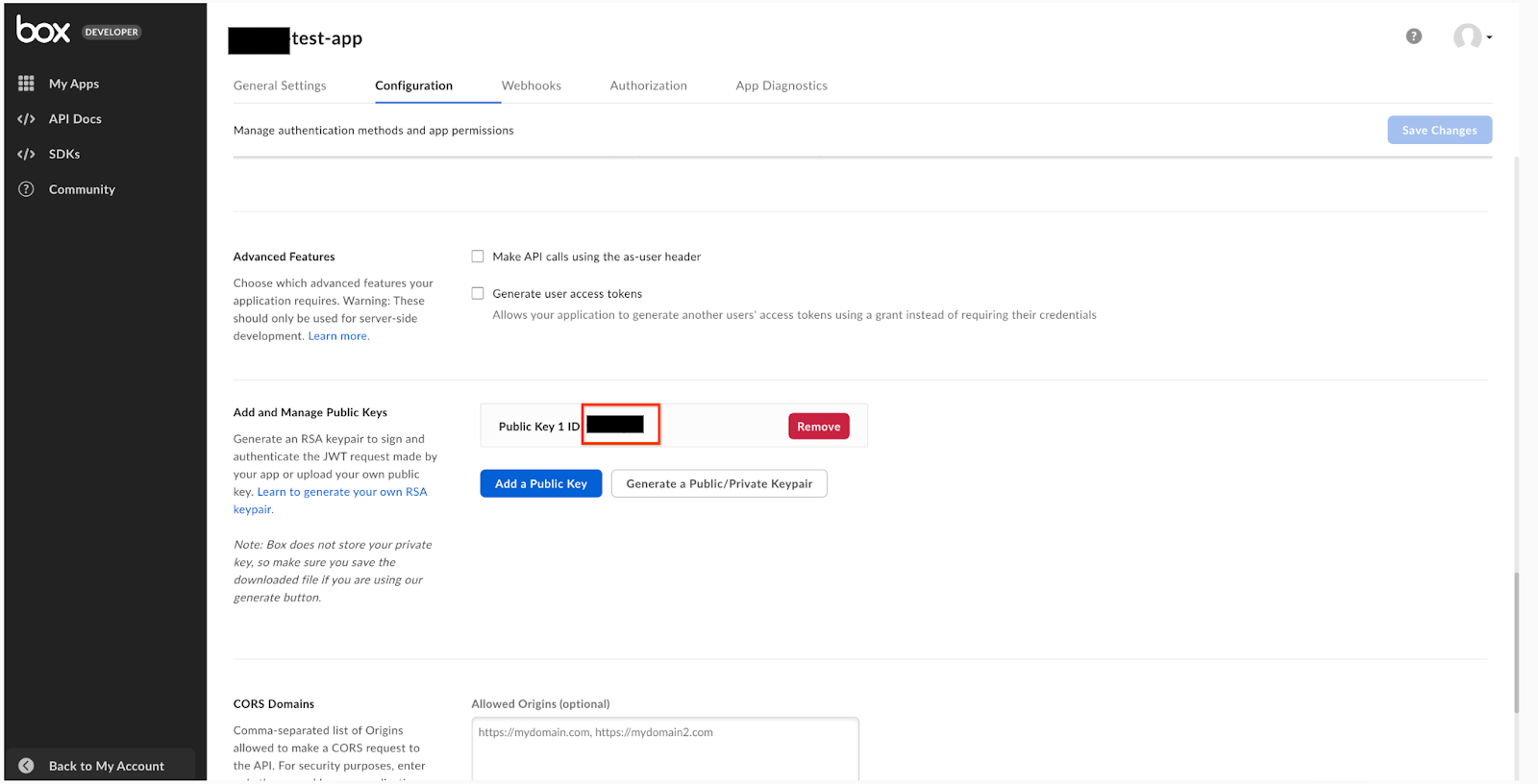
Ajouter et gérer les clés publiques.