


アシスタント アクションを使用すると、Google カレンダーで会議のスケジュールを設定したり、Gmail でメールを送信したりするなど、他のアプリケーションでタスクを実行するようにアシスタントに依頼できます。これにより、比較的労力のいらないタスクを効率的に処理し、より多くの関与が必要な他の作業に集中できます。
利用可能なアクションについては、以下のセクションをご覧ください。
リンクされたサービスを承認する
アシスタントでアクションを使用するには、リンクされた特定のサービスがユーザーのアカウントを使用して動作することを承認する必要があります。
サービスにアクションを承認するには:
チャット ボックスで、データの管理アイコン をクリックします。
承認するサービスを見つけて、[アクションを有効にする] をクリックします。
必要に応じてサービスにログインし、プロンプトに従って承認します。
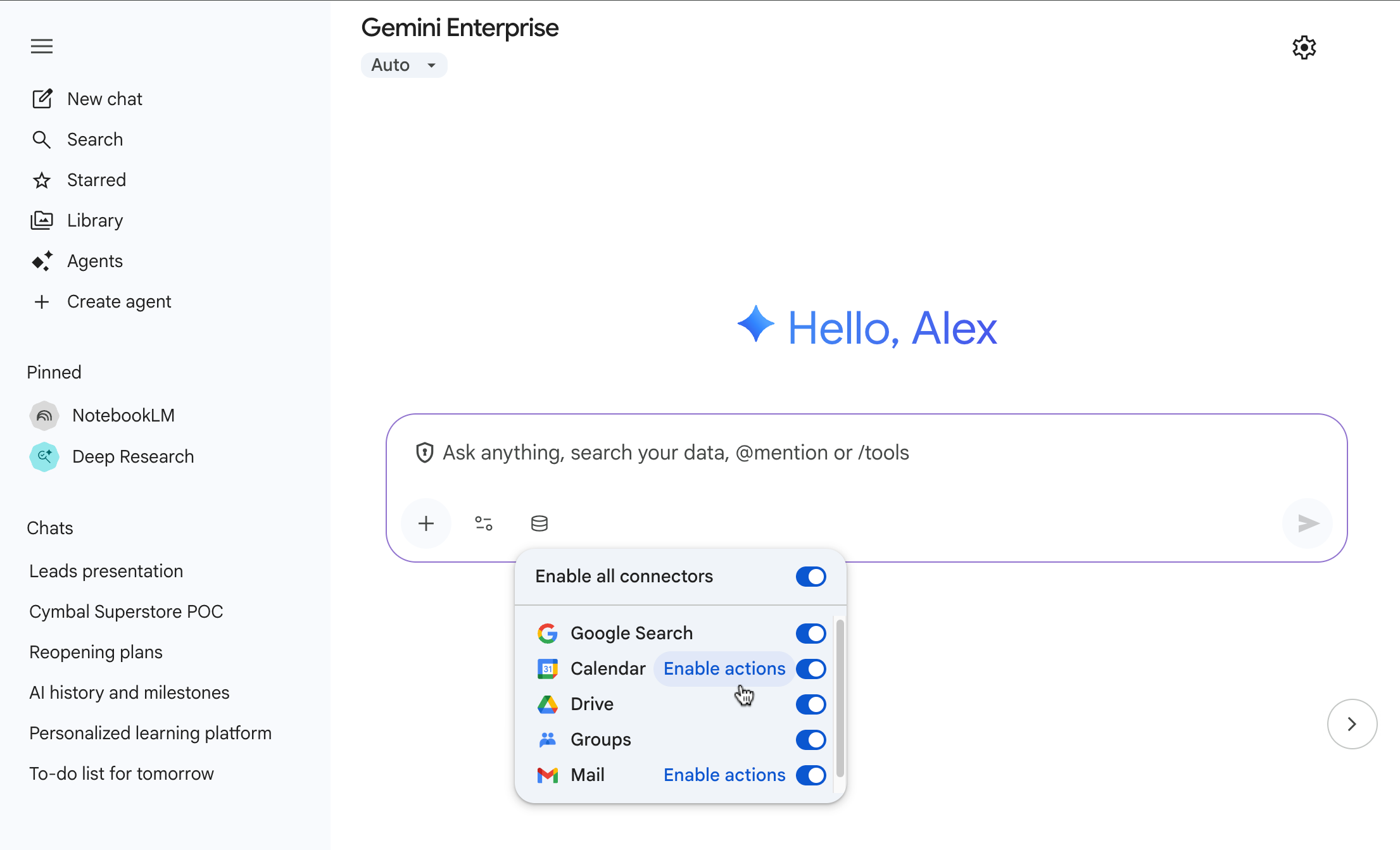
連携サービスを承認する
リンクされたサービスを承認すると、アシスタントにそのサービスを使用してアクションを実行するように依頼できます。
Google カレンダーで予定のスケジュールを設定する
管理者が Google カレンダーのアクションを構成している場合は、アシスタントに Google カレンダーの予定の作成を依頼できます。
予定を作成する手順は次のとおりです。
アシスタントに予定のスケジュールを設定するよう依頼し、基本情報を入力します。たとえば、「明日午後 3 時にアマル、チャーリー、キムとの会議のスケジュールを設定して」と言います。
アシスタントが作成した予定の下書きを編集します。
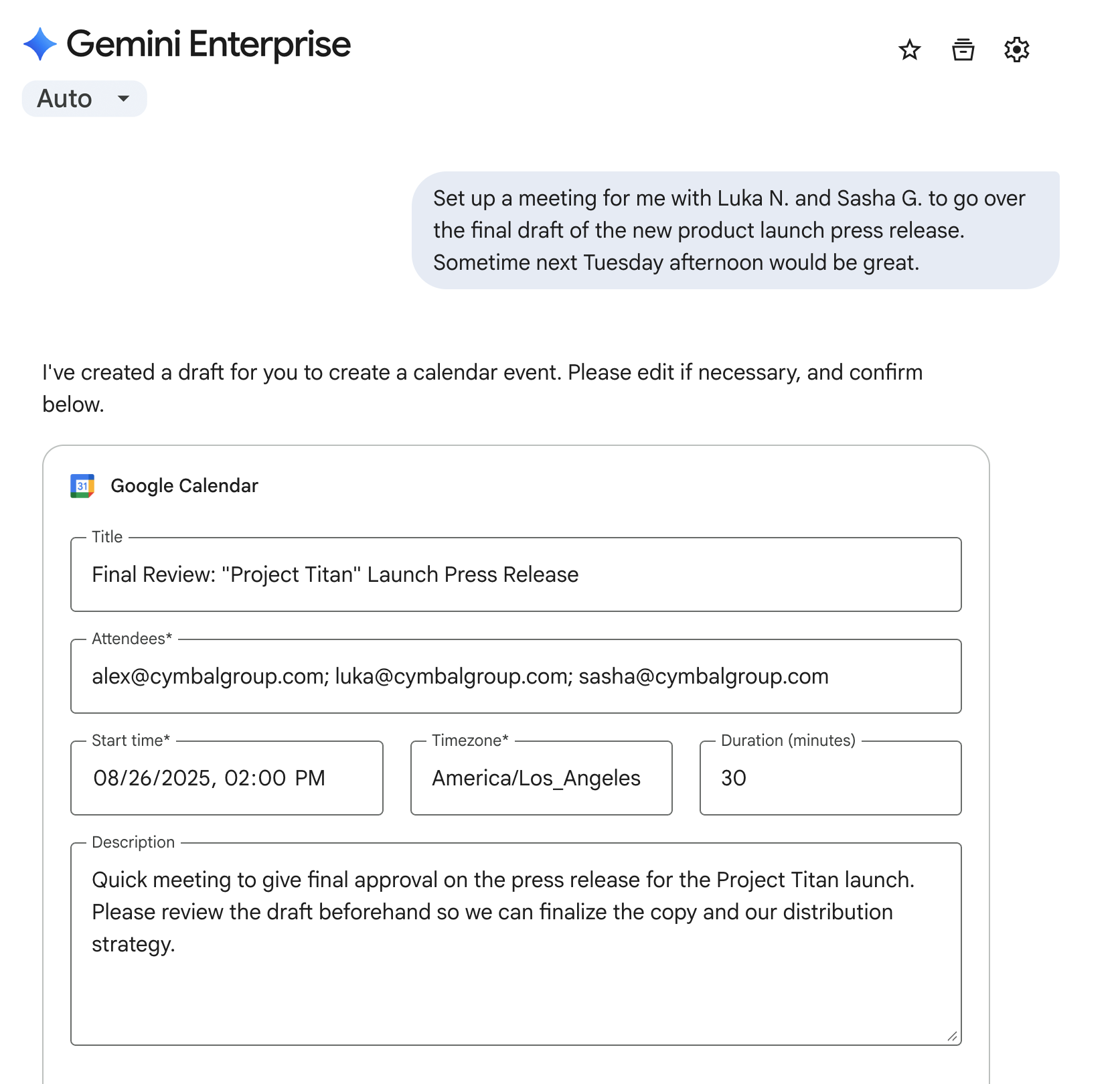
アシスタントに予定の詳細を提供する 予定に関する次の情報を入力します。
フィールド 説明 参加者 招待するすべてのユーザーのメールアドレスのリスト。自分は自動的に含まれます。 タイトル 予定の名前。 開始時刻 予定の開始時刻。 時間 予定の継続時間。デフォルトは 30 分です。 タイムゾーン 予定のタイムゾーン。指定しない場合は、自分のタイムゾーンが使用されます。 説明 予定に関するその他の追加情報。 以前にアシスタントを使用して Google カレンダーを管理したことがない場合は、[承認] をクリックして必要な権限を付与します。
[送信] をクリックします。アシスタントが Google カレンダーに予定を作成し、選択した参加者にメールを送信します。
Gmail でメールを送信する
管理者が Gmail アクションを構成している場合は、アシスタントにメールの送信を依頼できます。
メールを作成して送信する手順は次のとおりです。
アシスタントにメールを送信するよう依頼し、基本情報を入力します。たとえば、「アリエルにメールを送信して、デザイン修正の状況について尋ねて。イズミとトリスタンを Cc に追加して」と言います。
アシスタントが作成したメールの下書きを編集します。
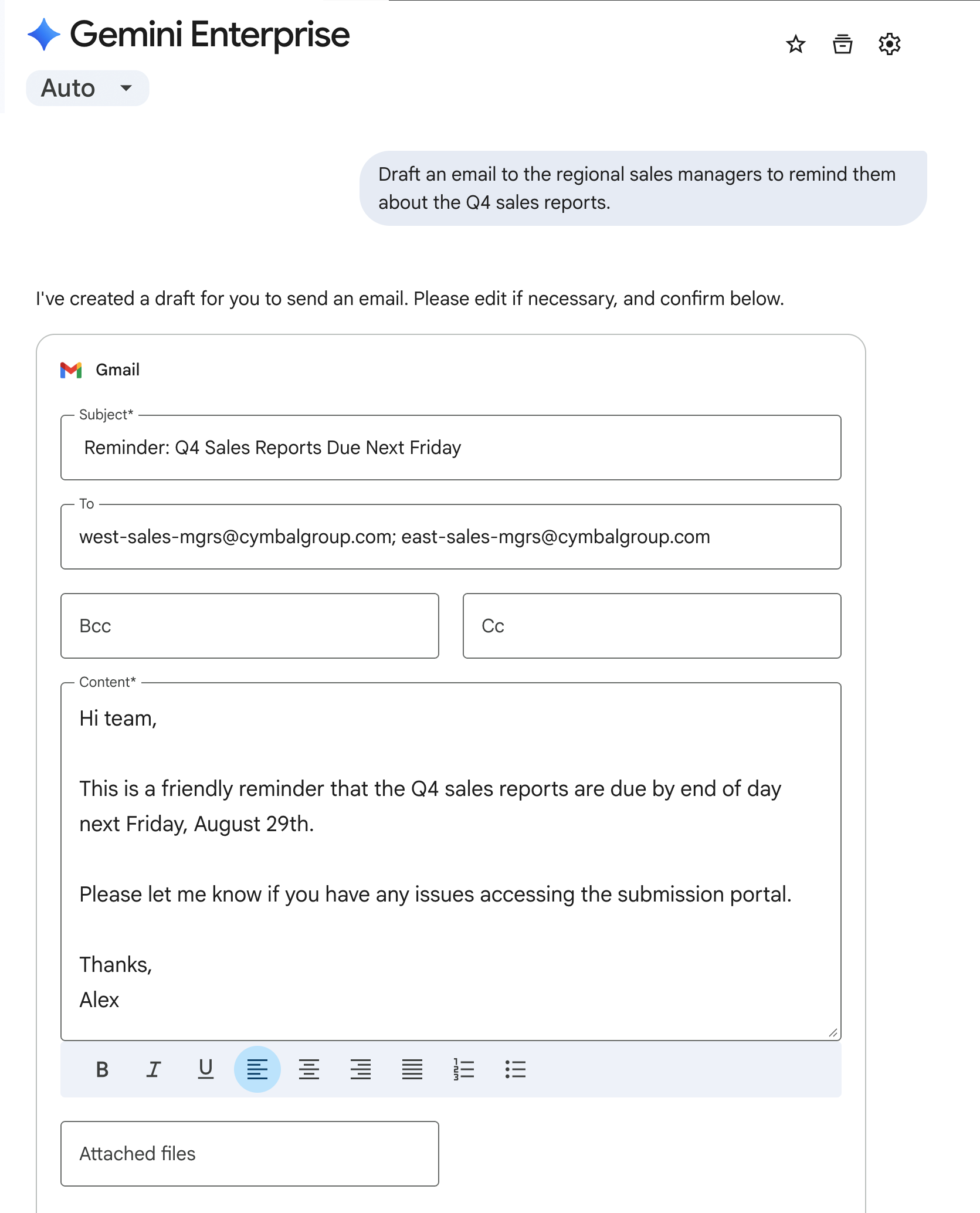
アシスタントにメールの詳細を提供する メールに関する次の情報を入力します。
フィールド 説明 宛先 メールを受信するすべてのユーザーのリスト。 件名 メールの件名。 内容 メールの本文。マークダウン形式で作成できます。 Cc メールの Cc に追加するユーザーのリスト。 Bcc メールの Bcc に追加するユーザーのリスト。 以前にアシスタントを使用して Gmail を管理したことがない場合は、[承認] をクリックして必要な権限を付与します。
[送信] をクリックします。アシスタントが選択した受信者にメールを送信します。
使用量上限
Gemini Enterprise アプリでは、アシスタントとチャットしているとき、または次のいずれかのシナリオで Gemini Enterprise の機能を使用しているときに、[**使用量の上限に達しました**] エラー メッセージが表示されます。
- プロジェクトが月額費用の上限に達した。
- プロジェクトが特定の機能のプールされた割り当て上限を超えており、 Gemini Enterprise 管理者が超過料金を有効にしていない。
このエラーは、上限に達した機能にのみ影響します。割り当てが残っている他の機能は引き続き使用できます。