


Gemini Enterprise는 콘텐츠를 검색하고, 빠르게 가져올 수 있도록 항목을 별표표시하고, 빠르게 액세스할 수 있도록 에이전트를 고정하고, 채팅 기록을 관리하는 도구를 제공합니다.
Gemini Enterprise 콘텐츠 검색
기본 검색창을 사용하여 Gemini Enterprise 작업공간 내에서 채팅, 생성된 이미지 및 동영상, 기타 개인 콘텐츠를 찾을 수 있습니다.
Gemini Enterprise 내에서 콘텐츠를 검색하려면 다음 단계를 따르세요.
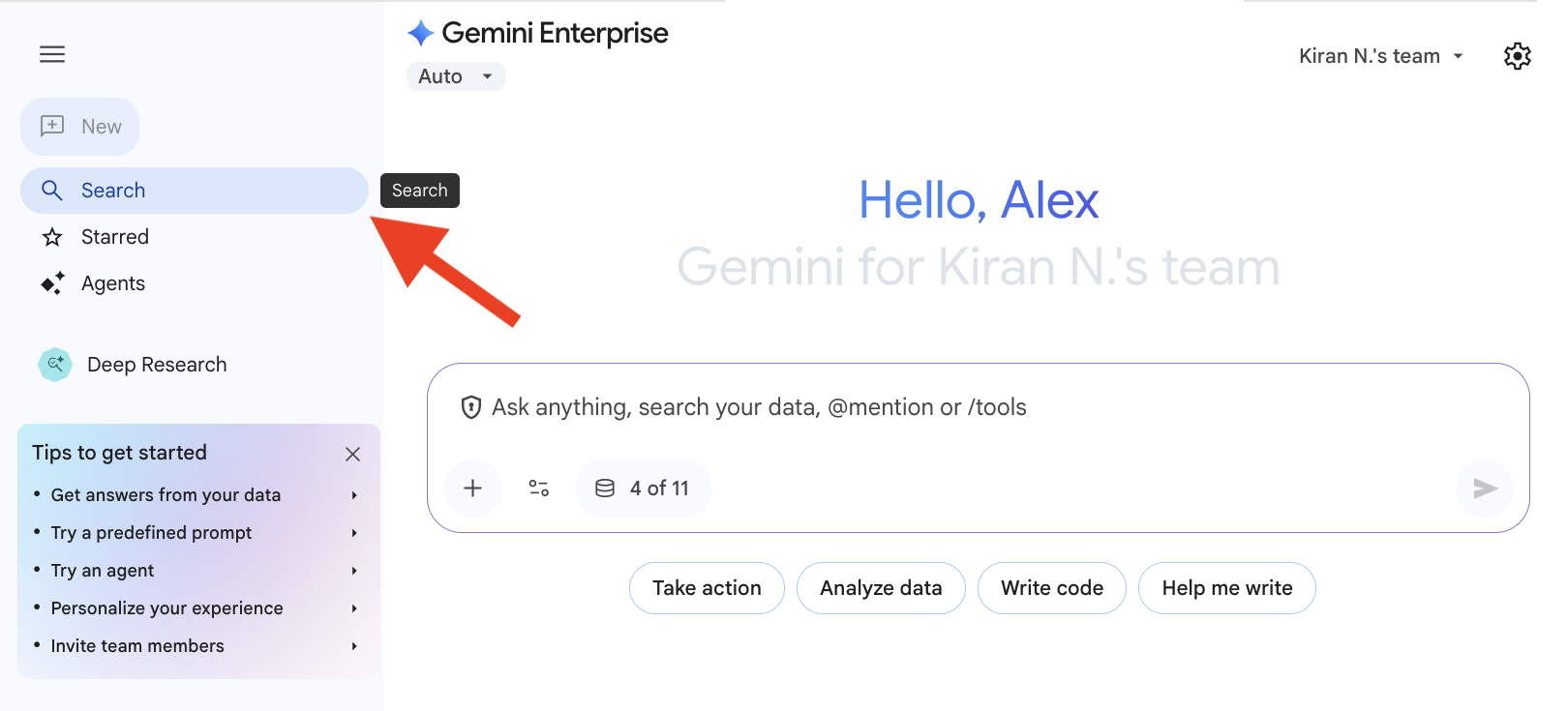
- 왼쪽 상단의 아이콘을 클릭하여 검색창을 표시합니다.
- 검색어를 입력합니다.
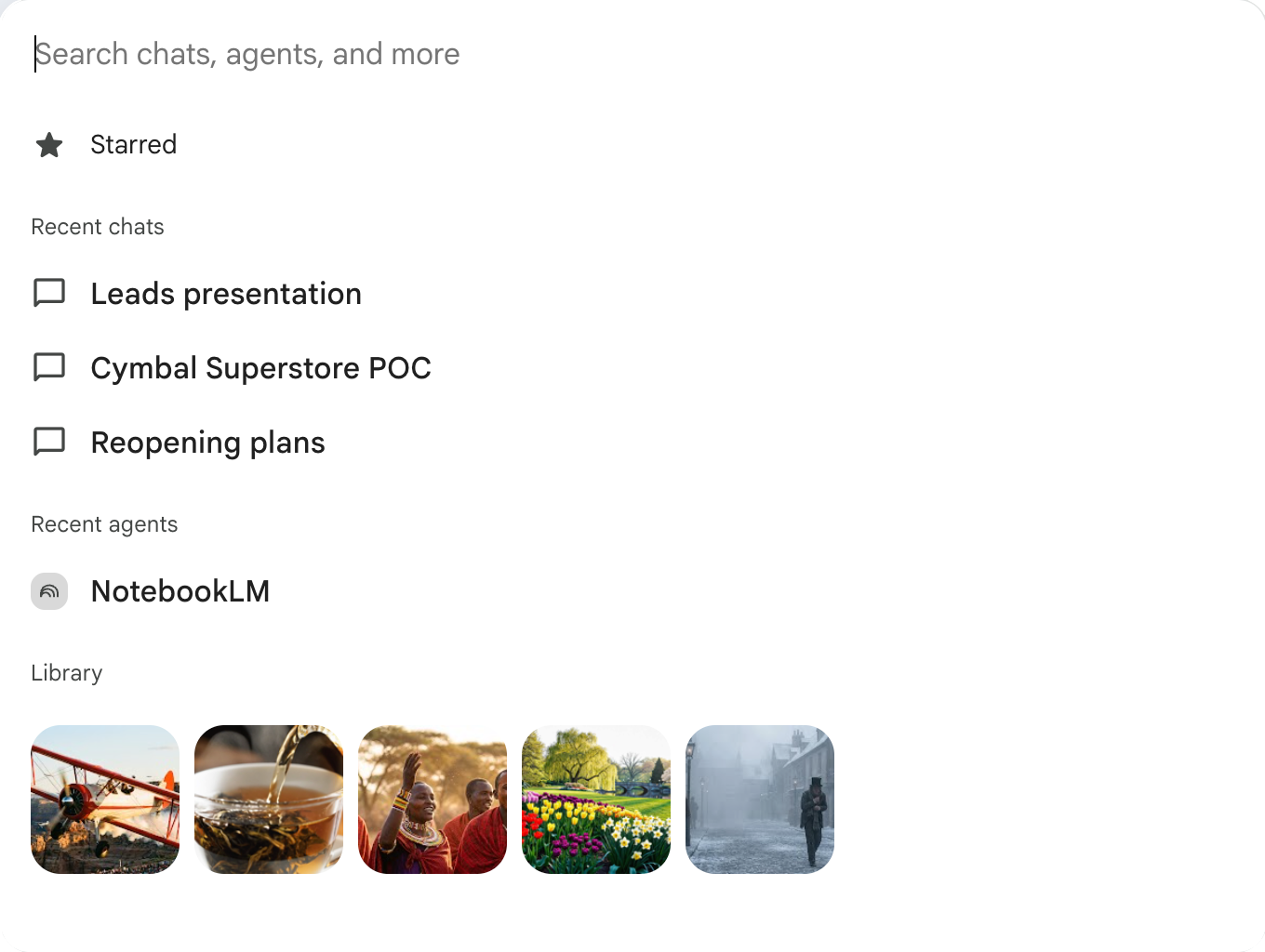
다음 항목을 검색할 수 있습니다.- 채팅 제목
- 채팅의 문구
- 파일 이름
- 이미지 또는 동영상 설명
- 에이전트
빠르게 가져올 수 있도록 항목 별표표시
채팅, 파일, 이미지와 같은 중요한 항목을 별표표시 하여 나중에 쉽게 찾을 수 있습니다.
항목을 별표표시하려면 다음 단계를 따르세요.
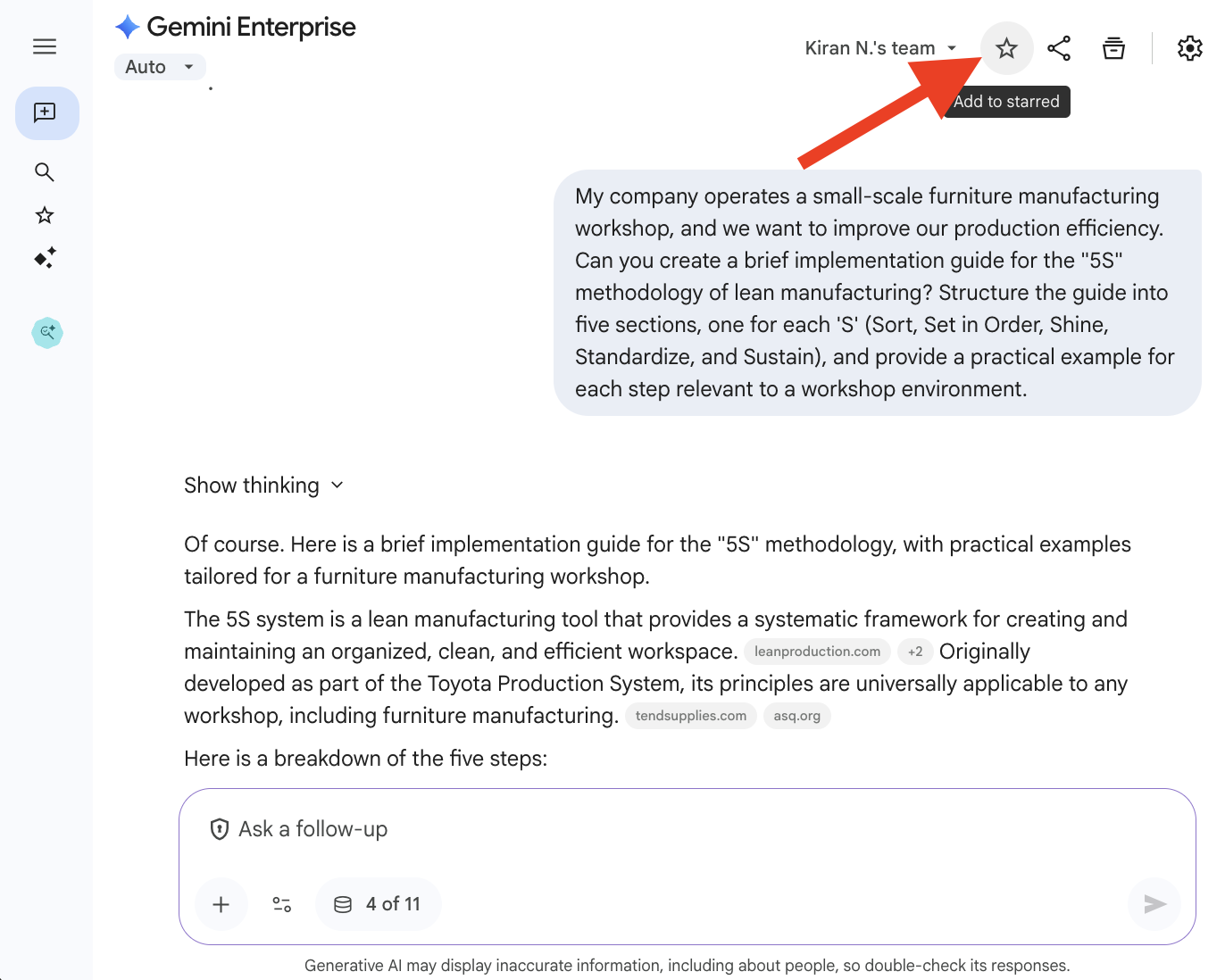
- Gemini Enterprise 작업공간에서 채팅, 파일 또는 이미지를 엽니다.
- 아이콘을 클릭하고
별표표시된 항목에
추가를 클릭합니다.
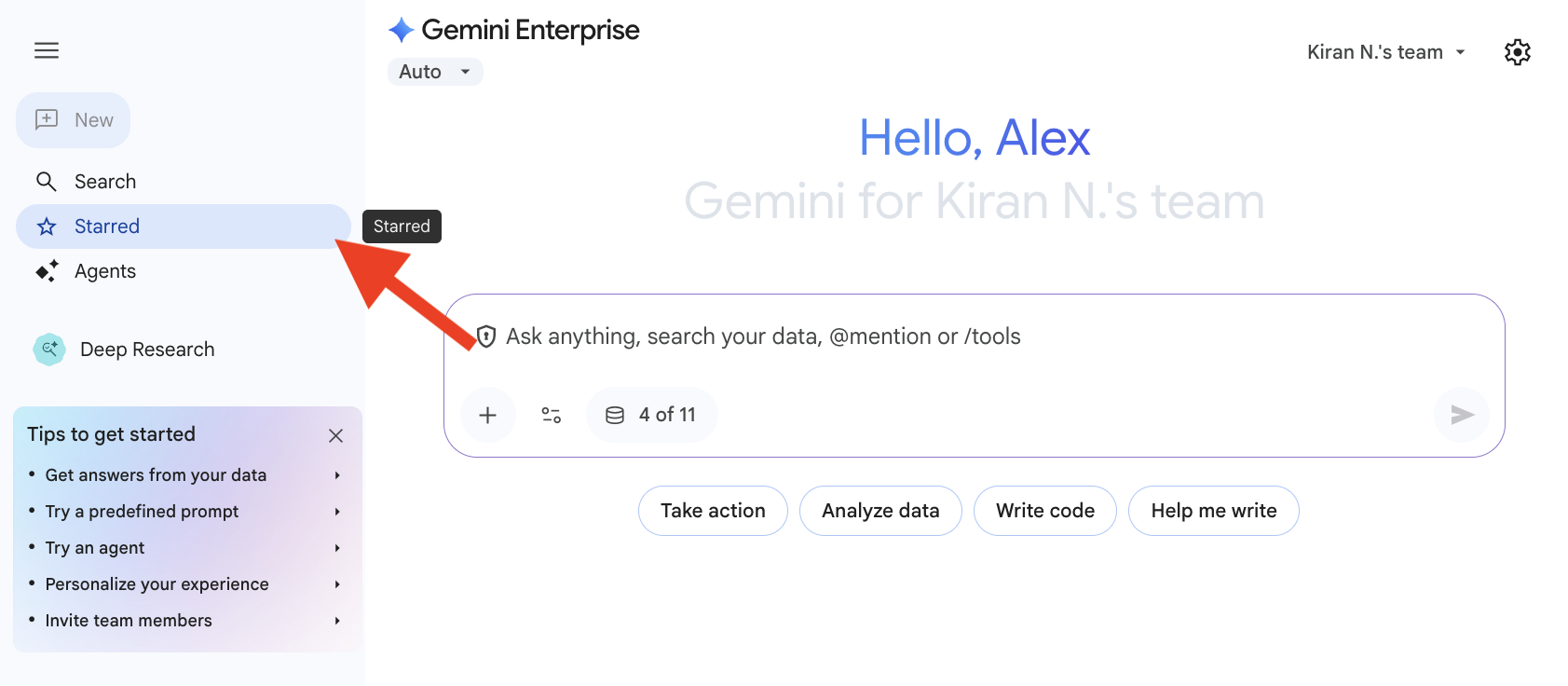
별표표시된 모든 콘텐츠를 한곳에서 확인하려면 다음 단계를 따르세요.
-
검색 을 클릭한 다음 아이콘을 클릭합니다.
빠르게 액세스할 수 있도록 에이전트 고정
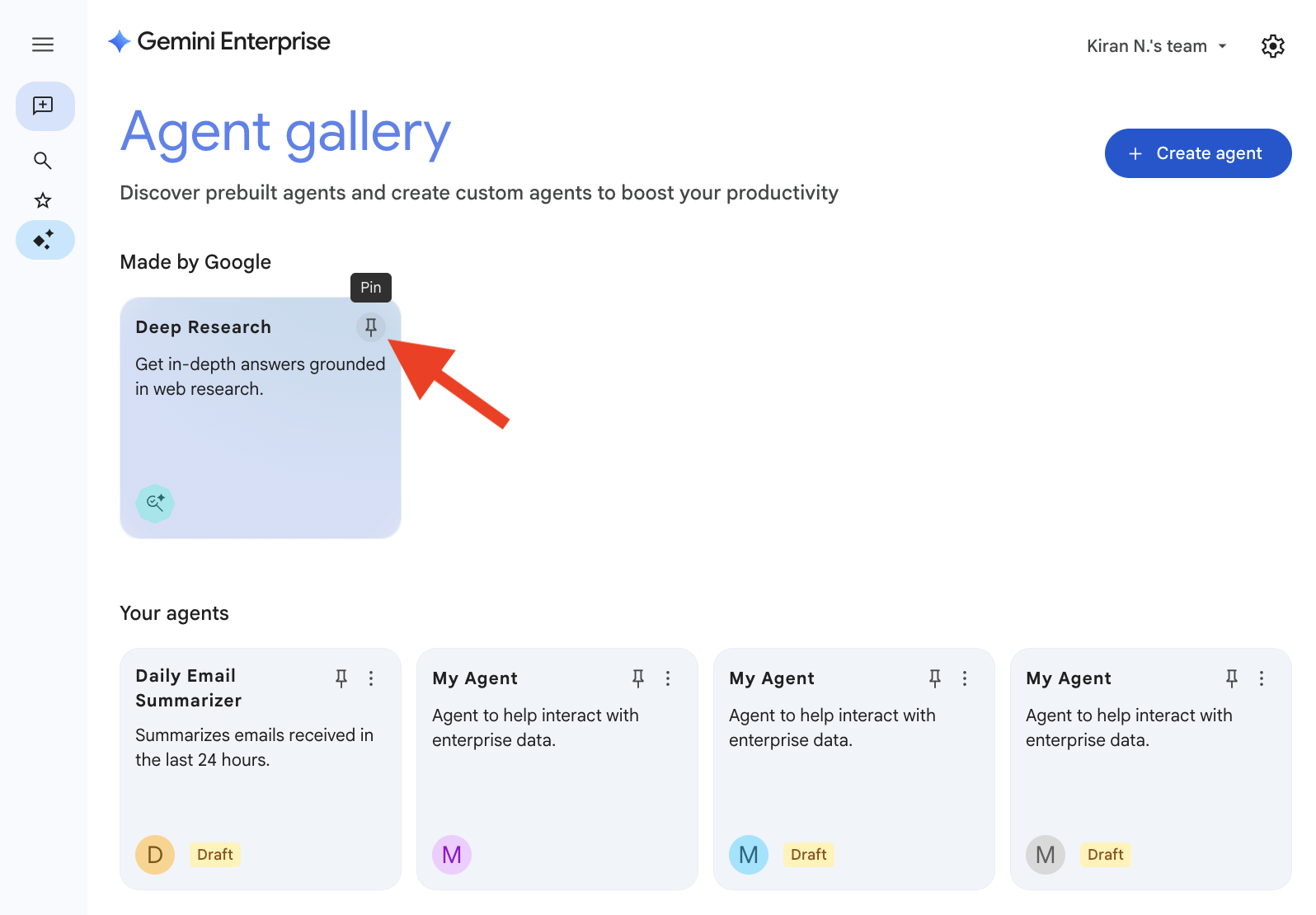
자주 사용하는 에이전트를 쉽게 사용할 수 있도록 사이드바의 목록 상단에 고정할 수 있습니다.
에이전트를 고정하려면 다음 단계를 따르세요.
- 에이전트 로 이동합니다.
- 고정할 에이전트를 찾아 아이콘을 클릭합니다.
채팅 기록 관리
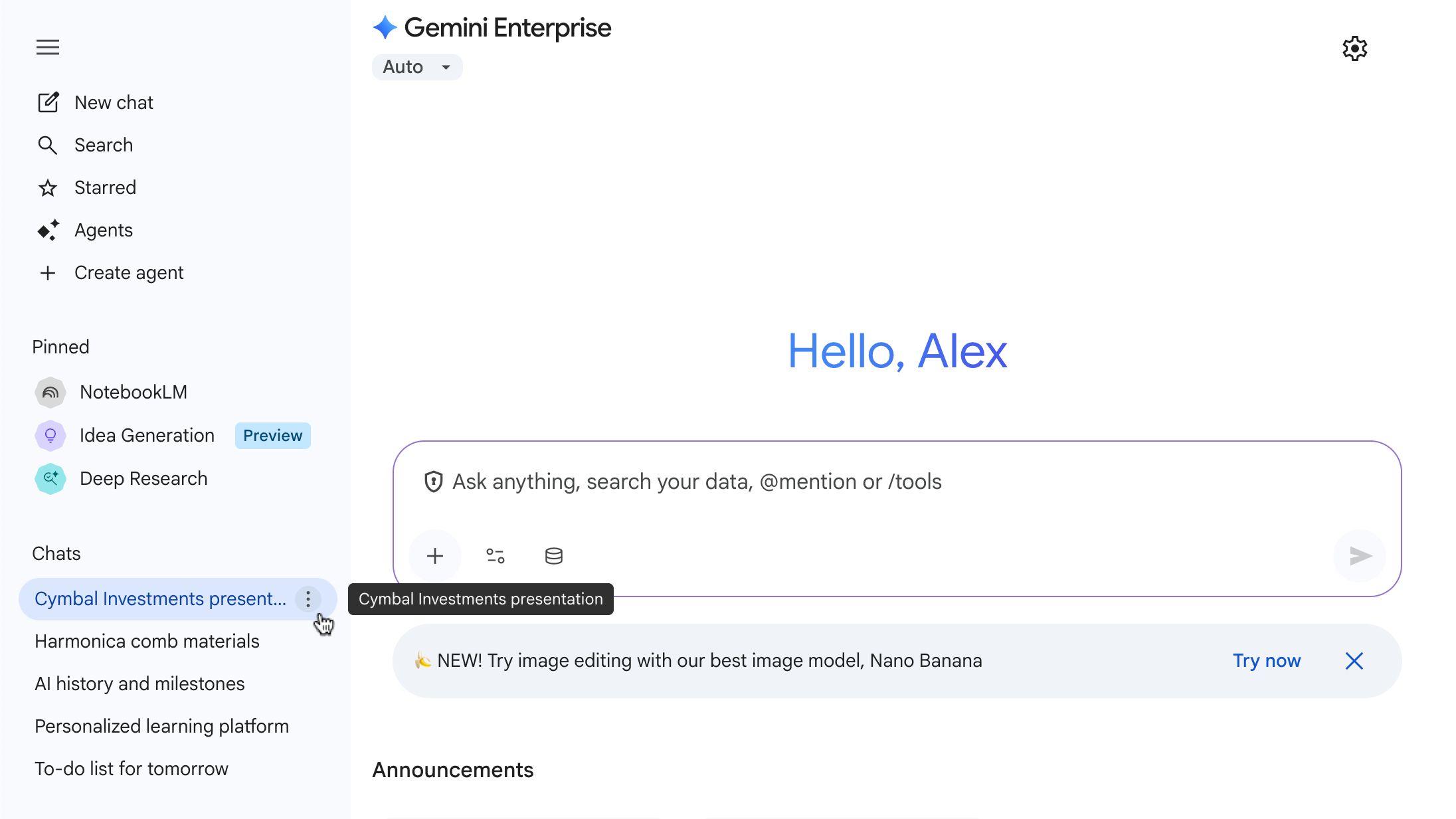
어시스턴트와 주고받은 최근 채팅 및 고정된 채팅을 확인하고 관리할 수 있습니다.
채팅을 관리하려면 다음 단계를 따르세요.
- Gemini Enterprise 작업공간의 사이드바에 있는 채팅, 에서 관리하려는 채팅 위로 마우스를 가져갑니다.
-
아이콘을 클릭합니다.
-
다음 옵션 중 하나를 선택합니다.
- 공유: 조직의 다른 사용자와 이전 채팅을 공유합니다. 자세한 내용은 대화 공유를 참고하세요.
- 별표표시된 항목에 추가: 사이드바의 목록 상단에 자주 사용하는 채팅을 유지합니다.
- 이름 바꾸기: 채팅 이름을 맞춤설정하여 쉽게 식별할 수 있도록 합니다.
- 삭제: 더 이상 필요하지 않은 채팅을 고정된 목록 및 최근 목록에서 삭제합니다.