


Gemini Enterprise bietet Tools, mit denen Sie Inhalte durchsuchen, Elemente für den schnellen Abruf markieren, KI-Agenten für den Schnellzugriff anpinnen und das Chatprotokoll verwalten können.
In Gemini Enterprise-Inhalten suchen
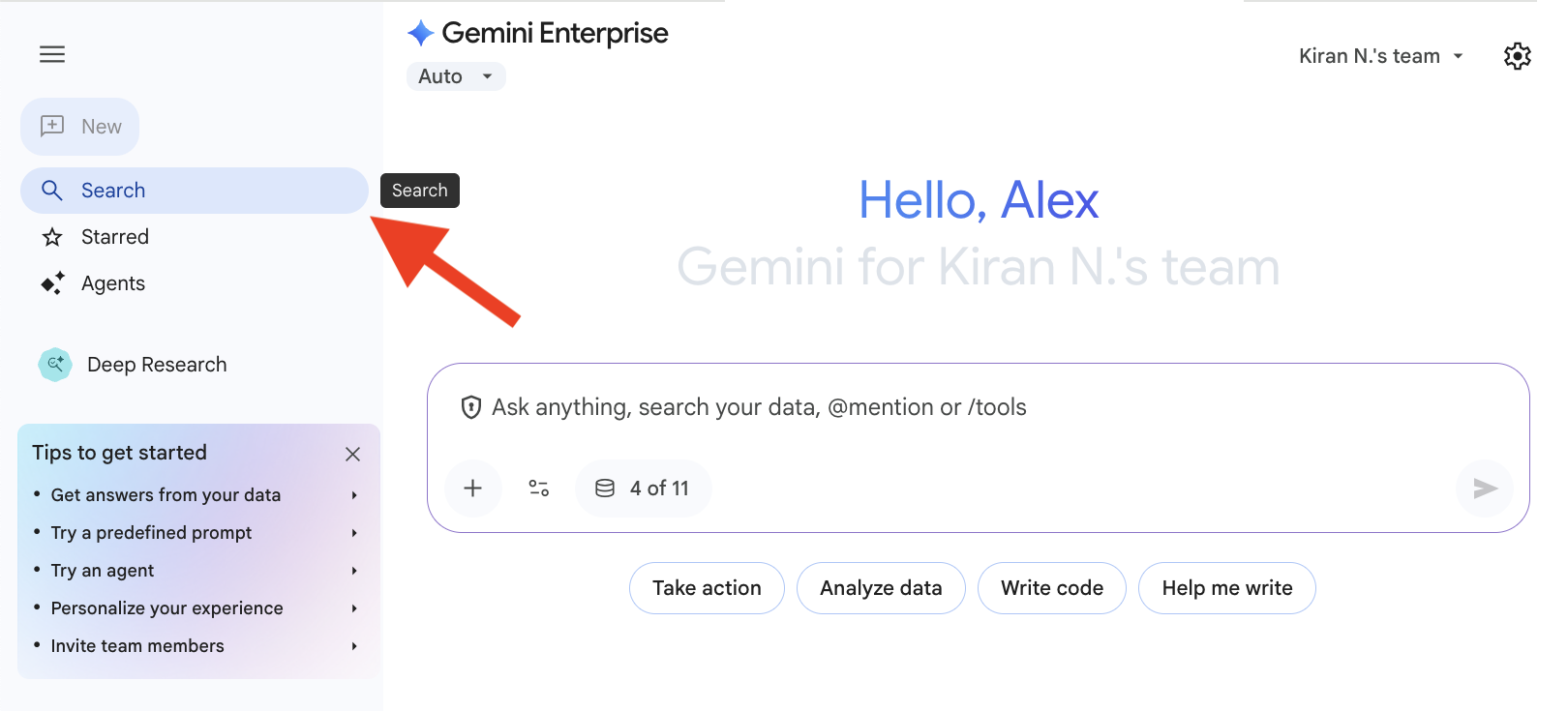
Über die Hauptsuchleiste können Sie in Ihrem Gemini Enterprise-Arbeitsbereich nach Chats, generierten Bildern und Videos sowie anderen persönlichen Inhalten suchen.
So durchsuchen Sie Ihre Inhalte in Gemini Enterprise:
- Klicken Sie oben links auf das Symbol , um das Suchfenster aufzurufen.
- Geben Sie die gewünschten Suchbegriffe ein.
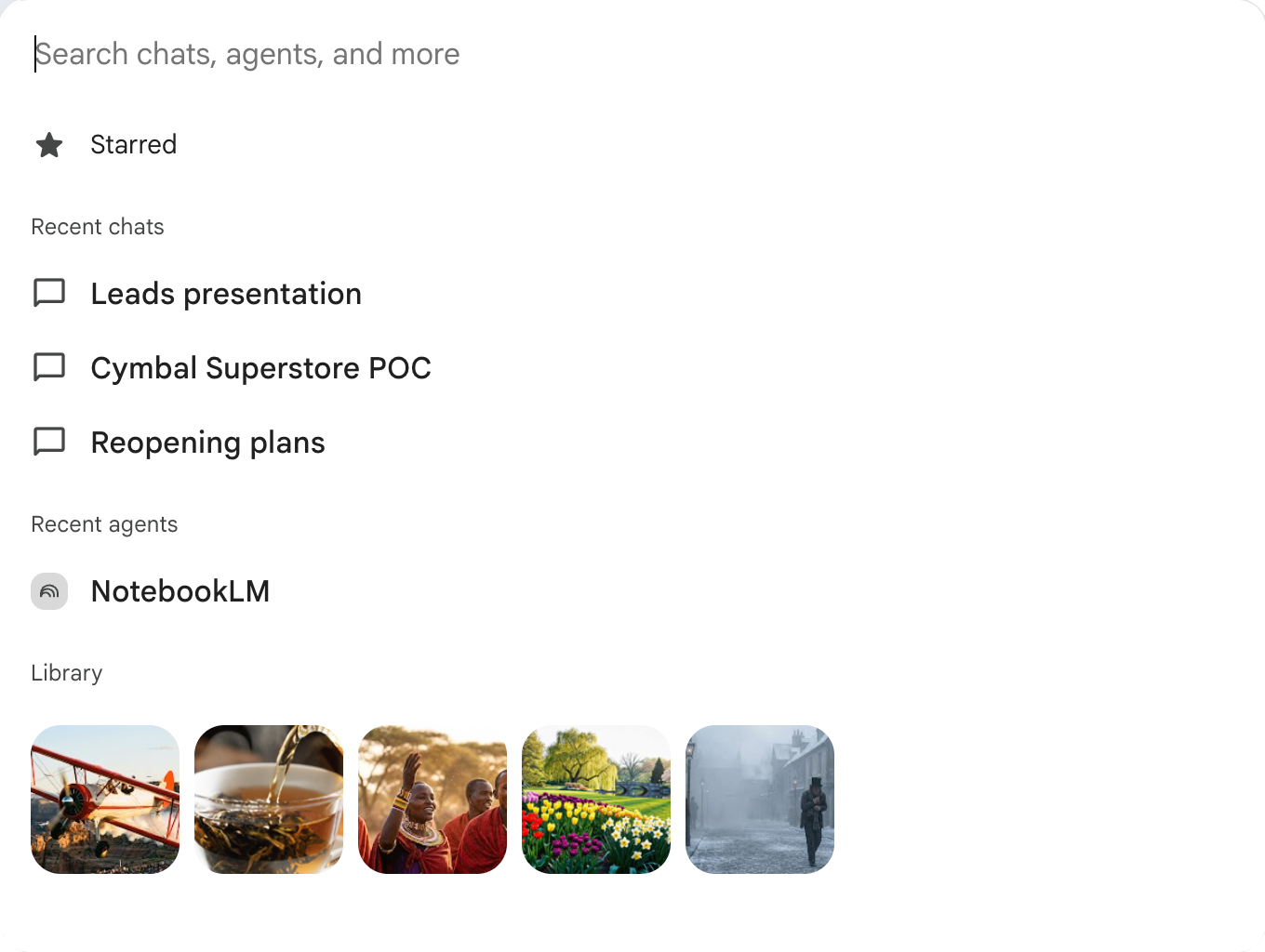
Sie können nach Folgendem suchen:- Chat-Titel
- Formulierung aus einem Chat
- Dateiname
- Beschreibung eines Bildes oder Videos
- KI-Agent
Elemente markieren, um sie schnell wiederzufinden
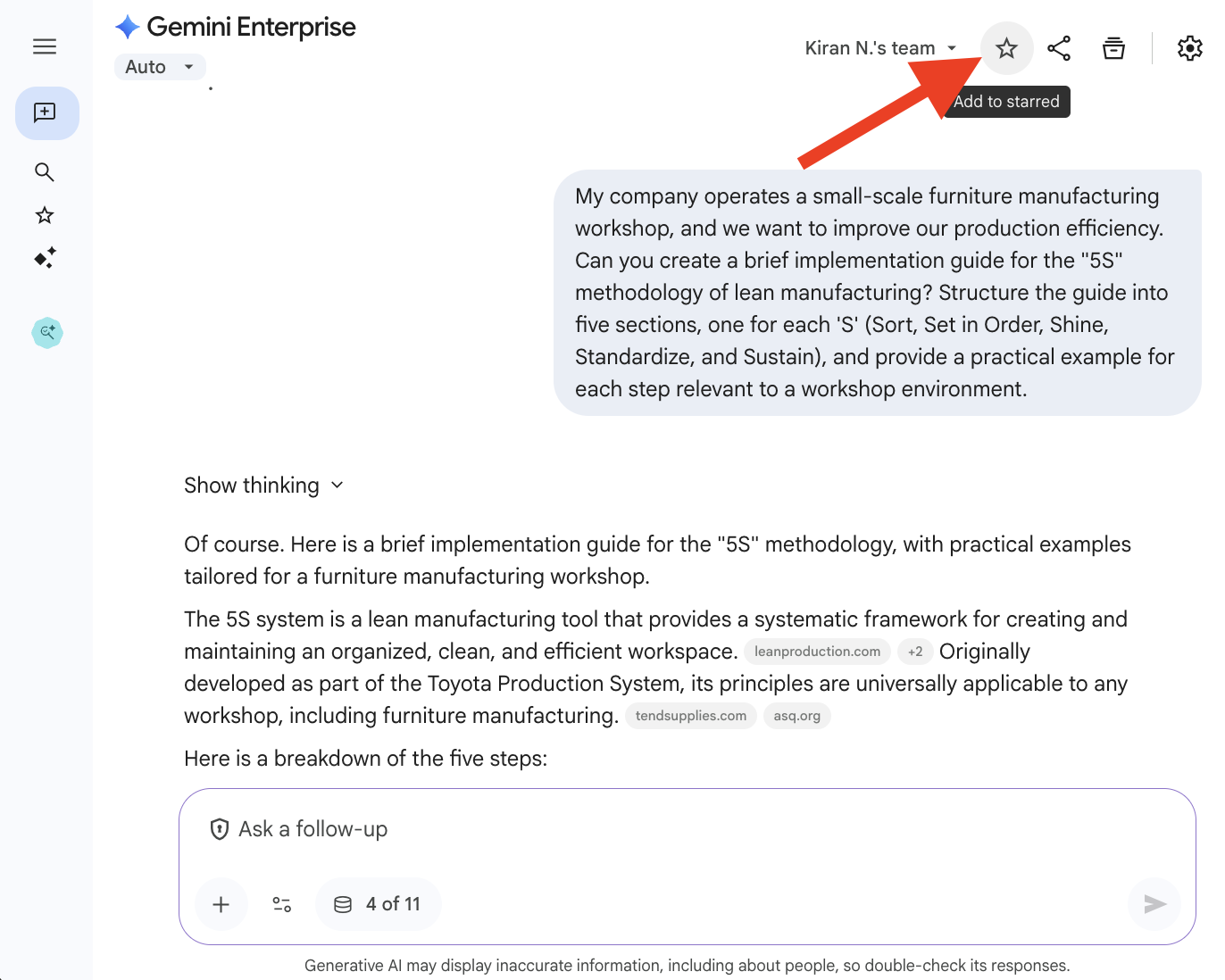
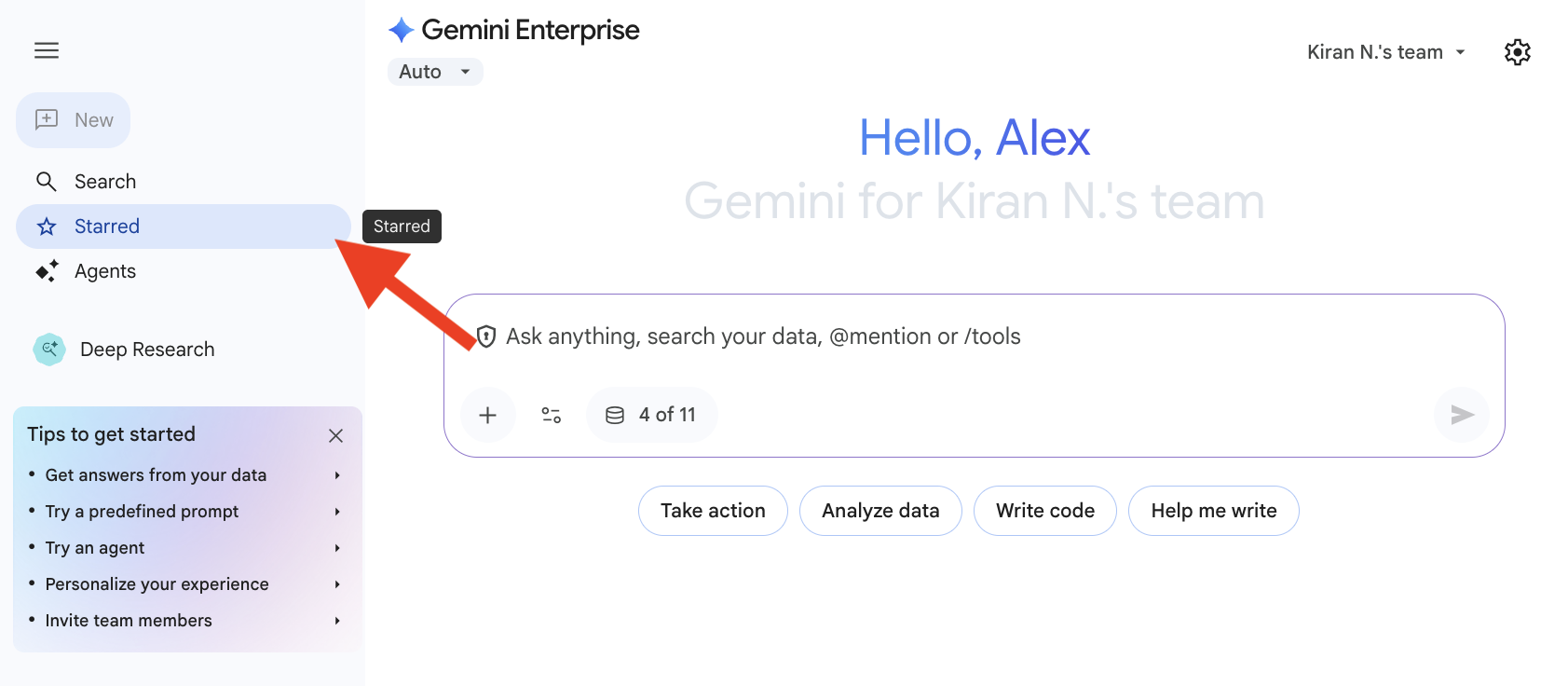
Sie können wichtige Elemente wie Chats, Dateien oder Bilder mit einem Sternchen markieren , um sie später leichter wiederzufinden.
So markieren Sie ein Element:
- Öffnen Sie einen Chat, eine Datei oder ein Bild in Ihrem Gemini Enterprise Arbeitsbereich.
- Klicken Sie auf das Symbol und dann auf
Zu „Markiert“
hinzufügen.
- Klicken Sie auf die
Suchen und
dann auf das Symbol .
KI-Agenten für den Schnellzugriff anpinnen
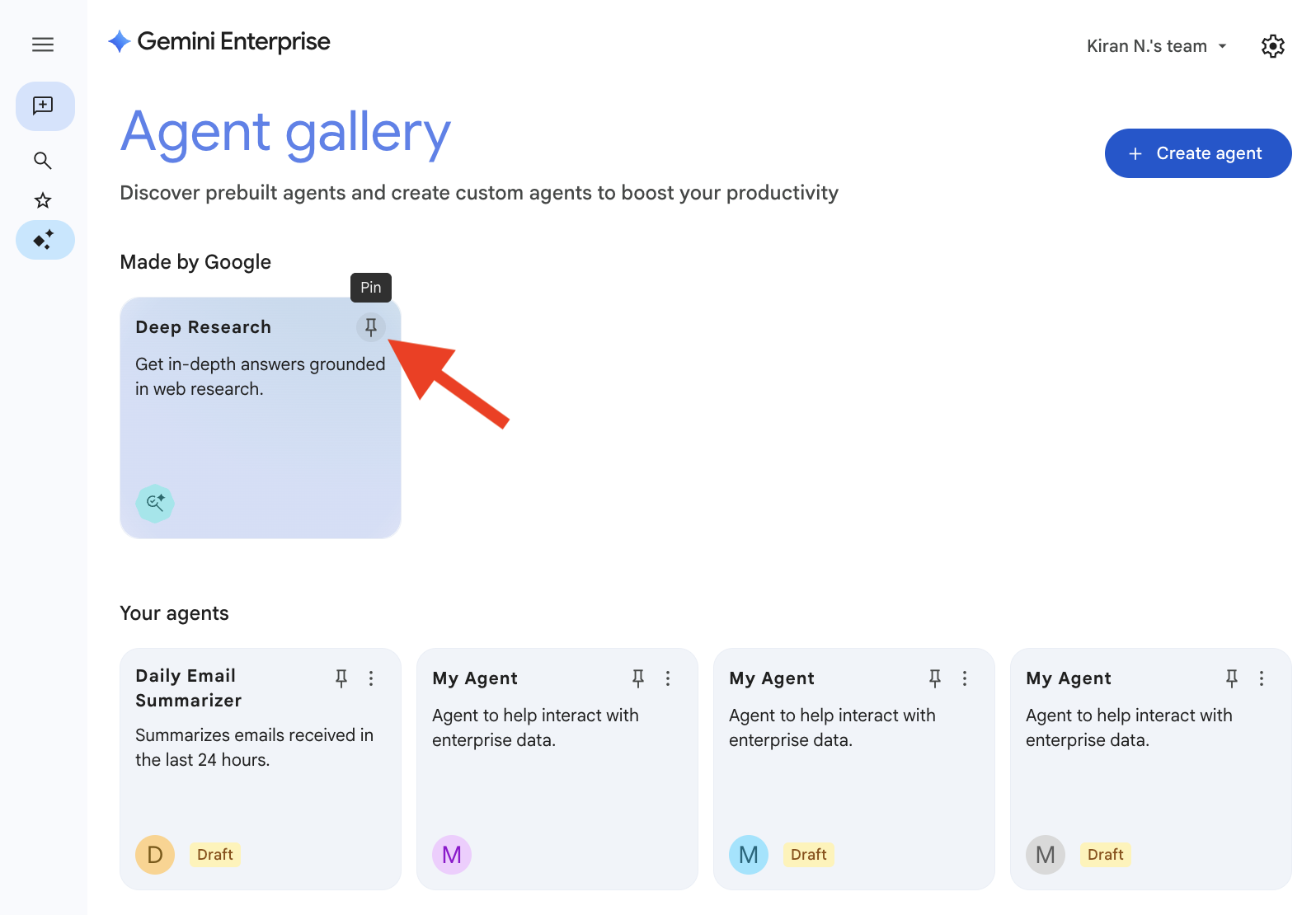
Damit häufig verwendete KI-Agenten immer verfügbar sind, können Sie sie oben in der Liste in der Seitenleiste anpinnen.
So pinnen Sie einen KI-Agenten an:
- Rufen Sie KI-Agenten auf.
- Suchen Sie den KI-Agenten, den Sie anpinnen möchten, und klicken Sie auf das Symbol .
Chatprotokoll verwalten
Sie können sich die letzten sowie die angepinnten Chats mit dem Assistenten ansehen und sie verwalten.
So verwalten Sie einen Chat:
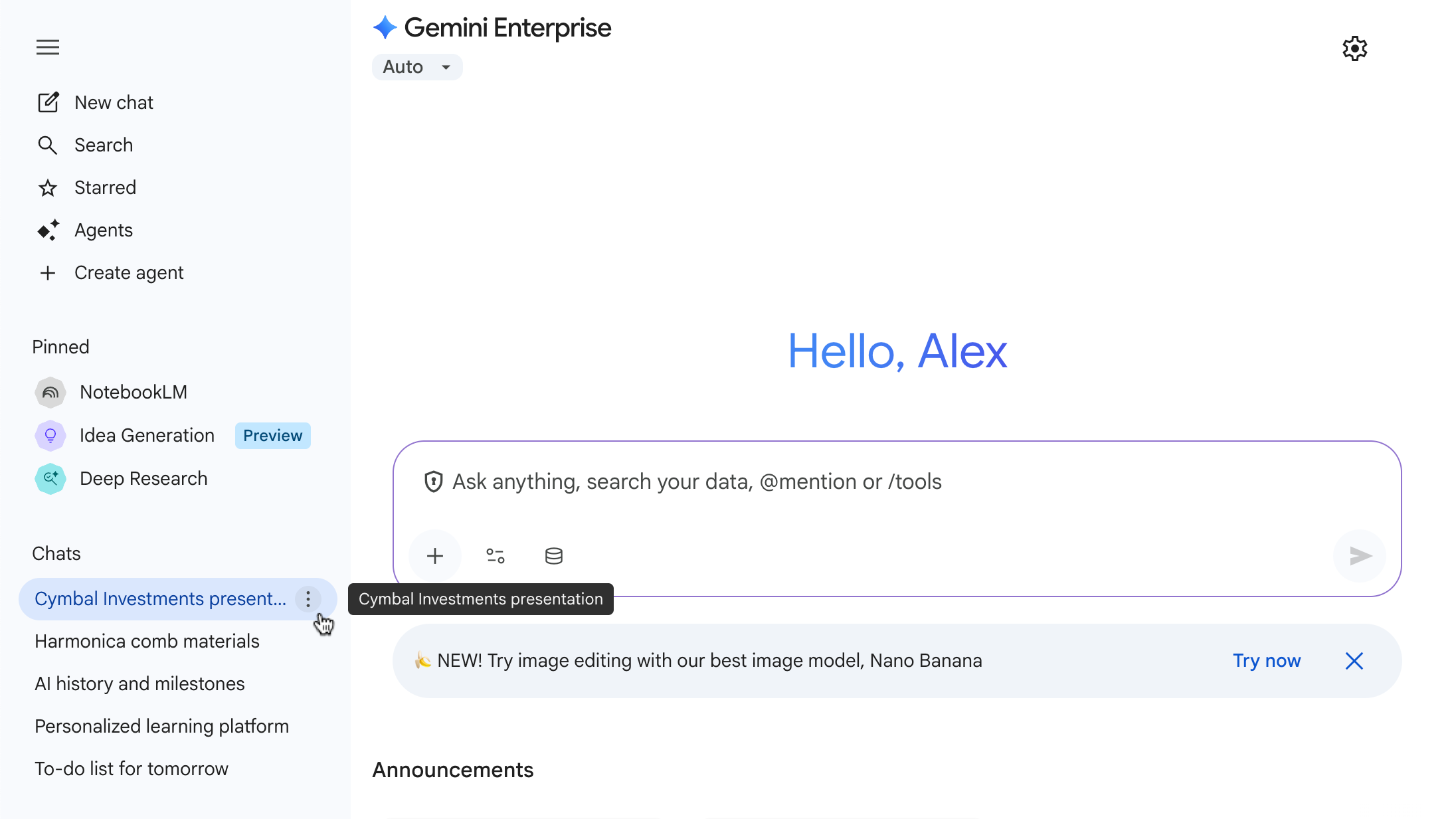
- Bewegen Sie den Mauszeiger in der Seitenleiste Ihres Gemini Enterprise-Arbeitsbereichs unter Chats auf den Chat, den Sie verwalten möchten.
-
Klicken Sie auf das Symbol .
-
Wählen Sie eine Option aus:
- Teilen: Sie können einen früheren Chat mit einer anderen Person in Ihrer Organisation teilen. Weitere Informationen finden Sie unter Unterhaltungen teilen.
- Zu „Markiert“ hinzufügen: Häufig verwendete Chats werden in der Seitenleiste oben in der Liste angezeigt.
- Umbenennen: Sie können Chatnamen anpassen, damit sie leichter zu erkennen sind.
- Löschen: Sie können Chats aus Ihren angepinnten und letzten Chats entfernen, wenn Sie sie nicht mehr benötigen.